[남성 내레이터] Adobe Premiere Pro CC를 사용하면 마스크를 효과에 적용할 수 있는데요.
Adobe After Effects CC에는 나중에 세밀하게 수정할 수 있도록 이러한 마스크를 가져올 수 있는 기능이 있습니다.
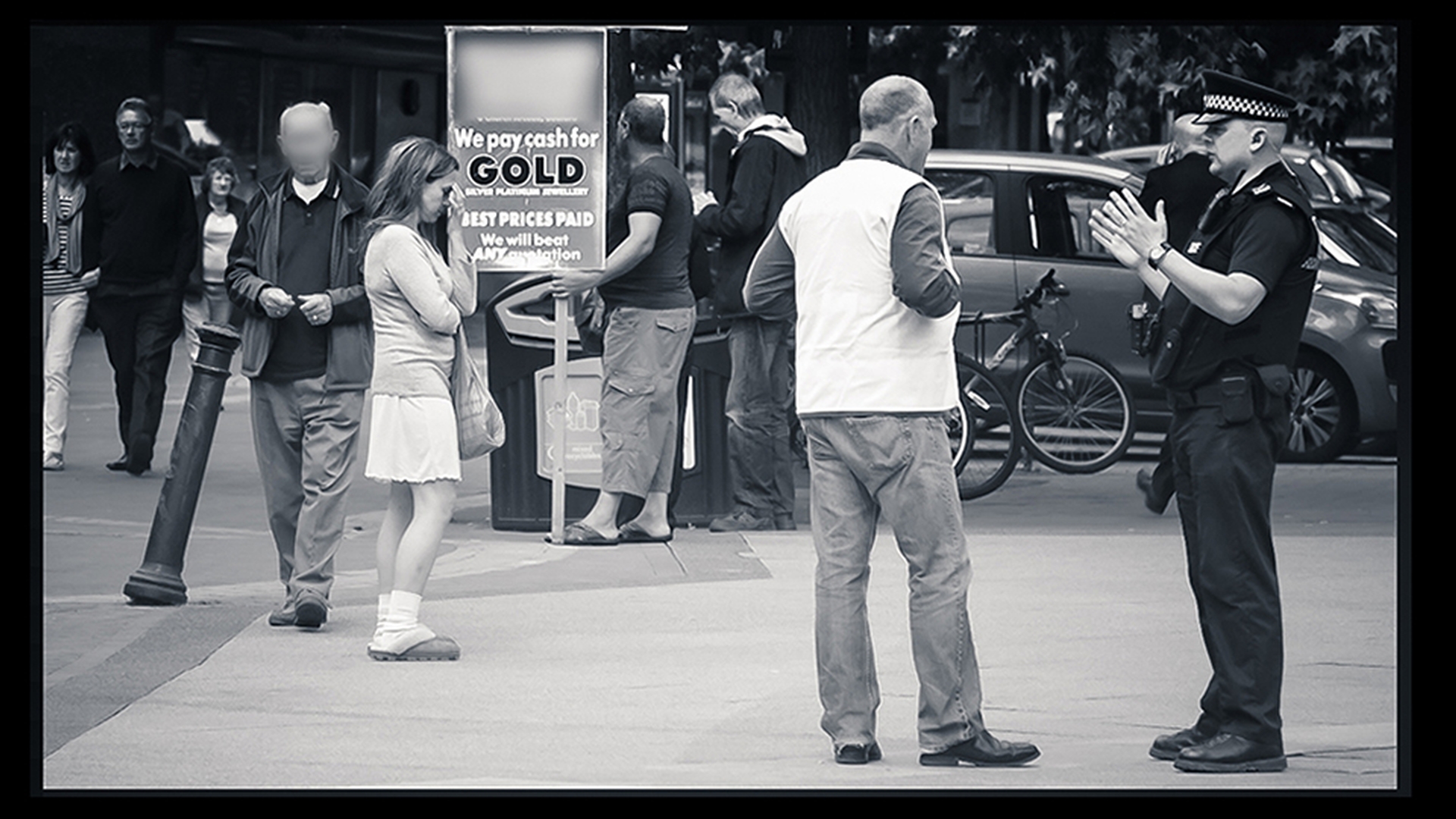
이 Premiere Pro 프로젝트에서는 편집 작업 중에 마스크를 추가해 회사 이름을 흐리게 했는데요.
이 영상은 핸드헬드 카메라로 촬영한 것이라 정적 마스크는 사용할 수 없습니다.
추적 툴을 사용해 마스크를 추적할 수 있지만 이 사람이 로고 앞을 지나갈 때가 문제입니다.
가장 주의해야 하는 사람이 바로 이 사람인데요.
로고를 제외하고는 어떤 것도 흐리게 처리하면 안 됩니다.
따라서 After Effects에서 편집하는 것이 더 낫습니다.
이 클립을 마우스 오른쪽 버튼으로 클릭한 다음 아래로 스크롤해 After Effects 컴포지션으로 바꾸기를 선택합니다.
그러면 After Effects가 실행되고 타임라인의 클립이 내보내졌으므로 바로 작업할 수 있습니다.
클립을 보면 흐림 효과가 이미 적용되어 있습니다.
효과 컨트롤 창을 한 번 살펴보죠.
빠른 흐림이 표시되어 있고 효과 마스크가 사용되고 있다는 것도 바로 알 수 있습니다.
효과 패널에 있는 이 새로운 아이콘 때문인데요.
이 레이어를 선택한 다음 문자 M을 누르면 마스크 속성 옆에 효과라는 새로운 작은 아이콘이 표시됩니다.
효과 마스크가 사용 중임을 알려주는 아이콘이죠.
이 효과를 세밀하게 조정하거나 조금 변경해야 한다면 마스크 페더를 조정할 수도 있습니다.
이제 이 표지판을 따라 마스크를 추적해 보겠습니다.
마스크 패스가 선택된 상태에서 마우스 오른쪽 버튼을 클릭하여 마스크 추적을 선택합니다.
그러면 추적기 패널이 열리면서 추적하려는 영상 및 개체에 따라 선택 가능한 여러 옵션이 표시됩니다.
이 기능은 변하는 모양을 따라 복잡한 마스크 모양 변경 또는 변형을 위해 고안된 기능이 아니라는 점을 알아두셔야 합니다.
그렇지만 이 샷에서처럼 모양이 꽤 일정하게 유지된다면 이 기능을 사용할 수 있습니다.
이 경우 위치를 선택합니다.
추적하는 동안에는 좀 더 명확히 볼 수 있도록 효과를 꺼두죠.
그런 다음 추적기 패널에서 원하는 경우 한 번에 프레임 하나씩 이동하거나 재생 버튼을 눌러 프레임을 앞으로 추적할 수 있습니다.
원하는 경우 뒤로도 추적할 수 있지만 이 경우 그럴 필요는 없죠.
앞으로만 추적하겠습니다.
몇 프레임이 지난 다음에는 아주 깔끔하게 나오네요.
남자가 로고 앞으로 지나가고 있지만 추적에는 아무런 문제가 없네요.
다시 보면 흐림 효과가 깔끔하게 추적되는군요.
흐림 효과를 다시 켜 보면 모든 것이 아무런 문제가 없어 보입니다.
이 남자가 로고 앞으로 지나갈 때 머리가 흐리게 표시되는 것만 제외하고 말이죠.
이때에도 유사한 방법으로 이 문제를 해결할 수 있습니다.
남자의 머리가 이 표지판을 지나가기 직전의 시점으로 돌아가 조금 확대해 보겠습니다.
스페이스바를 누른 상태에서 상하좌우 이동한 다음 타원 마스킹 툴을 선택하고 클릭한 상태에서 원 모양으로 드래그합니다.
드래그하는 동안 스페이스바를 사용해 아주 세밀하게 위치를 재조정합니다.
남자의 머리를 따라 원이 정확히 그려지도록 합니다.
좋군요.
이제 세부 조정을 위해 마스크 속성에서 이것을 없음으로 설정합니다.
이렇게 하면 마스크가 레이어 위에 표시됩니다.
여기를 보면 머리 모양에 맞춰 원이 아주 잘 그려졌네요.
마스크가 선택된 상태에서 다시 추적기 패널로 돌아가 추적을 다시 시작합니다.
이번에는 한 번에 프레임 하나씩 이동시켜 볼텐데요.
클릭, 클릭, 클릭하면 이 마스크 추적이 잘 되고 있다는 것을 알 수 있습니다.
다시 한 번 좀 더 명확하게 볼 수 있도록 효과를 꺼 보죠.
앞으로 추적합니다.
프레임을 한 번에 하나씩 이동시킨 이유는 바로 마스크가 다른 마스크와 겹치면 추적이 약간 벗어나기 때문인데요.
실제로 이러한 현상이 약간 발생했네요.
이때에는 추적이 벗어나기 시작하는 시점에서 다시 조정하면 됩니다.
한 번에 프레임 하나씩 이동시키면서요.
이제 됐군요.
하나만 조정하면 간단히 해결할 수 있죠.
이제 남자의 머리가 자연스럽게 추적됩니다.
재생 버튼을 누르면 남자의 머리가 표지판을 지나 장면의 나머지 부분으로 계속 추적됩니다.
아주 좋습니다.
다시 봐도 아주 훌륭하네요.
다시 빠른 흐림 효과를 켜고 타임라인으로 내려와 레이어를 선택한 다음 이번에는 Shift 키를 누른 상태에서 문자 E를 눌러 마스크뿐만 아니라 이 레이어에 적용된 효과까지 표시해 보겠습니다.
여기에는 빠른 흐림만 표시되어 있지만 이것을 클릭해 열면 다양한 합성 옵션이 표시되는데 이때 +를 누릅니다.
여기를 보면 Premiere에서 가져온 첫 번째 마스크가 효과 마스크로 이미 적용되어 있습니다.
이제 +를 누르면 Mask 2가 동일한 효과의 새로운 마스크로 추가되죠.
Mask 2 설정으로 돌아가 이번에는 없음이 아니라 빼기를 설정합니다.
영상을 움직여 보면 남자가 표지판 앞을 지나가면서 이 두 마스크 모양이 겹쳐지는 이 부분에서는 남자의 머리만 빼고 흐림 효과가 적용되었습니다.
이것이 바로 우리가 의도했던 효과입니다.
마스크 추적은 Premiere Pro와 After Effects CC에 추가된 뛰어난 기능입니다.
또한 이 두 애플리케이션 간의 긴밀한 통합 덕분에 최고의 툴을 손쉽게 사용하여 창의적인 아이디어를 마음껏 발휘할 수 있게 되었습니다.



