소개
[Jess Libby]: 이런 회전 장면을 After Effects 2026에서 만들 수 있는데요.
다른 앱이나 외부 공급업체가 필요하지 않습니다.
파라메트릭 메시와 Substance 3D 재질을 사용하면 됩니다.
저는 모션 디자이너 Jess Libby입니다.
몇 년 동안 After Effects로 키프레임 작업을 했는데요.
이렇게 만드는 방법을 알아보겠습니다.
파라메트릭 메시 모양 생성
제공된 After Effects 파일에서 컴포지션을 엽니다.
장면에는 이미 조명과 텍스트가 있는데요.
먼저 파라메트릭 메시를 만들어보죠.
모든 것이 편집 가능하고 비파괴적인 3D 도형입니다.
툴바에서 큐브 모양의 메시 드로잉 툴을 찾아서 클릭합니다.
After Effects에서 고급 3D 렌더러로 전환할 것인지 물으면 확인을 클릭합니다.
렌더러 설정은 컴포지션 메뉴에서도 찾을 수 있는데요.
컴포지션 설정의 3D 렌더러 탭의 드롭다운 메뉴에서 고급 3D를 선택하세요.
이 기능을 사용하려면 이 렌더러를 선택해야 합니다.
메시 툴을 길게 눌러 사용 가능한 메시를 표시합니다.
구형 툴에 커서를 올린 다음 마우스를 놓아 선택합니다.
메시 툴을 두 번 클릭하면 컴포지션 중앙에 기본 크기의 구 하나가 생성됩니다.
타임라인에서 구 레이어를 선택하고 컴포지션 뷰어 오른쪽에 있는 속성 패널을 엽니다.
패널이 보이지 않으면 창 메뉴에서 속성을 선택해 활성화합니다.
스크롤해서 이 패널들을 찾아야 할 수도 있습니다.
보시는 속성 패널에서 변형, 메시, 합성, 재질 등의 속성을 조정할 수 있습니다.
드롭다운 메뉴에서 메시 유형을 변경할 수 있고 옵션마다 고유한 속성이 있음을 알 수 있습니다.
구형을 다시 선택해 보죠.
설정 값을 클릭하고 드래그하여 크기를 확대해 반경을 늘려 보겠습니다.
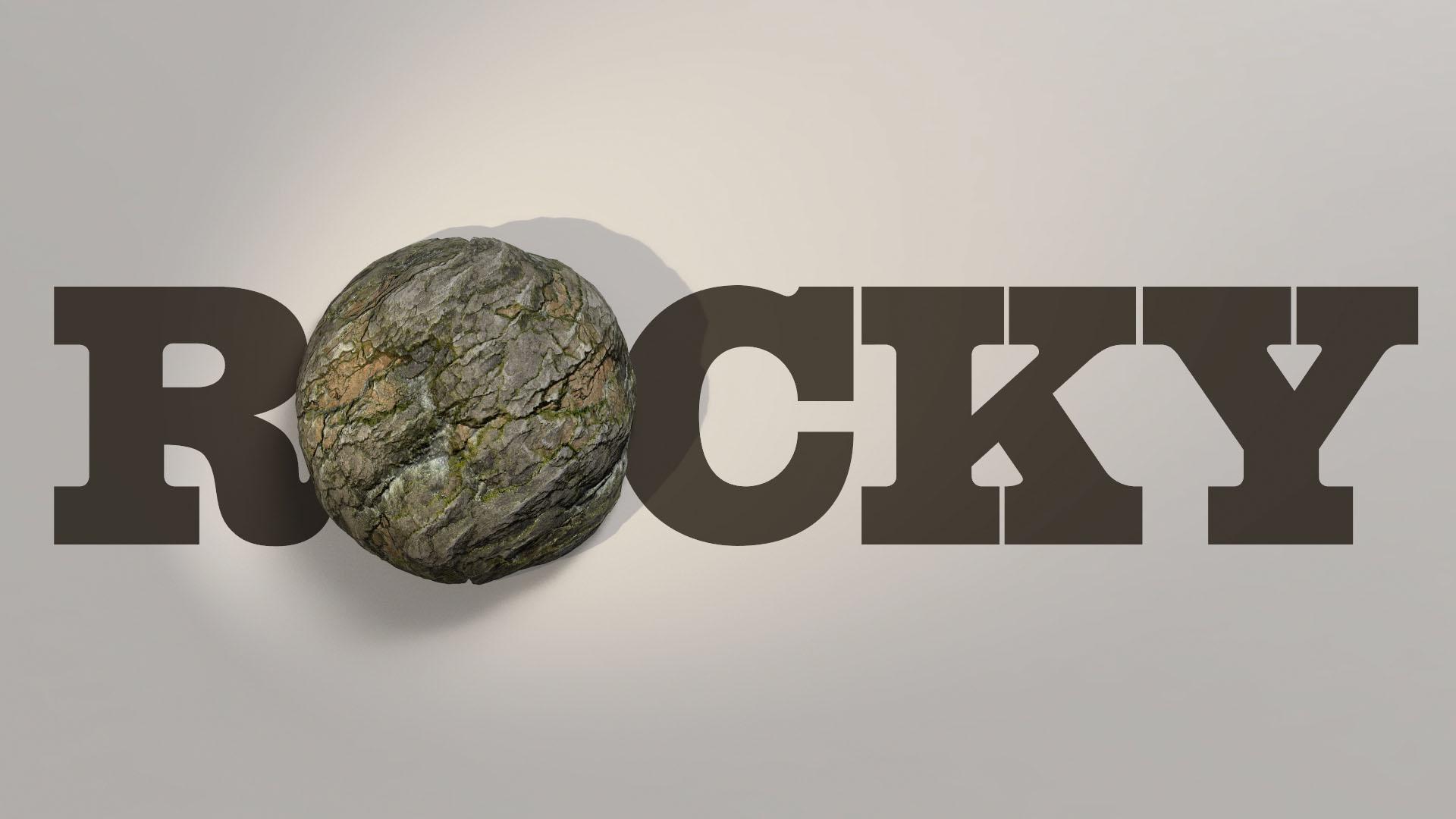
이제 레이어 변형 속성으로 이동해 X 위치를 조정하여 글자 O와 맞추겠습니다.
다음으로 평면을 생성해 그림자를 드리울 오브젝트를 만드세요.
메시 툴을 다시 클릭하고 길게 눌러 평면 툴을 선택합니다.
이번에는 컴포지션의 한 모서리에서 클릭하고 다른 쪽으로 드래그하여 화면에 맞춰 너비와 높이를 설정합니다.
텍스트가 가려졌지만 나중에 표시하겠습니다.
스포트라이트만 있기 때문에
환경 조명으로 조명 설정
장면의 조명이 어둡고 거친데요.
다른 조명을 추가해 보겠습니다.
레이어로 이동하여 새로 만들기 조명을 클릭하고 드롭다운 메뉴에서 환경을 선택합니다.
환경 조명은 HDRI 이미지에서 나오는 빛을 방출하는데 3D 모양이 이 빛을 반사하므로 장면에 더욱 사실적인 조명이 만들어집니다.
부드러운 느낌을 위해 그림자 농도를 70%로 설정합니다.
환경 조명은 고급 3D 렌더러에서만 사용할 수 있습니다.
구 레이어를 다시 선택하고 속성 패널의 합성 옵션에 가면 장면의 조명, 그림자, 3D 모양이 상호작용하는 방식을 정할 수 있습니다.
질감 옵션에는 메시의 외형을 결정하는 기본 속성이 있는데요.
예를 들면 기본 색상, 거칠음, 금속, 방출 등입니다.
구에 스타일링을 더하고 싶다면 Substance 3D 재질을 적용할 수 있습니다.
질감 선택 메뉴를 클릭하고
Substance 3D 재질 적용
Substance 커뮤니티 자산 받기를 선택합니다.
여기서 프로젝트에 사용할 Substance 재질을 다운로드할 수 있습니다.
Substance 재질은 장면의 조명에 반응하는 조정 가능한 스마트 텍스처로, 기하 구조를 변형하여 사실감을 더해줍니다.
에셋 파일에 제공해드린 재질이 있으므로 그걸 가져와보죠.
프로젝트 패널을 두 번 클릭하여 sbsar 파일 형식의 재질 파일을 찾아 가져오기를 클릭합니다.
그러면 질감 드롭다운 메뉴에 방금 가져온 재질이 목록에 표시됩니다.
해당 재질을 선택하면 이렇게 적용됩니다.
이 재질에 있는 홈이 그림자에 나타난 것을 볼 수 있습니다.
표면이 물리적으로 돌출되어 실제 기하 구조의 변형이 일어나고 빛을 받아 정확한 그림자가 드리워졌습니다.
변위 옵션의 강도를 조정하면 재질의 깊이를 조정할 수 있죠.
50%로 변경할게요.
세분화 개수를 늘리면 재질의 디테일이 늘어납니다.
최적의 성능을 유지하기 위해 가능한 한 낮게 유지하세요.
1 또는 2가 좋지만 작업하는 동안에는 0으로 두고 최종 렌더링할 준비가 되었을 때 늘리면 됩니다.
현재는 0으로 두어도 됩니다.
이제 재질의 비율을 변경해 보겠습니다.
이 수치를 조정하면 이음새가 생기는 것을 볼 수 있습니다.
구를 회전시켜 숨길 수 있지만 회전 애니메이션을 원한다면 이 설정은 도움이 안 될 겁니다.
25%에서 50% 사이로 설정하면 이 재질이 매끄럽게 나타납니다.
25%일 때의 모습이 마음에 드네요.
이렇게 설정하겠습니다.
질감 드롭다운 메뉴에서 임의화 아이콘을 클릭하여 질감의 변형 매개변수를 변경해 보면 몇 번의 클릭으로 새로운 모양이 생깁니다.
이 재질 옵션에는 다양한 설정과 조정이 포함되어 있으므로 모든 옵션을 사용해 보시기 바랍니다.
재질마다 고유한 설정이 있고 맞춤으로 조정할 수 있는 정도도 다릅니다.
옆에 스톱워치 아이콘이 있는 재질의 속성에서는 키프레임 애니메이션을 적용할 수 있는데요.
스톱워치를 클릭하여 바로 애니메이션을 시작할 수 있습니다.
[무음] 텍스트를 다시 장면에 표시하려면 타임라인에서 구와 평면 레이어를 선택하고
텍스트 및 애니메이션과 3D 레이어 결합
ROCKY TEXT 레이어 아래로 드래그한 다음 평면 레이어를 구 레이어 아래로 드래그합니다.
암석이 ROCKY의 O를 대체하도록 하기 위해 텍스트 레이어를 구 레이어 아래로 드래그해 보니 구의 그림자가 사라졌습니다.
어떻게 해야 할까요?
3D 레이어 스택 내에 2D 레이어를 배치하면 3D 레이어 사이의 조명과 그림자가 작동하지 않습니다.
장면을 구성할 때 이를 염두에 두세요.
3D 레이어가 함께 유지되도록 하기 위해 실행 취소한 다음 ROCKY TEXT 레이어가 구 레이어를 알파 반전 매트로 사용하도록 설정하면 됩니다.
구 레이어 표시를 다시 켜보겠습니다.
이 텍스트 혼합 모드를 조정하여 다양한 룩을 얻을 수 있습니다.
또는 이 레이어가 카메라와 조명에도 반응하도록 하려면 모두 실행 취소하고 3D 스위치를 사용하여 이 레이어를 3D로 설정합니다.
복잡한 장면을 작업할 때는 하드웨어에 따라 속도가 느려질 수 있습니다.
작업하는 동안 더 빠른 실시간 미리보기를 위해 컴포지션 뷰어 아래의 초안 3D 스위치를 사용하세요.
스위치 옆에 있는 렌더러 드롭다운 메뉴에서 고급 3D 렌더링 옵션을 사용해 렌더링 품질을 제어할 수 있습니다.
전반적인 렌더링 품질과 환경 조명 설정을 조정합니다.
더 빠른 미리보기를 위해서는 수치를 낮추고 최종 출력 시에 품질을 높여야 합니다.
표시 상자 크기와 위치는 장면에서 환경 그림자가 계산되는 범위를 결정합니다.
멋지네요.
이제 직접 해보세요.
메시 모양을 실험하는 데 오후를 보내더라도 그럴만한 가치가 있습니다.
한 프로젝트에서 이미 알고 자주 사용하는 2D 레이어와 함께 사용해 보세요.
시청해 주셔서 감사합니다.
여러분의 작품을 기대하겠습니다.