안녕하세요.
저는 Jess이고 모션 디자이너 겸 아트 디렉터입니다.
이번 시간에는 After Effects의 고급 3D 렌더러를 살펴보고 3D 에셋을 가져와 모양을 만드는 방법을 알아보겠습니다.
먼저 3D 모델을 가져올게요.
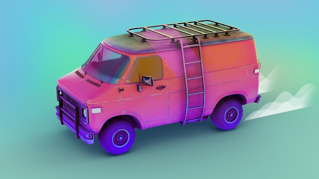
프로젝트 패널을 두 번 클릭하고 van_01.obj 파일을 찾은 다음 장면으로 드래그합니다.
그러면 고급 3D 렌더러로 전환되고 고품질 GPU 물리 기반 렌더링이 가능해집니다.
3D 모델을 가져오고 3D 레이어에서 환경 조명과 질감을 사용할 수 있게 되죠.
확인을 클릭합니다.
모델 설정에서 몇 가지 사항을 조정할 수 있는데요.
지금은 최대 컴포지션 크기를 클릭하고 확인을 눌러 보죠.
이렇게 하면 3D 모델이 준비됩니다.
Adobe Stock에서 바로 사용 가능한 3D 모델을 찾거나 원하는 3D 소프트웨어에서 직접 모델을 만들 수도 있습니다.
궤도 툴, 팬 툴, 돌리 툴을 사용하여 컴포지션 안에서 클릭하고 드래그하여 모델을 배치할 수 있죠.
이제, 환경 조명을 추가해 보겠습니다.
레이어 메뉴에서 새로 만들기, 조명을 선택하고 드롭다운 메뉴에서 환경을 선택한 다음 확인을 클릭합니다.
환경 조명은 장면 주위로 이미지를 감싸고 이미지 정보를 사용하여 사실적인 조명을 만듭니다.
조명을 회전하면 반사, 그림자, 전체 조명이 바뀝니다.
이것은 After Effects의 기본 환경 조명인데요.
Adobe 학습 사이트의 다른 튜토리얼을 통해 이미지를 사용한 조명 변경 방법을 배울 수 있습니다.
이번에는 밴에 그림자를 넣어보겠습니다.
단축키 Ctrl + Y를 눌러 새로운 흰색 레이어를 만들고 3D 스위치를 눌러 3D로 만든 다음 X 회전을 90.0°로 변경합니다.
단색 레이어를 그림자보다 더 크게 만들어 그림자가 잘리지 않도록 합니다.
단색 레이어의 색상을 숨기면서 그림자를 유지하기 위해 질감 옵션을 열고 그림자 허용을 '효과만'으로 설정합니다.
이 레이어의 그림자 색상도 변경해 보죠.
여기 있는 다른 속성들을 사용하여 조명이 레이어와 상호작용을 하는 방식을 정할 수 있습니다.
다시 조명의 회전을 조정하여 그림자가 드리우는 방식을 바꿉니다.
빠르게 미리 보고 싶다면 컴포지션 뷰어에서 초안 3D를 누릅니다.
그러면 그림자와 같은 무거운 렌더링 효과가 비활성화됩니다.
3D 지표 평면으로 전환하면 개체 배치에 도움이 됩니다.
초안 3D를 다시 클릭하여 비활성화합니다.
이제 3D 텍스트를 추가해 보죠.
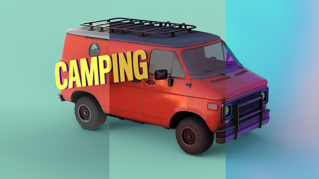
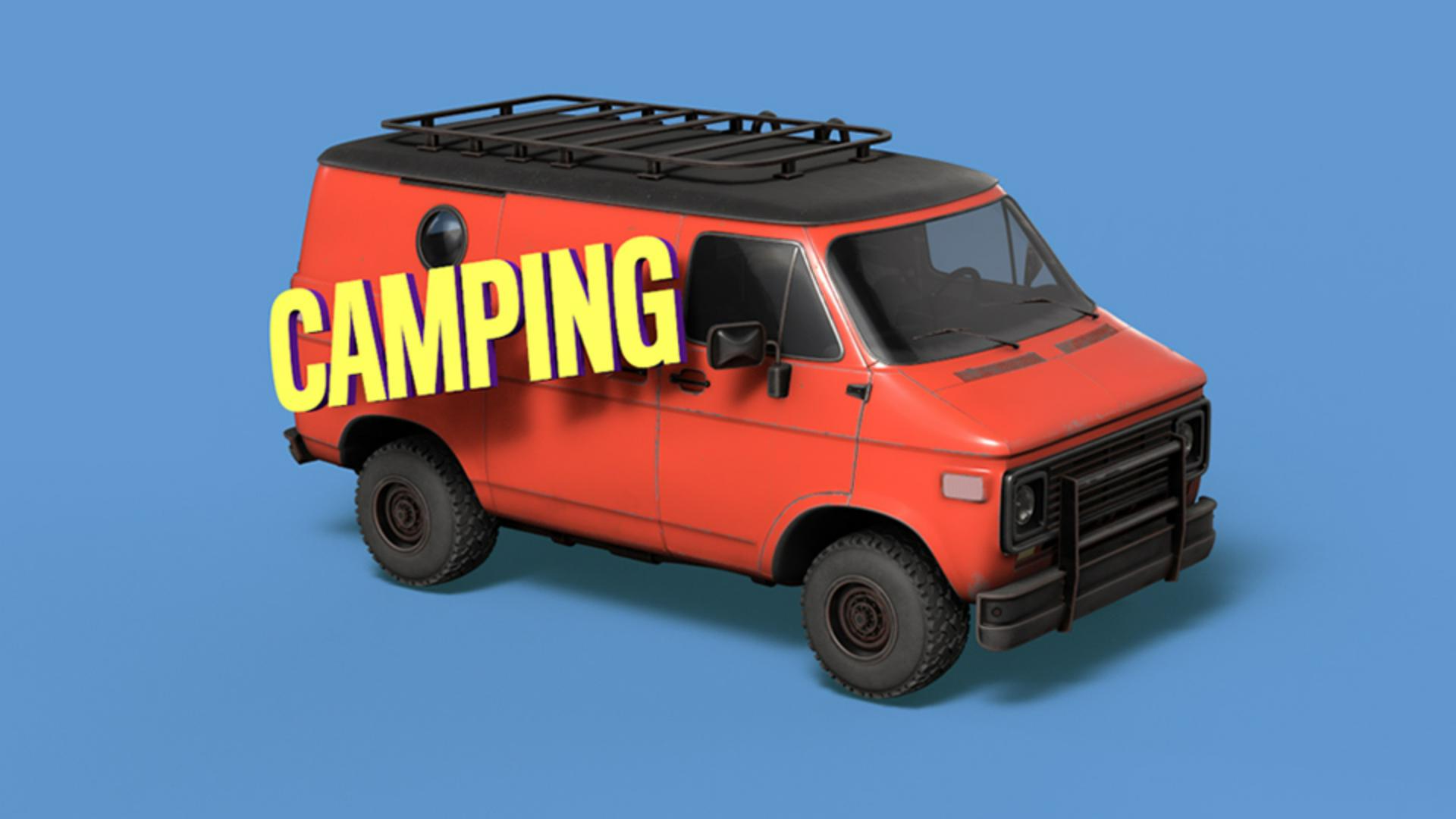
텍스트 레이어를 만들고 3D로 만든 다음 밴 측면에 배치합니다.
도형 옵션에서 돌출 깊이를 높여 입체감을 추가합니다.
질감 옵션 아래에 있는 여러 속성을 변경하면 레이어의 느낌을 조정할 수 있습니다.
여기서는 반사광 밝기를 높여 글자를 빛나게 해보겠습니다.
스타일을 더 적용하려면 텍스트 레이어에서 애니메이션 옆의 화살표를 클릭합니다.
이 메뉴를 보면 3D 텍스트의 다양한 구성 요소와 각각의 색상, 질감 등 추가 속성이 있는데요.
텍스트 측면의 RGB 색상을 조정하고 정면의 반사광 밝기를 줄이겠습니다.
그림자가 다소 거칠어 보이는데요.
최종 버전을 내보내기 전에 렌더링 품질을 높일 수 있습니다.
고급 3D 드롭다운에서 렌더러 옵션으로 이동해 보죠.
전체 렌더링 품질을 높이고 그림자의 해상도와 매끄러움을 조정합니다.
더 나은 성능을 위해 작업 중에는 이러한 값을 낮춰두고, 최종 결과물이나 미리 보기에서 값을 높입니다.
표시 상자 크기 옵션은 장면에서 그림자를 표시할 영역의 범위를 제어하고 분홍색 점선은 매트의 경계를 나타냅니다.
상자 크기가 크면 계산이 더 필요하기 때문에 렌더링 시간이 길어지지만 상자 크기가 너무 작아도 그림자가 잘리므로 적절한 균형을 찾아야 합니다.
이는 그림자 품질이 아닌, 적용되는 영역만 바꾸는 옵션입니다.
지금까지 3D 모델을 가져와 3D 모양을 만드는 방법을 살펴봤는데요.
이미지 기반의 환경 조명에 관한 튜토리얼도 확인해 보세요.
시청해 주셔서 감사합니다.