안녕하세요.
저는 Jess이고 모션 디자이너 겸 아트 디렉터입니다.
영상 스타일에 관심이 많죠.
이번 시간에는 3D 장면에 스타일을 적용하는 기능을 살펴보겠습니다.
After Effects의 고급 3D 렌더러를 사용하면 임베드된 3D 모델 애니메이션을 사용하여 2D 효과와 3D 에셋을 효율적으로 결합할 수 있습니다.
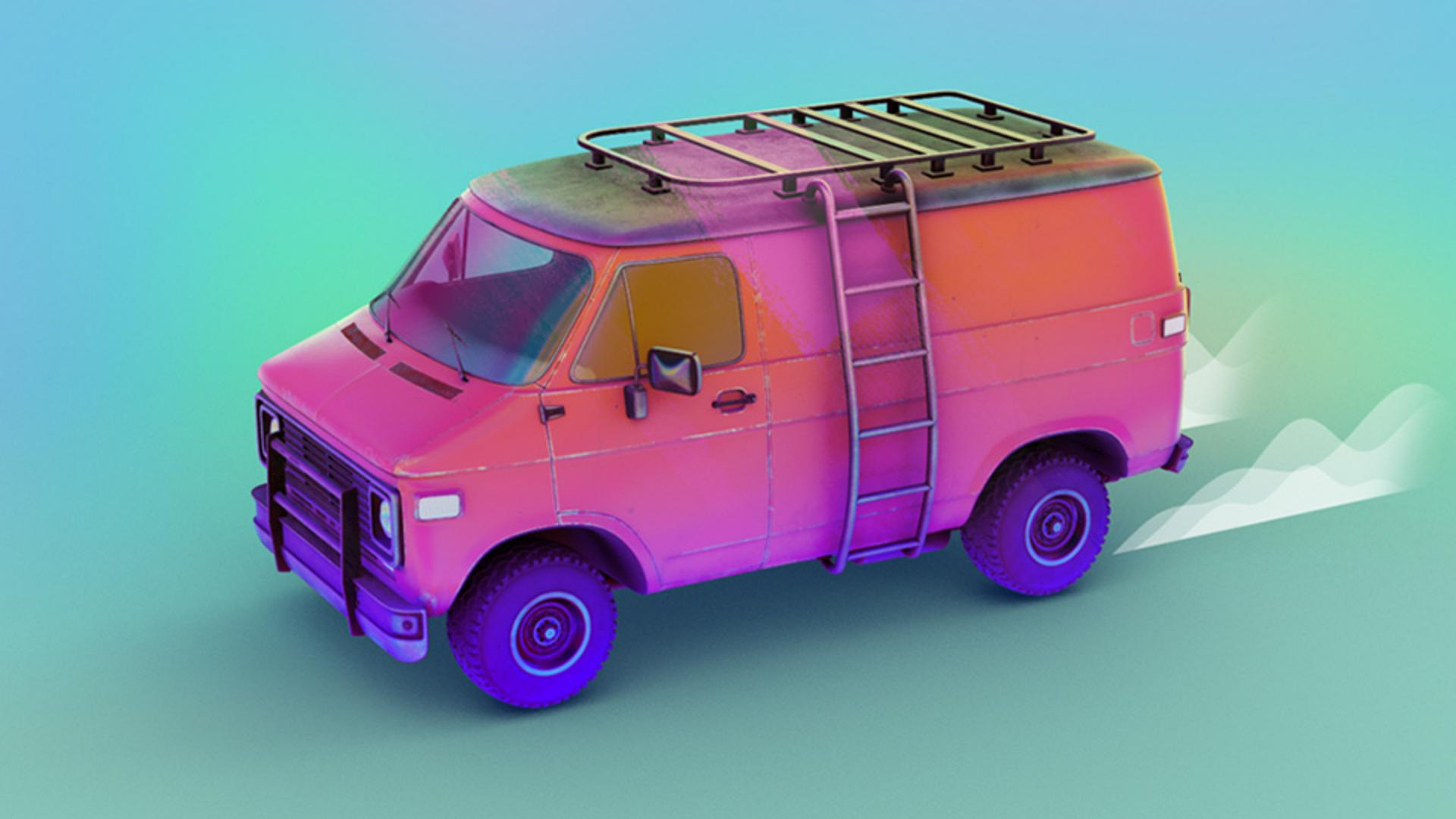
이 장면에는 밴의 3D 모델이 있고 카메라가 그 주위를 돌고 있습니다.
카메라는 모델 중심에 배치된 회전하는 Null 개체에 연결되어 있죠.
환경 조명도 있는데요.
애니메이션이 적용된 컴포지션이 소스로 설정되어 있습니다.
이 모델은 FBX 파일이고 애니메이션이 임베드되어 있는데요.
After Effects로 가져올 수 있습니다.
FBX, GLTF, GLB 형식은 애니메이션을 지원하지만 OBJ는 아닙니다.
타임라인에서 3D 모델 레이어를 열고 애니메이션 옵션도 엽니다.
스위치/모드 전환 버튼을 눌러 드롭다운 메뉴를 엽니다.
드롭다운 메뉴에서 재생하려는 애니메이션을 선택합니다.
이 옵션은 속성 패널에서도 이용할 수 있습니다.
레이어를 마우스 오른쪽 버튼으로 클릭하고 '시간 다시 매핑 사용'을 선택해 매끄러운 보간으로 시간을 조정합니다.
밴의 타이어가 회전하고 있는데요.
이 레이어의 시간 다시 매핑에 루프 표현식을 추가할 수도 있습니다.
다음으로 이 장면의 특징을 살리고 색상도 추가해 보죠.
3D 모델에 직접 효과를 추가할 수는 없는데요.
그러면 어떻게 해야 할까요?
3D 모델을 참조하는 효과가 적용된 단색 레이어가 필요합니다.
FBX 레이어를 마우스 오른쪽 버튼으로 클릭하고 만들기를 선택한 다음 3D 레이어 인스턴스 만들기를 선택합니다.
그러면 새 단색 레이어가 추가되고 3D 모델을 참조하는 CC Composite 효과가 적용되어 있습니다.
이 레이어만 단독으로 보면 3D 레이어가 보입니다.
실행 취소할게요.
After Effects에서 메인 모델을 숨겼는데요.
가시성을 다시 켜 그림자를 나타낼 수 있습니다.
이제 이 새로운 레이어 인스턴스에 효과를 추가하여 색상을 교정하고 스타일을 적용할 수 있습니다.
색조 효과를 추가하고 색상을 변경할게요.
이 색상 처리를 밴의 상부에만 적용하기 위해 매트 설정 효과를 추가해 마스크를 적용하겠습니다.
장면에 이미 단색 레이어가 있고 흑백 그레이디언트 맵을 참조할 수 있는데요.
이 드롭다운에서 효과 및 마스크를 선택하여 그레이디언트 맵 효과를 읽도록 합니다.
매트를 광도로 설정하여 밝기 정보를 사용하도록 하고 매트를 반전시킵니다.
레이어 혼합 모드와 불투명도를 변경하면 분위기를 조정할 수 있습니다.
나머지 하부의 색상을 조정하려면 인스턴스 단색 레이어를 복제하고 매트 반전의 체크 표시를 해제합니다.
이제 색조를 업데이트하고 새 혼합 모드를 적용하고 색조의 색상을 교체합니다.
파란색 느낌이 너무 강하므로 불투명도를 줄여볼게요.
마지막으로 이건 다음에 하기로 하고 이번에는 삼중톤을 사용하여 색상을 조정하고 반복하는 이미지 시퀀스를 참조하도록 매트를 설정해 보죠.
타임라인에 이미 brush-[1-4].png가 있는데요.
드롭다운에서 이 레이어를 선택합니다.
그런 다음 혼합 모드와 불투명도를 조정합니다.
여기서 한 가지 문제는 인스턴스가 텍스트 위에 있어 텍스트가 흐릿하다는 것인데요.
텍스트를 인스턴스 위로 드래그하면 텍스트가 밴 위에 드리우는 그림자가 사라집니다.
스위치/모드 전환을 다시 눌러보죠.
텍스트를 레이어 스택 위로 옮겨 새 3D 저장소가 생성되었는데요.
3D 스위치 주위에 점선과 실선이 표시되어 있습니다.
텍스트는 밴과 동일한 렌더링 그룹에 있어야 하므로 실행 취소한 다음 인스턴스 레이어의 매트 설정을 복제하고 텍스트 레이어를 참조하여 매트 설정을 광도에서 알파 채널로 변경합니다.
이 레이어를 단독으로 설정하면 텍스트가 사라진 것처럼 보입니다.
밴의 후면을 보면 고스트 현상이 있는데요.
그림자가 더 이상 필요하지 않은 2초 지점에서 키프레임을 추가하고 매트 옵션을 알파 채널에서 해제로 설정합니다.
이 매트 설정을 다른 두 인스턴스에도 추가합니다.
이처럼 다양한 효과를 겹쳐서 색다르게 처리하고 2D와 3D 에셋을 혼합하여 매력적인 시각 효과를 만들어 보세요.
내보낼 준비가 되면 렌더러 옵션에서 렌더링 품질을 높이는 것도 잊지 마세요.
After Effects에서 고급 3D 렌더러를 사용하여 2D 효과와 3D 에셋을 혼합해 창의력을 발휘하시기 바랍니다.
새로운 시도를 계속해 보세요.
시청해 주셔서 감사합니다.