안녕하세요.
이 튜토리얼에서는 Cinema 4D Lite를 사용해 3D 개체를 After Effects CC의 추적 푸티지에 추가하고 모그라프 이펙터 및 분쇄 오브젝트를 사용하여 3D 텍스트에 손쉽게 애니메이션을 적용하는 방법을 살펴보겠습니다.
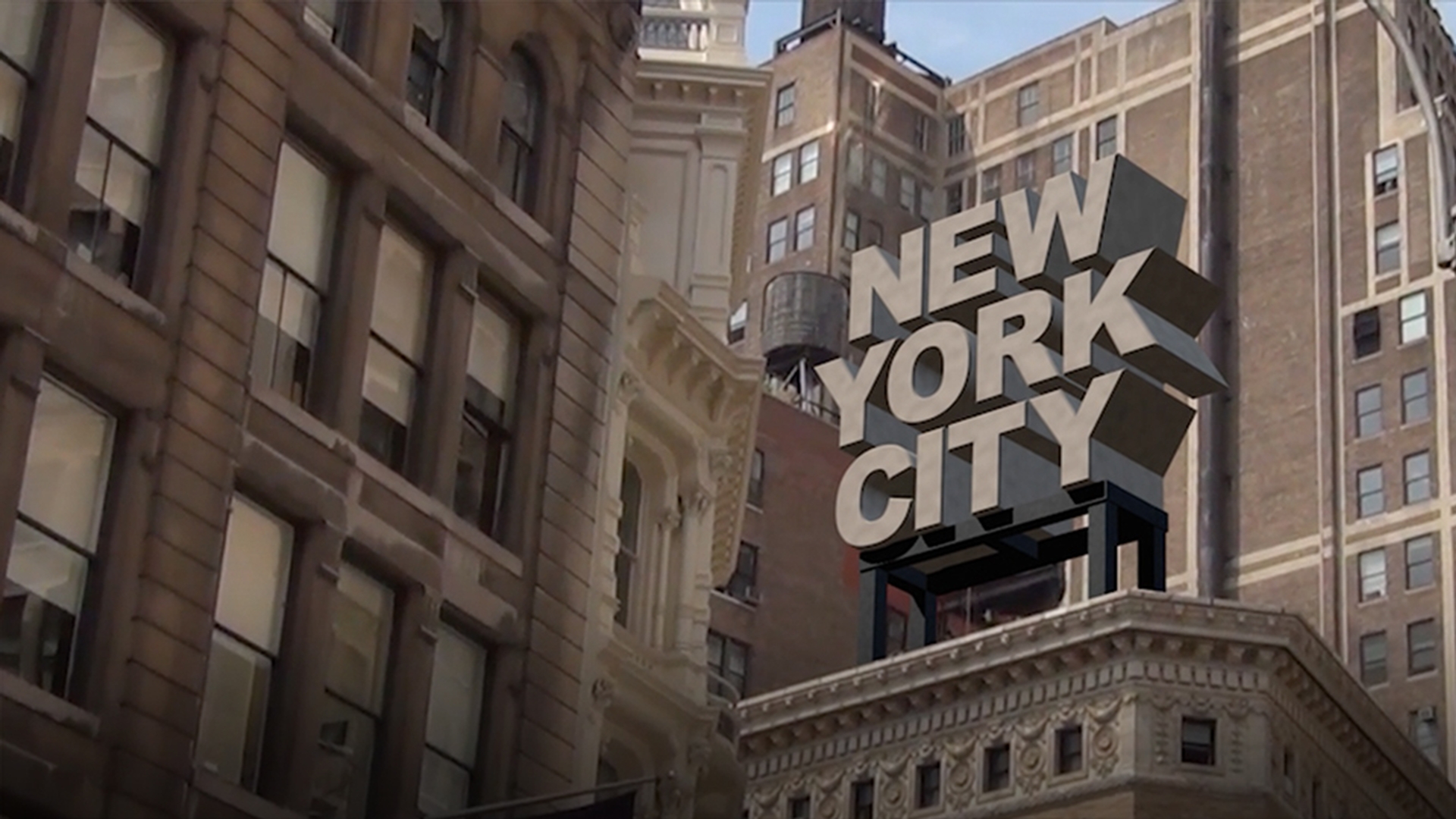
After Effects CC에 뉴욕의 빌딩을 촬영한 푸티지가 열려 있습니다.
여기에 추적 카메라가 있고 이 빌딩 위에는 추적 데이터를 기반으로 한 Null이 있습니다.
이 Null을 이용해 3D 요소의 위치를 설정해 보겠습니다.
먼저 Null의 카메라를 Cinema 4D Lite로 내보냅니다.
파일 메뉴 > 내보내기를 선택하고 MAXON Cinema 4D Exporter...
를 선택합니다.
그러면 백플레이트와 같은 2D 레이어는 내보낼 수 없다는 대화 상자가 표시되는데 그냥 확인을 클릭합니다.
파일 이름을 NYC_Buildings_Export로 입력합니다.
이제 방금 만든 Cinema 4D 파일을 After Effects CC로 가져오겠습니다.
여기에 있군요.
편집 메뉴에서 원본 편집...
을 선택하여 Cinema 4D Lite에서 엽니다.
여기에 추적 카메라가 표시되어 있고 여기에 널이 있습니다.
카메라 뷰 재생은 잠시 멈추겠습니다.
이 부분이 추적 카메라와 널입니다.
널을 선택한 상태에서 새 텍스트 오브젝트를 만들어 보겠습니다.
Shift 키를 누르고 선택하면 자동으로 널의 자식이 됩니다.
X, Y, Z 좌표 및 회전 값을 모두 0으로 하면 텍스트가 널로 이동하고 동일한 방향으로 설정됩니다.
확대해 보겠습니다.
이 텍스트를 NEW YORK CITY로 만들고 중앙 정렬합니다.
글꼴은 Arial Black으로 변경하고 높이도 크게 만듭니다.
수직 간격도 조금 줄이겠습니다.
텍스트 오브젝트를 선택한 상태에서 Alt 키를 누르고 돌출 오브젝트로 만들면 이 텍스트는 돌출 오브젝트의 자식이 됩니다.
이 돌출 오브젝트의 오브젝트 탭에서 돌출량의 Z축 값을 300cm로 늘리겠습니다.
캡 탭에서 이 텍스트에 '캡과 필렛'을 적용합니다.
그러면 가장자리에 빛이 반사되는 효과가 납니다.
텍스트 오브젝트가 선택된 상태에서 3D GUI 표시를 클릭하면 글자간격을 수동으로 조정할 수 있습니다.
이제 카메라 뷰로 살펴보고 텍스트를 위로 이동한 다음 저장합니다.
다시 After Effects CC로 돌아와 C4D 파일을 컴포지션에서 새 레이어로 만듭니다.
이렇게 하면 3D 글자가 자동으로 표시되고 제대로 추적됩니다.
다시 C4D Lite로 돌아와 새 재질을 만듭니다.
컬러 채널에서 밝고 따뜻한 색상을 선택하겠습니다.
확산 채널에서는 노이즈를 추가합니다.
전체 크기를 키우고 혼합 강도를 낮춰 헤지고 울퉁불퉁한 룩을 만듭니다.
재질의 이름을 입력하고 돌출 오브젝트로 드래그합니다.
다양한 유형의 조명 중에서 무한 라이트를 선택합니다.
무한 라이트는 태양처럼 평행하게 비춥니다.
4분할 뷰로 전환하면 원점에 조명이 있음을 확인할 수 있습니다.
텍스트 쪽으로 가까이 옮긴 다음 태양 광선과 거의 동일한 각도로 회전시켜 보겠습니다.
저장하고 다시 After Effects CC로 돌아갑니다.
Renderer를 Standard (Final)로 바꿉니다.
확대해 보겠습니다.
빛의 각도는 훌륭하지만 글자의 측면이 너무 어둡습니다.
밝게 만들기 전에 첫 번째 라이트를 Sun Light라고 입력하겠습니다.
Control 키를 누르고 드래그하여 사본을 만듭니다.
이쪽으로 드래그하여 글자의 측면을 가리킨 다음 새 라이트의 이름은 Sky Light라고 지정합니다.
그리고 파란색을 선택하고 강도를 줄입니다.
다시 Sun Light로 돌아가 하드 그림자(하드맵)를 선택하겠습니다.
다시 저장하고 After Effects CC로 돌아갑니다.
괜찮아졌지만 아래쪽은 여전히 너무 어둡습니다.
포인트가 될 라이트를 만든 다음 환경 조명을 선택하면 장면이 전체적으로 밝아집니다.
그런데 너무 밝으므로 강도를 낮춰보겠습니다.
저장하고 After Effects CC로 전환합니다.
훨씬 더 나아졌습니다.
이제 비계를 만들어 보겠습니다.
Track Null을 선택하고 Shift 키를 누른 상태에서 새 큐브를 만들면 자식이 됩니다.
이 큐브는 원점에 있는데 X, Y, Z 좌표와 회전 값을 모두 0으로 만들어 널 위에 표시되도록 합니다.
한번 확인해 보겠습니다.
Y와 Z의 크기를 50cm로 만들고 직접 드래그하여 넓게 만들어서 이 큐브가 글자 바로 아래에 위치하도록 해보죠.
Control 키를 누른 채 큐브를 드래그하여 사본을 만듭니다.
여기에 사본을 하나 더 만들고 90도 정도 회전시키고 조금 작게 만든 다음 Control을 눌러 양쪽으로 드래그합니다.
이제 받침이 완성됐습니다.
이번에는 Control을 누르고 회전시켜 사본을 하나 더 만들고 여기로 옮긴 다음 길게 만듭니다.
Control을 누른 채 드래그하여 다리를 4개 만듭니다.
이제 비계의 재질을 만듭니다.
진한 회색을 선택하겠습니다.
확산 채널에서 노이즈를 추가하고 크기를 키운 다음 혼합 강도를 낮춰 살짝 울퉁불퉁한 룩을 만듭니다.
스펙큘러도 줄이겠습니다.
새 널을 만들고 이름을 Scaffold라고 입력합니다.
비계의 모든 요소를 Scaffold로 드래그하여 정리합니다.
그런 다음 비계 재질도 Scaffold로 드래그하고 저장한 다음 다시 After Effects CC로 돌아갑니다.
이렇게 비계가 만들어졌습니다.
그런데 아래쪽은 매트로 덮어야겠습니다.
매트를 만들기 위해 아래 레이어를 복제한 다음 C4D 레이어 위로 드래그하겠습니다.
그런 다음 마스크를 그립니다.
글자의 애니메이션을 위해서는 모그라프를 활용할 텐데 분쇄 오브젝트와 평면 이펙터를 사용하겠습니다.
Cinema 4D Lite 버전을 등록하기만 하면 이 기능을 사용할 수 있습니다.
Alt 키를 누르고 돌출 오브젝트를 선택한 다음 모그라프 메뉴에서 새 분쇄 오브젝트를 만들어 돌출 오브젝트의 부모가 되게 합니다.
분쇄 오브젝트를 사용하면 모그라프 이펙터를 자식에 적용할 수 있습니다.
이제 평면 이펙터를 만들어 적용합니다.
파라미터 탭에서 평면 이펙터의 Y 값은 100cm로 되어 있는데 이 Y 값을 높이고 글자를 위쪽으로 옮겨 프레임에서 완전히 벗어나도록 합니다.
하지만 이 효과가 한꺼번에 나타나는 것보다는 점차 사라지게 만들고 싶습니다.
평면 이펙터를 Track Null의 자식으로 만들고 X, Y, Z 좌표와 회전 값을 모두 0으로 설정합니다.
감쇠 탭에서 모양을 직선으로 설정합니다.
한번 자세히 살펴볼까요?
감쇠를 선택하면 두 개의 노란색 평면 사이에서 효과가 점차적으로 사라지게 됩니다.
다시 말해 평면 이펙터의 한 쪽에서 직선으로 사라집니다.
두 평면의 거리를 늘리면 감쇠 속도는 느려지게 됩니다.
평면 이펙터가 모든 글자에 동시에 적용되지 않도록 하고 싶습니다.
따라서 분쇄 오브젝트를 클릭하고 오브젝트 탭에서 모드를 스트레이트에서 세그먼트 & 커넥트 폭파로 변경합니다.
그러면 음영이 이상하게 변하는데 이 문제는 돌출 오브젝트에서 Phong 탭을 클릭한 다음 퐁 각도를 20°로 낮추면 해결됩니다.
이제 평면 이펙터가 각 글자에 별도로 적용됩니다.
감쇠를 -90°로 회전하면 한 줄씩 효과가 적용됩니다.
프레임 120으로 이동해 이 키프레임의 시작 위치로 설정하겠습니다.
그리고 3초 후에 키프레임을 설정하여 종료 위치로 만듭니다.
또한 글자가 회전하면서 사라지도록 만들기 위해 먼저 평면 이펙터를 클릭한 다음 파라미터 탭에서 회전을 활성화한 다음 P 값을 -180°로 설정합니다.
평면 이펙터가 적용된 글자는 이제 회전하면서 사라집니다.
이렇게 완성해 보았습니다.
지금까지 시청해 주셔서 감사합니다.