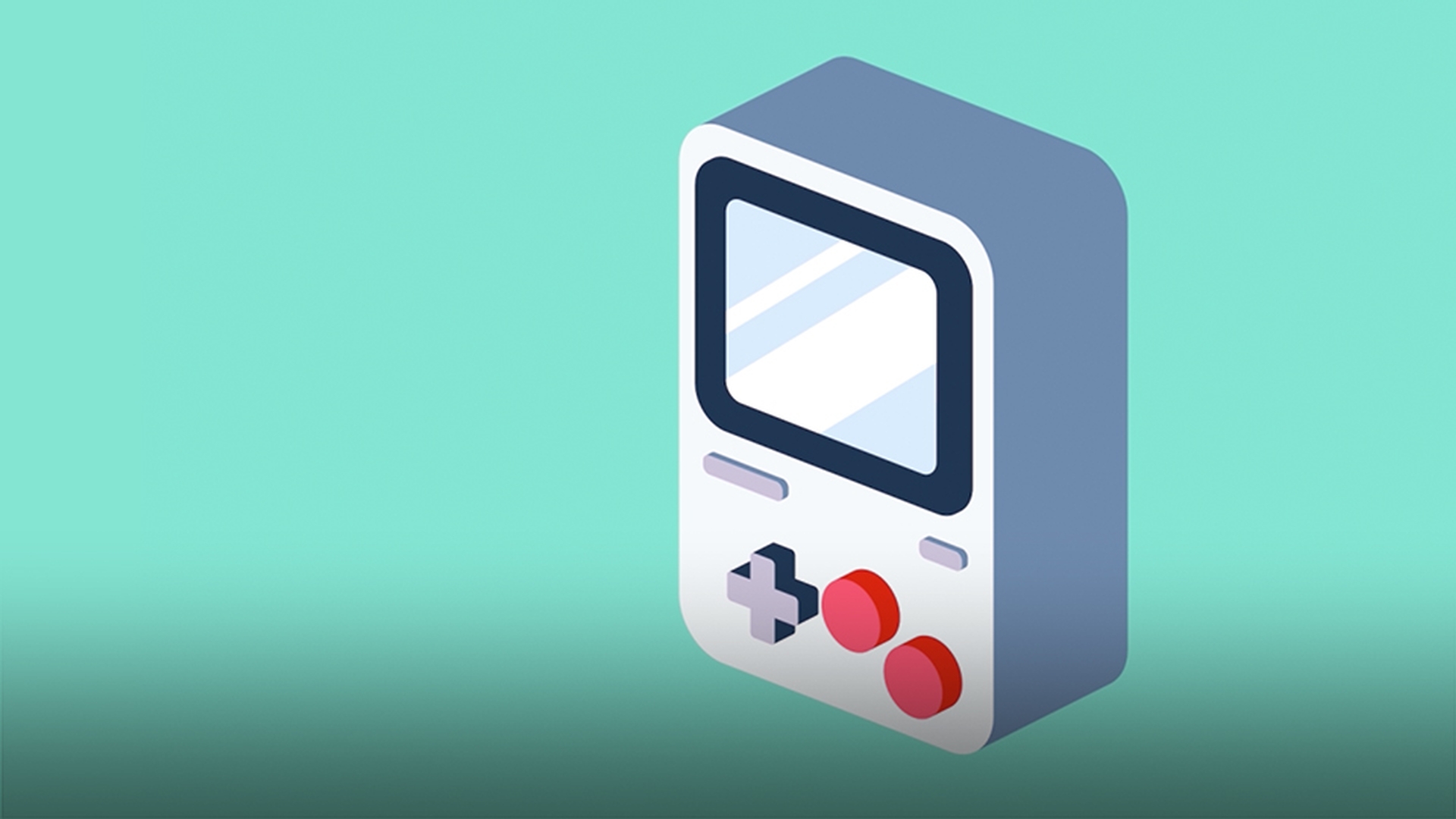
이 비디오에서는 Cinema 4D Lite에서 스플라인 오브젝트, 돌출 오브젝트, 모그라프 모듈의 강력한 애니메이션 툴을 사용해 모바일 비디오 게임 디바이스를 간편하게 만들고 애니메이션을 적용하는 방법을 살펴봅니다.
Cinema 4D Lite는 After Effects CC를 통해 열어야 합니다.
파일 메뉴, 새로 만들기, MAXON CINEMA 4D 파일...
을 선택하면 새 Cinema 4D 파일의 저장 위치를 묻는 대화 상자가 열립니다.
파일 이름을 game_device라고 입력하고 저장을 누릅니다.
그러면 Cinema 4D Lite가 실행됩니다.
Cinema 4D 버전의 패스라고 할 수 있는 스플라인을 만들고 원하는 대로 조정하는 과정은 After Effects CC에서 모양 레이어를 다루는 것만큼 간편합니다.
여기에 있는 스플라인 메뉴를 누르면 모양 레이어를 통해 제공되는 것들과 유사한 도형들이 포함되어 있습니다.
기본적인 스플라인 도형을 이용하여 게임 디바이스 모양을 만들기 위해 사각형 스플라인과 원형 스플라인을 선택합니다.
각 스플라인 오브젝트를 클릭하면 After Effects CC 모양 레이어에서도 사용 가능한 동일한 기능과 옵션이 여기에 표시됩니다.
사각형 오브젝트는 폭, 높이는 물론이고 모서리를 둥글게 만들 수도 있습니다.
필렛 체크 상자를 클릭하면 둥근 모서리의 반경을 조정할 수 있습니다.
After Effects CC와 유사한 또 다른 기능은 2개의 스플라인 오브젝트를 결합할 때 사용하는 스플라인 마스크라는 기능입니다.
스플라인 마스크는 Illustrator CC의 패스파인더나 After Effects CC의 모양 레이어에서 사용할 수 있는 패스 병합과 유사합니다.
여러 스플라인 오브젝트를 빼거나 교차시킬 수 있죠.
2개의 둥근 모서리의 사각형 스플라인을 병합하여 게임 디바이스의 방향 패드 요소를 만들어 보겠습니다.
2개의 둥근 모서리 사각형을 모두 드래그한 다음 여기에 놓아 스플라인 마스크의 자식으로 만듭니다.
스플라인 마스크는 기본적으로 'A와 B 합체' 모드로 설정되어 있습니다.
이 값을 선택하면 첫 번째 스플라인이 두 번째 스플라인에 추가되는 겁니다.
따라서 이렇게 2개의 둥근 모서리 사각형을 통해 한 개의 스플라인이 만들어졌습니다.
사각형과 원형 스플라인으로 기본적인 스플라인이 완성된 것입니다.
칠 또는 획이 적용되지 않은 패스는 After Effects CC에서 렌더링되지 않는 것과 마찬가지로 Cinema 4D Lite에서도 3D 기하 요소를 적용하지 않으면 스플라인은 렌더링되지 않습니다.
기하 요소를 스플라인에 적용하는 방법 중 하나는 스플라인 오브젝트를 제네레이터 오브젝트의 자식으로 만드는 방법입니다.
이 경우 스플라인 오브젝트를 돌출 오브젝트의 자식으로 만들겠습니다.
돌출 오브젝트는 After Effects CC, Illustrator CC, Photoshop CC에서 도형을 돌출시킬 때처럼 2D 스플라인을 3D 오브젝트로 만드는 것입니다.
스플라인 오브젝트로 돌출 오브젝트를 만들려면 이 스플라인 오브젝트를 돌출 오브젝트의 자식으로 만들면 됩니다.
아래에 있는 다양한 돌출 옵션 중에서 오브젝트 탭을 누르면 돌출량 옵션이 있습니다.
기본적으로 이 옵션은 돌출 오브젝트가 X, Y, Z에서 돌출된 정도를 제어합니다.
현재 Z 돌출량, 즉 Z 심도의 기본값은 20cm입니다.
이 Z 심도를 100으로 높이면 돌출 정도가 더욱 깊어집니다.
이와 같은 돌출량을 특정 각도로 늘리고 싶다면 X의 돌출량과 Y의 돌출량을 조정하여 더욱 사실적인 입체감을 만들 수 있습니다.
하지만 지금은 X, Y의 돌출량을 0cm로 두겠습니다.
또한 옆에 있는 캡 탭을 누르면 캡과 라운딩을 제어하는 옵션이 있습니다.
이 경우 캡과 필렛을 선택하여 이 돌출 오브젝트에 멋진 경사면을 추가하겠습니다.
이처럼 돌출 오브젝트의 가장자리가 깎인 듯한 룩으로 더 세련되게 바뀌었습니다.
분할수를 높여 기하 요소를 추가하면 캡과 필렛을 더욱 부드럽게 만들 수 있습니다.
이것은 정면이고 이쪽은 후면인데 여기도 분할수를 높여 후면의 모서리도 둥글게 만듭니다.
돌출 오브젝트의 정면과 후면을 캡이라고 합니다.
그리고 캡과 필렛, 즉 경사 효과를 라운딩이라고도 부릅니다.
예를 들어 그냥 캡으로만 설정하여 라운딩을 적용하지 않으면 어떻게 되는지 살펴보죠.
돌출 오브젝트 바로 아래에 여러 개의 스플라인을 배치한 다음 이 돌출 오브젝트 아래에 있는 모든 스플라인에 돌출을 적용할 수 있는데 돌출 오브젝트 옵션에서 계층구조에 체크 표시하면 됩니다.
모든 스플라인의 Z축은 모두 0cm이므로 여기에서는 개별 스플라인이 전혀 표시되지 않습니다.
그러나 방향 패드를 조정하여 앞으로 옮기면 Z축이 앞쪽으로 이동하고 방향 패드 요소가 나타납니다.
돌출 오브젝트를 선택한 다음 C 키를 누르면 각 개별 스플라인의 단일 돌출 오브젝트를 손쉽게 여러 개의 돌출 오브젝트로 분리시킬 수 있습니다.
이 기능은 각 개별 스플라인 오브젝트의 Z축 위치와 Z축 심도를 제어할 때 유용합니다.
이제 3D 오브젝트를 평면의 일러스트레이션 요소로 만들겠습니다.
따라서 재질은 디퓨즈 음영이 전혀 적용되지 않은 단순한 색상을 사용합니다.
먼저 여기에 있는 디스플레이 옵션에서 고로우 쉐이딩 (선)을 선택합니다.
그러면 기하 도형에 선이 표시됩니다.
그런 다음 여기 아래에 있는 재질 관리자를 두 번 클릭하여 새 재질을 만듭니다.
이제 이 재질을 게임 디바이스 본체의 돌출에 적용하고 뷰 렌더링 버튼을 누릅니다.
이렇게 디퓨즈 음영이 적용되었습니다.
이제 이 음영을 제거하여 평면의 2D 일러스트레이션처럼 만들어 보겠습니다.
먼저 재질을 두 번 클릭한 다음 재질 편집 대화상자에서 컬러를 끄고 스펙큘러가 포함된 반사율도 끈 다음 발광 채널만 켭니다.
이렇게 한 다음 뷰 렌더링을 실행하면 디퓨즈 음영이나 심도가 제거된 흰색으로 된 단순한 재질만이 이 돌출 오브젝트에 적용됩니다.
이제 이 컬러 칩을 클릭하고 밝은 파란색 톤의 회색을 선택합니다.
그런 다음 이 재질을 분리하여 돌출 오브젝트의 정면 캡에만 적용해 보겠습니다.
여기 재질 Tag에 있는 선택된 폴리곤만 적용 옵션을 사용하면 됩니다.
여기에 C1을 입력하면 참고로 C1은 정면 캡을 의미하므로 재질은 정면 캡에만 제한적으로 적용됩니다.
재질을 후면 캡에 적용하려면 C2를 입력하면 됩니다.
그러면 재질은 후면 캡에만 적용됩니다.
따라서 C1과 C2는 돌출 오브젝트의 정면 캡이나 후면 캡에 재질을 적용할 때 매우 유용하게 사용할 수 있는 단축키입니다.
그러면 또 다른 회색을 적용해 보죠.
이번에는 조금 진한 회색을 선택하겠습니다.
첫 번째 재질이 오브젝트에 이미 적용되어 있는 상태에서 이 진한 회색 재질을 이 오브젝트 위에 더합니다.
그리고 뷰 렌더링을 누르면 밝은 회색 재질을 진한 회색 재질이 덮어씁니다.
어떻게 된 것일까요?
재질은 왼쪽부터 오른쪽 방향의 레이어로 되어있습니다.
다시 말해 맨 왼쪽에 있는 재질인 밝은 회색 재질이 가장 먼저 적용되었고 오른쪽 재질은 그 위에 적용된 것을 의미합니다.
Photoshop CC의 레이어 구조와 똑같습니다.
회색 캡이 표시되게 하려면 레이어가 회색 재질 위에 올 수 있도록 회색 캡을 이 회색 재질의 오른쪽에 놓으면 됩니다.
뷰 렌더링을 누르면 2개 톤의 회색으로 된 멋진 2D 음영이 오브젝트에 적용되었습니다.
이제 Cinema 4D가 제공하는 강력한 모그라프 모듈을 활용해 게임 디바이스에 애니메이션을 적용해 보겠습니다.
여기에 있는 이펙터를 사용해 이 오브젝트를 비롯해 장면에 표시된 모든 요소에 애니메이션을 적용해 보겠습니다.
먼저 분쇄 오브젝트를 사용해야 합니다.
애니메이션을 적용하려는 오브젝트를 모두 선택한 다음 분쇄 오브젝트 바로 아래에 배치합니다.
이때 분쇄 오브젝트를 사용하면 이 분쇄 오브젝트 바로 아래에 있는 모든 오브젝트에 이러한 이펙터를 적용할 수 있습니다.
다시 말해 이펙터의 모든 애니메이션 속성이 자식 오브젝트에 적용된다는 말입니다.
이제 여기에 있는 이펙터 필드에서 평면 이펙터를 선택합니다.
이 평면 이펙터는 모든 위치, 크기, 회전에 적용됩니다.
분쇄 오브젝트가 선택된 상태였기 때문에 평면 이펙터를 선택하자마자 이 이펙터가 분쇄 오브젝트에 적용되었습니다.
평면 이펙터를 선택하면 모든 오브젝트가 갑자기 위로 올라갑니다.
이는 위치에 체크 표시되어 있고 Y값이 100으로 설정되어 있기 때문이죠.
이 평면 이펙터를 선택하면 분쇄 오브젝트 아래에 있는 모든 오브젝트의 위치도 100cm 위로 이동됩니다.
이 이펙터를 이용하면 모든 오브젝트의 크기를 키울 수 있죠.
따라서 균등한 크기에 체크 표시합니다.
그러면 오브젝트의 크기와 X, Y, Z를 -1로 일괄적으로 낮출 수 있습니다.
모든 것의 크기가 낮아지죠.
그런 다음 감쇠를 활용하여 오브젝트를 시각적으로 제어하고 애니메이션이 감쇠되도록 오브젝트에 적용할 수 있죠.
여기를 위아래로 내리면 오브젝트 사이로 감쇠되는 애니메이션이 재생되고 크기가 커집니다.
이제 이 이펙터에 애니메이션을 적용해야 합니다.
Random 이펙터를 추가해 모든 오브젝트에 적용되는 평면 이펙터의 비중과 이펙터 양을 무작위로 할당합니다.
Random 이펙터를 사용하면 오브젝트의 크기가 변하는 시간을 무작위로 설정하는 등 다양하고 유기적인 애니메이션을 만들 수 있습니다.
장면에 필요한 모든 애니메이션을 적용하고 저장했다면 이제 After Effects CC로 다시 돌아가 Cinema 4D 파일을 이미 만들어진 컴포지션에 가져와 Renderer를 Software에서 Standard (Final)로 변경하고 RAM 미리 보기를 실행하여 완전히 렌더링된 이미지를 확인합니다.
Cinema 4D 파일을 CINAWARE 레이어로 가져오면 Cinema 4D의 셀 쉐이딩을 통해 3D 요소를 손쉽게 합성한 다음 After Effects CC 컴포지션으로 가져올 수 있으며 Cinema 4D Lite에서 따로 렌더링할 필요가 없습니다.
Cinema 4D Lite는 3D 세계를 학습하고 실험해볼 수 있는 훌륭한 툴입니다.
직관적인 워크플로우, 쉽게 학습할 수 있는 기능, Adobe After Effects CC와의 긴밀한 통합을 제공하는 Cinema 4D Lite를 사용하면 아티스트로서 본연의 업무인 창작 작업에 더욱 집중할 수 있습니다.