Animate에서 인터페이스를 통해 다양한 화면 크기에 맞게 기존 프로젝트를 조정할 수 있습니다.
이 와이드스크린 프로젝트를 모바일 디바이스 해상도에 맞게 변환하는 방법을 살펴보겠습니다.
속성 패널을 보면 1280 x 720 애니메이션으로 데스크탑에 적합합니다.
모바일 크기에 맞게 애니메이션을 조정해볼 텐데 두 가지 방법이 있습니다.
하나는 내용 크기 조절을 사용하여 콘텐츠 크기를 조정하는 것입니다.
예를 들어 폭을 640으로 설정하면 높이는 자동으로 맞춰집니다.
이처럼 종횡비가 유지되죠.
가운데에 배치하고 윈도우에 맞추면 정확하게 동일한 모양이 표시되는데 벡터로 그려진 에셋이기 때문입니다.
내용 크기 조절의 체크 표시를 해제하면 폭과 높이 연결을 해제할 수 있습니다.
예를 들어 640 x 960으로 변경해 보죠.
윈도우에 맞추면 배치가 매우 다르게 변경될 것입니다.
모든 레이어의 잠금을 해제하고 첫 번째 프레임으로 이동해 위치 조정이 필요한 객체를 선택한 다음 아래로 드래그하여 원하는 위치에 놓습니다.
하마가 여기 있고 아래에는 지면이 있고 하늘 높이 떠 있는 달과 구름도 있습니다.
자유 변형 툴을 사용하여 각 객체의 크기를 조정하고 위치를 변경할 수도 있죠.
이제 실행 취소하고 프로젝트의 이전 상태로 되돌아가 보죠.
콘텐츠 크기를 조정하는 또 다른 방법을 살펴볼 텐데요.
크기를 조정할 때 콘텐츠를 핀 또는 앵커로 고정하는 것입니다.
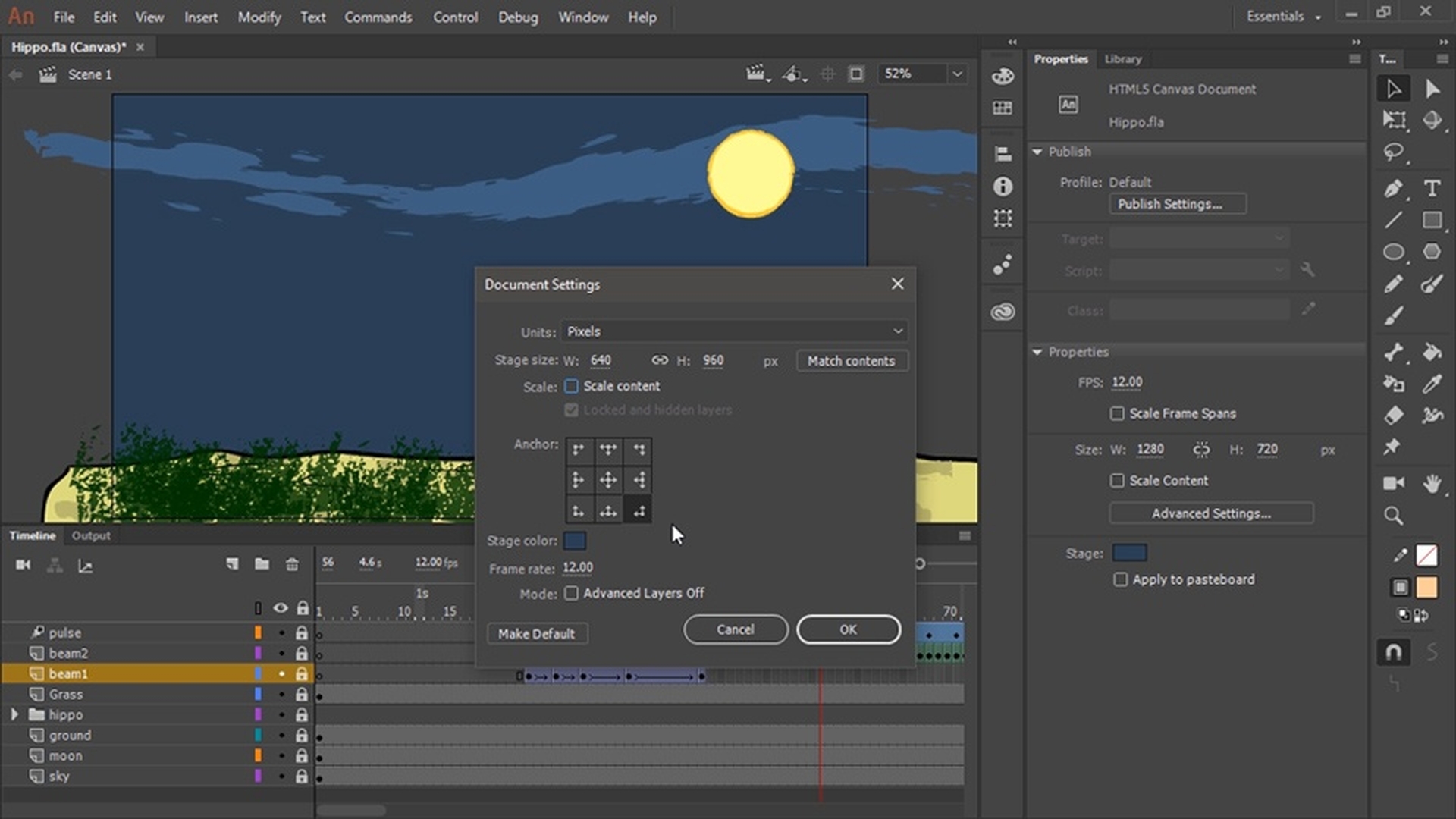
속성 패널에 있는 고급 설정으로 이동하여 스테이지 크기를 변경하는데 폭은 1280에서 720으로 높이는 640에서 960으로 바꿉니다.
보시는 대로, 콘텐츠를 핀 또는 앵커로 고정할 수 있습니다.
내용 크기 조정을 선택할 경우 앵커가 비활성화되므로 내용 크기 조정의 체크 표시를 해제해야 합니다.
그리고 핀으로 고정하죠.
이제, 오른쪽 하단에 핀으로 고정한 다음 확인을 눌러보죠.
됐습니다.
윈도우에 맞추고 스테이지 바깥의 콘텐츠를 클리핑하여 결과가 정확한지 확인해 봅니다.
이처럼 유용한 방식으로 다양한 스테이지 크기에 맞게 콘텐츠의 크기를 변경하고 조정할 수 있습니다.