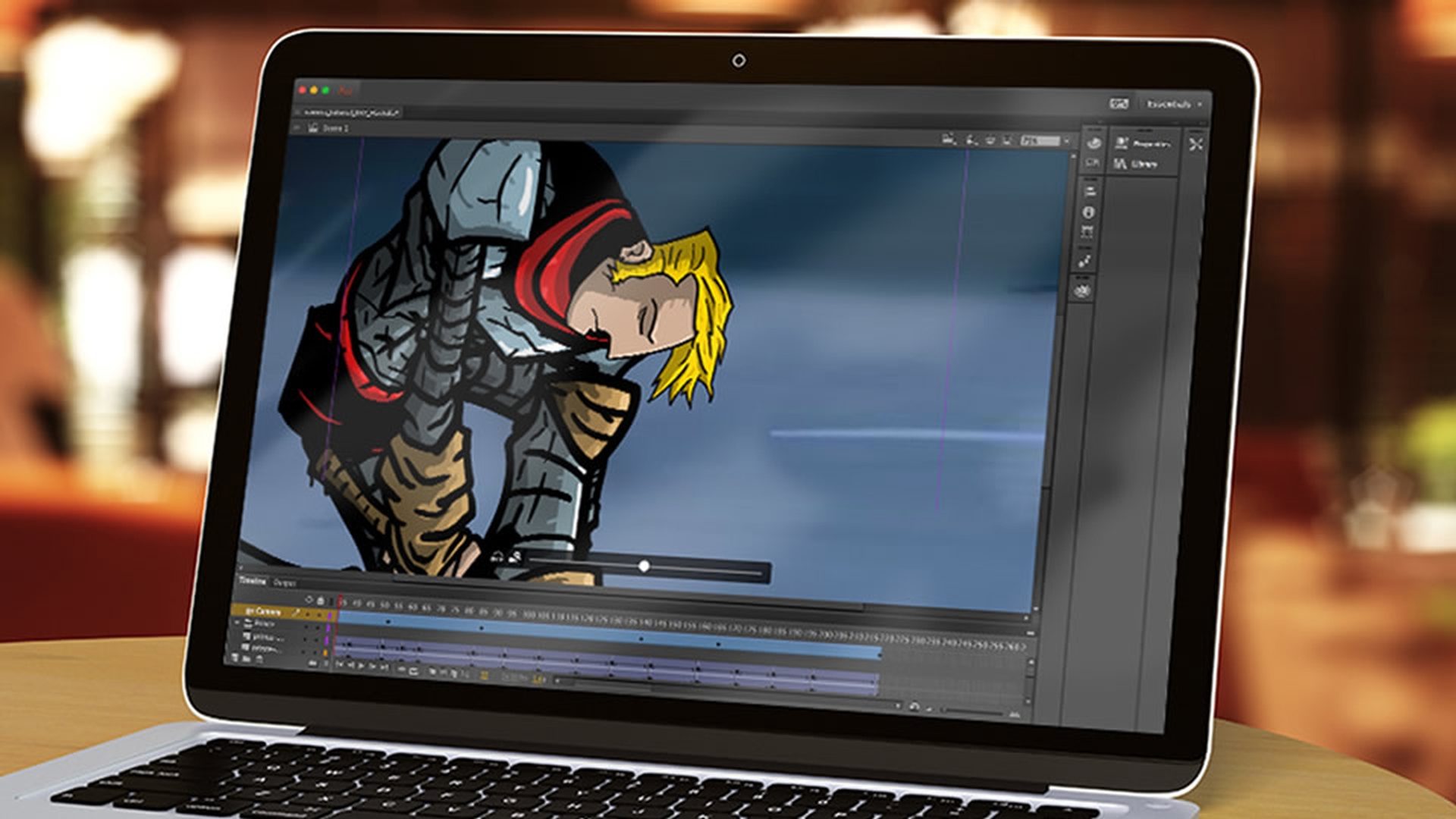
새로운 Animate CC는 기본 카메라 툴을 제공하므로 매력적인 스토리텔링을 위한 확대/축소, 회전 및 패닝 모션 효과를 추가할 수 있습니다.
프로젝트를 다운로드하여 함께 따라 해 보시기 바랍니다.
그러면 프로젝트의 시작 부분으로 스크러빙해 보죠.
여기에는 다양한 레이어와 폴더가 있습니다.
툴 패널을 보면 새로운 카메라 툴이 있고 다양한 카메라 속성이 표시되어 있습니다.
확대/축소 기능도 있고, 전체 스테이지를 회전할 수 있는 회전 기능도 있죠.
또한 색조 및 색상 효과도 있습니다.
이 프로젝트의 경우 문서 유형을 통한 ActionScript를 이용하고 있는데 문서 유형이 카메라의 색조 및 색상 조정을 지원하기 때문입니다.
다른 문서 유형도 이러한 효과를 다양하게 지원하고 있지만 카메라 움직임을 모두 지원합니다.
타임라인 아래쪽에는 특별 카메라 레이어가 있고 이 카메라의 UI 오버레이도 있는데, 이를 통해 확대/축소 또는 회전할 수 있고 이 슬라이더를 이용해 확대/축소 및 회전할 수도 있습니다.
또한 클릭한 다음 드래그하여 패닝할 수도 있죠.
타임라인에 있는 카메라 버튼을 이용하여 카메라를 켜거나 끌 수도 있습니다.
그러면 카메라가 전혀 없는 설정으로 다시 설정됩니다.
다시 카메라를 켜 보죠.
뿐만 아니라 여기를 보면 스테이지 밖으로 나간 콘텐츠는 페이스보드에 나타나지 않는데요.
이러한 현상은 이 기능 때문입니다.
이 기능을 활성화하면 스테이지 밖으로 나간 콘텐츠는 표시하지 않을 수 있고, 이 기능을 비활성화하면 콘텐츠가 페이스보드 전체에 표시되어 스테이지 밖으로 잘려나간 콘텐츠를 확인할 수 있습니다.
그러면 이 단계를 실행 취소하죠.
이제 카메라 툴을 사용하여 카메라 모션이 포함된 스토리를 만들어 보겠습니다.
먼저 카메라 툴을 한 번 더 선택합니다.
프레임 1을 보면 카메라 레이어에 키프레임이 있는데요.
여기에서 확대/축소할 수 있습니다.
여기에 있는 스크러버를 사용하거나 정확한 확대/축소 비율을 입력할 수 있죠.
큰 비율을 입력해 보죠.
여기에 820을 입력한 다음 이 패닝 기능을 사용하여 왕자가 있는 곳까지 패닝해 보죠.
이와 같이 얼굴을 집중적으로 보기 위해 패닝하고 프레임 50으로 스크러빙한 다음 새 키 프레임을 삽입해 보죠.
삽입 > 타임라인 > 키프레임을 선택합니다.
이 키프레임에서 카메라를 다시 표시하고 다시 약 115로 입력하고 전체 장면을 한 눈에 볼 수 있을 때까지 패닝합니다.
그러면 화면이 그의 얼굴에서 물가 장면으로 빠르게 전환됩니다.
그러면 프레임 100으로 이동해 보죠.
여기에 키프레임을 하나 더 만들어 보겠습니다.
삽입 > 타임라인 > 키프레임을 선택하고, 카메라 툴을 선택한 상태에서 약 600%까지 올립니다.
그런 다음 이 왕자의 검까지 패닝합니다.
프레임 125에서 키프레임을 하나 더 삽입합니다.
여기에서 칼자루가 나타날 때까지 검 위까지 패닝합니다.
그 다음 프레임 145로 이동하고 이전처럼 새 키프레임을 삽입하겠습니다.
여기에서 또 다른 와이드샷을 만들어 보죠.
약 110으로 확대한 다음 다시 한 번 프레임에 전체 샷이 들어올 때까지 패닝합니다.
이 부분에서 성을 확대해 보겠습니다.
약 프레임 220에서 해 보죠.
마지막 프레임으로 스크러빙하여 여기에서 새 키프레임을 삽입합니다.
그런 다음 카메라 툴을 다시 한 번 더 사용하여 약 190%로 확대하고 성 쪽으로 패닝합니다.
이제 애니메이션에 점프컷이 몇 개 있습니다.
따라서 트위닝을 이용해 몇 군데의 액션을 매끄럽게 만들어 보겠습니다.
트위닝하려는 첫 번째 부분은 프레임 100부터 시작하므로 이쪽으로 가보죠.
이제 검의 끝 부분부터 자루까지 트위닝해 보겠습니다.
이미 키프레임을 삽입해 놓았습니다.
이제 이 트윈 범위를 마우스 오른쪽 버튼으로 클릭한 다음 모션 트윈 만들기 또는 클래식 트윈 만들기를 선택합니다.
이 경우 클래식 트윈을 사용할 텐데요.
이유는 키프레임이 이미 삽입되어 있기 때문입니다.
이제 됐습니다.
카메라가 검쪽으로 패닝하면서 자루 부분에서 멈춥니다.
그 다음으로 약 프레임 145로 이동합니다.
성으로 확대할 때 이 키프레임과 다음 키프레임 사이에 모션 트윈을 적용해 보고 싶네요.
다시 한 번 이 프레임 범위를 마우스 오른쪽 버튼으로 클릭하고 클래식 트윈 만들기를 선택합니다.
좋습니다.
이제 마지막으로 카메라 효과를 몇 가지 추가해 보죠.
먼저 여기 끝 부분으로 이동하여 프레임 200정도에서 새 키프레임을 설정합니다.
그런 다음 프레임 220에서 카메라를 다시 한 번 선택하고 색상을 조정합니다.
이때 색상의 밝기와 채도를 조정해 보겠습니다.
이 두 슬라이더를 모두 -100으로 당깁니다.
그러면 채도가 서서히 사라지는 효과가 만들어집니다.
이 키프레임을 프레임 200에 설정했기 때문에 이 프레임에는 밝기와 채도 레벨이 그대로 유지되어 있다는 것을 확인할 수 있습니다.
마지막으로 카메라 움직임에 "부드럽게" 효과를 추가해 보죠.
첫 번째 트윈으로 돌아가 클래식 트윈 안의 아무 곳이나 선택할 수 있습니다.
어디든지 상관없습니다.
여기에 있는 속성 패널에 "부드럽게"가 있습니다.
여기에 간단히 "부드럽게" 효과를 적용할 수 있는데 "부드럽게 편집"을 조정해 보죠.
이 모션이 서서히 들어왔다가 서서히 나가는 부드러운 효과를 만들고 싶기 때문이죠.
이제 여기가 점진적으로 올라가므로 확인을 클릭합니다.
테스트해 보려면 언제든지 Enter를 눌러 재생하여 확인합니다.
다음 트윈으로 이동해 동일하게 적용해 보겠습니다.
이 트윈을 약간 낮춰 부드럽게 만듭니다.
여기를 약간 안정감 있게 만들고 싶은데요.
여기에 있는 추가 키프레임과 추가 트윈이 있기 때문이죠.
이 트윈과 끝 부분의 "부드럽게"만을 편집하면 클래식 트윈이 S자 곡선처럼 만들어집니다.
한 번 확인해 보죠.
완벽합니다.
이제 이 애니메이션을 HD 비디오로 내보내 보죠.
먼저 파일 메뉴에서 내보내기 > 비디오 내보내기를 선택합니다.
여기에서 이 비디오를 내보낼 위치를 정확하게 선택할 수 있습니다.
이름을 Camera Completed로 입력한 다음 내보내기를 누릅니다.
Adobe Animate CC의 새로운 카메라 툴을 사용하면 다양한 방식으로 매력적인 스토리텔링을 제작할 수 있습니다.



