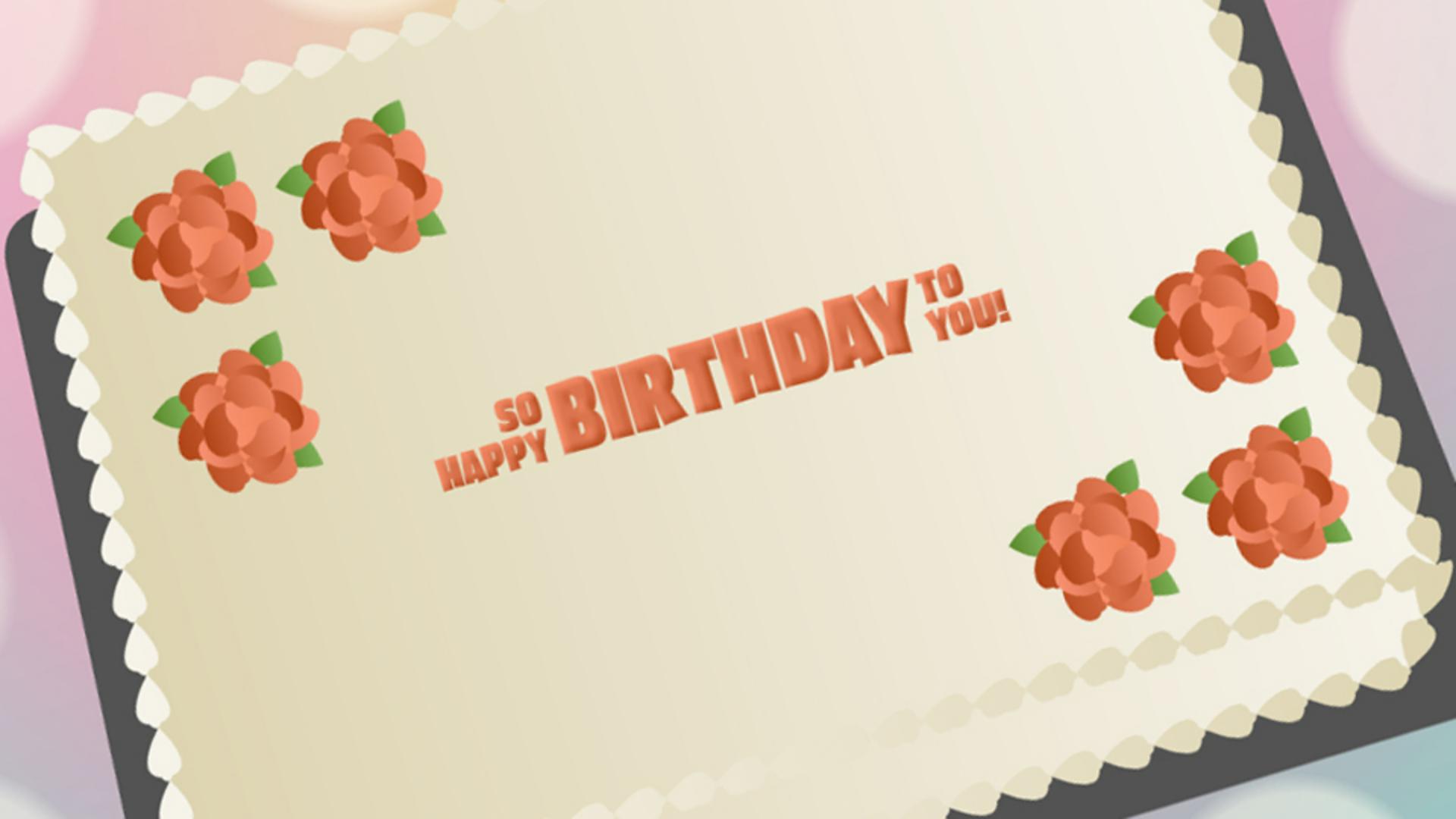
지난 영상에서는 생일 축하 애니메이션을 노래 가사와 동기화하고 모션 프리셋을 변경하여 케이크에 텍스트 애니메이션을 적용했습니다.
이제 카메라로 텍스트 애니메이션을 확대했다가 마지막 장면에서 카메라 움직임을 축소해 보겠습니다.
현재 몇 줄의 텍스트 애니메이션이 노래와 동기화되어 있지만 모든 애니메이션이 동일한 샷에서 나타납니다.
각 그룹의 텍스트 애니메이션을 한 그룹씩 확대한 샷으로 클로즈업하고, 마지막에는 축소하면서 케이크에 텍스트가 새겨지는 배경으로 마무리하면 더 흥미로울 것 같아요.
이러한 편집과 확대/축소 샷을 Animate 카메라로 만들 수 있습니다.
카메라 툴을 클릭하면 타임라인 맨 위에 카메라 전용 레이어가 추가되죠.
각 텍스트 애니메이션 그룹의 카메라 레이어에 키프레임을 추가해 보겠습니다.
첫 번째 구간을 클릭하고 타임라인을 스크러빙하면서 텍스트 그룹이 화면에 등장하는 시점을 확인합니다.
스테이지에 표시되는 이 카메라 컨트롤로 회전과 확대/축소를 조정할 수 있습니다.
여기에서 카메라와 확대경 아이콘을 눌러 확대/축소를 선택하고 슬라이더를 오른쪽 끝까지 드래그합니다.
슬라이더를 한 번 드래그하면 텍스트 일부만 확대됩니다.
속성 패널의 도구 탭을 보면 확대/축소 비율이 200%로 증가하게 되어 있는데요.
여기에 확대/축소 비율을 직접 입력하거나 텍스트가 원하는 크기로 나타날 때까지 오른쪽으로 계속 드래그합니다.
약 350%면 충분하지만 텍스트가 가시 영역 밖에 있으므로 클릭하고 위로 드래그하여 텍스트를 가시 영역으로 옮기고 옆을 약간씩 조정하면서 가운데에 배치합니다.
첫 번째 샷이 완성되었어요.
다음 애니메이션 텍스트 시퀀스 끝에서 프레임을 선택합니다.
그러면 확대/축소 비율이 원래대로 돌아가는데요.
첫 번째 샷처럼 텍스트를 확대하고 화면에 배치합니다.
계속 확대/축소 비율을 설정하면서 마지막 샷을 제외한 모든 샷의 카메라 위치를 설정합니다.
마지막 샷은 클로즈업 샷에서 서서히 멀어지다가 케이크 전체가 보여야 하기 때문인데요.
우선 이 구간을 클릭하고 마우스 오른쪽 버튼으로 클릭하고 모션 트윈 만들기를 선택하여 애니메이션을 적용할 준비를 합니다.
현재 카메라는 원래 확대/축소 비율인 100%로 설정되어 있어요.
이 비율은 마지막 샷에만 사용할 것이기 때문에 마지막 프레임을 마우스 오른쪽 버튼으로 클릭하고 키프레임을 삽입합니다.
모든 텍스트가 화면에 등장하는 구간의 프레임으로 다시 돌아가 확대하여 텍스트를 클로즈업으로 잡습니다.
모션 트윈을 변경하면 키프레임이 자동으로 만들어집니다.
이 키프레임을 모션 트윈의 시작점으로 하려면 이 키프레임을 구간의 시작 부분으로 드래그합니다.
타임라인을 스크러빙하면서 결과를 확인합니다.
카메라 모션 트윈을 두 번 클릭해 모션 편집기를 열어 축소 속도를 줄일 수도 있습니다.
카메라 확대/축소를 말하는 크기 조절을 선택합니다.
곡선은 확대/축소 또는 선택된 다른 속성이 애니메이션이 되는 방식을 나타냅니다.
그래프 아래에는 부드럽게 버튼으로, 클릭하면 프리셋이 표시되죠.
단순을 열고 중간을 선택합니다.
속도 완화는 화면상에 나타나는 확대/축소 시간을 줄이고 최종 확대/축소로 전환을 더 길게 늘입니다.
재생하여 카메라 움직임이 더해진 동적 유형 애니메이션을 확인합니다.
비디오를 내보낼 준비가 되면 파일 메뉴에서 내보내기, 비디오/미디어 내보내기를 선택합니다.
Animate는 Adobe Media Encoder를 통해 비디오를 렌더링하므로 즉시 렌더링하거나 대기열에 추가할 수 있습니다.
내보내기를 클릭합니다.
지금까지 Animate에서 장식용 획, 그래디언트, 심볼 및 고급 레이어로 효과를 만들어 모션 트윈과 모션 프리셋으로 효과에 애니메이션을 적용하고 사운드와 카메라 움직임을 추가하여 생일 축하 애니메이션을 만들어 보았습니다.



