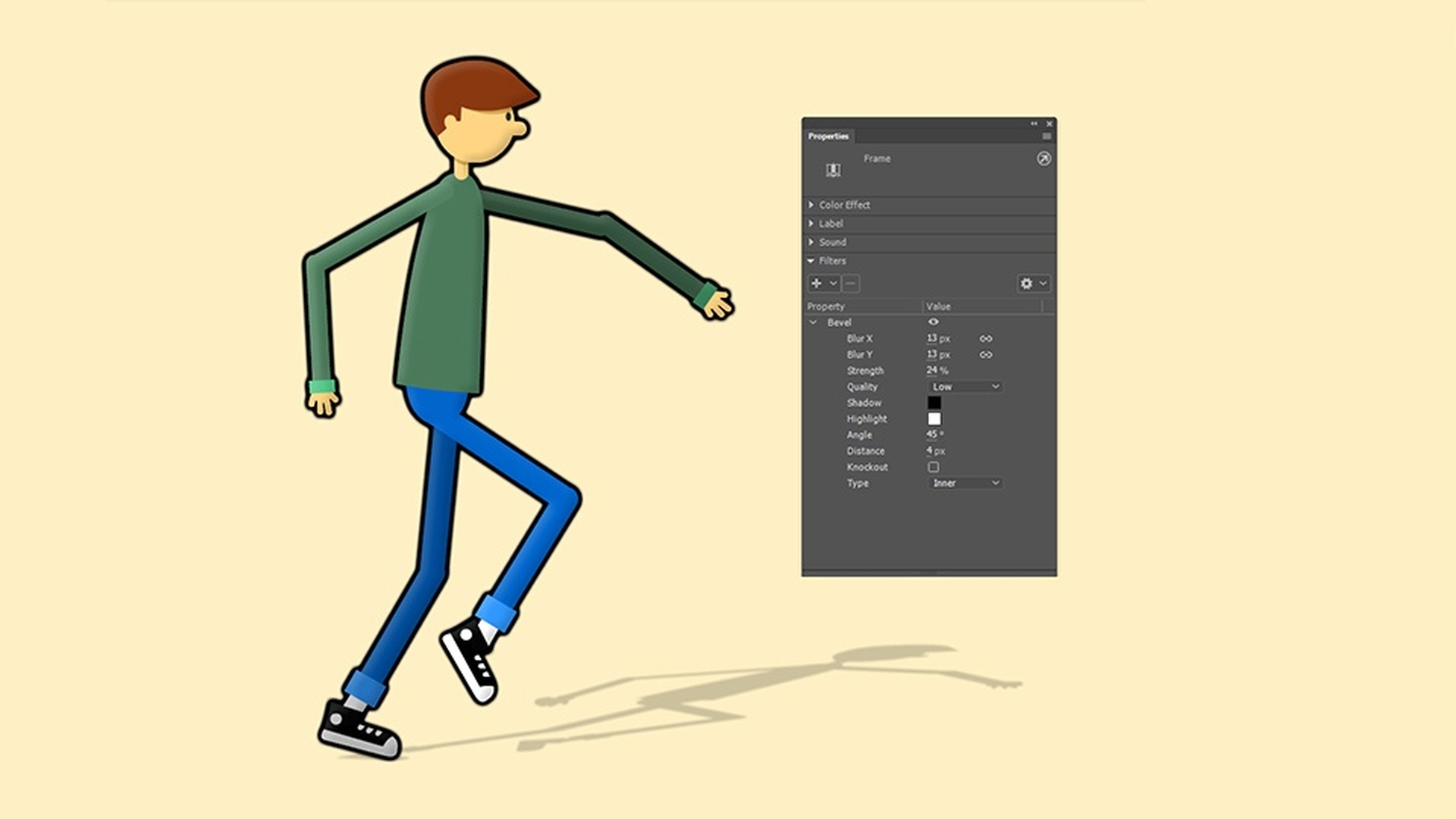
이 시간에는 레이어 효과 사용법을 살펴보겠습니다.
레이어 효과의 장점이라면, 이전에는 효과나 필터를 동영상 클립 인스턴스에만 적용할 수 있었지만 이제 레이어에도 적용할 수 있다는 겁니다.
다시 말해 레이어 안에 있는 모든 요소에 효과를 적용할 수 있는 거죠.
시연을 위해 그래픽 심볼을 준비했는데요.
보행 동작 애니메이션입니다.
이 캐릭터에 사실적으로 그림자를 추가할 텐데요.
이때 레이어 효과를 사용해보겠습니다.
먼저 이 애니메이션이 있는 레이어를 마우스 오른쪽 버튼으로 클릭하고 레이어를 복제합니다.
이 레이어를 원본 레이어 아래로 드래그하고 이름을 Walkcycle_Shadow로 입력합니다.
원본 레이어는 잠금 설정하고 이것을 외곽선으로 변환하여 아래 레이어에 적용된 효과가 쉽게 표시되게 합니다.
스테이지에 있는 이 인스턴스를 선택한 다음 자유 변형 툴을 활성화하고 중심점을 여기 아래로 옮깁니다.
아트웍의 크기를 이렇게 조정할 수 있죠.
이처럼 기울일 수도 있습니다.
이제 이 레이어 프레임을 클릭합니다.
속성 패널에 적용할 수 있는 필터가 표시되면 드롭다운 메뉴에서 그림자를 선택합니다.
타임라인을 스크러빙하면 이 효과가 레이어 전체에 적용된 것을 볼 수 있습니다.
실제 그림자처럼 보이도록 하기 위해 여기에 있는 설정을 살펴보면서 변경해보죠.
먼저 살펴볼 설정은 객체 숨김입니다.
이렇게 하면 원본 아트웍이 사라지고 그림자만 표시됩니다.
흐림 양을 미세한 정도로 적용해 보겠습니다.
3픽셀이면 충분할 것 같습니다.
강도를 줄이면 그림자의 불투명도가 감소합니다.
배경이 다양한 색상으로 되어 있는 경우 매우 유용한 방법으로, 배경이 비치도록 만들 수 있죠.
품질은 여러분의 취향에 따라 낮음, 중간 또는 높음으로 설정합니다.
여기서는 중간으로 하겠습니다.
보통 거리는 0픽셀로 설정합니다.
이제 타임라인을 스크러빙해보면 그림자가 사실적으로 적용되었는지 확인할 수 있습니다.
만약 여러분이 그림자의 원근감을 조정하고 싶다면 아주 간단합니다.
이 레이어에 있는 심볼을 클릭하고 자유 변형 툴을 선택한 다음 필요한 만큼 조정하기만 하면 되죠.
그림자만 추가할 수 있는 게 아닙니다.
경사 효과를 추가해보죠.
기본 설정을 이용하면 경사는 이렇게 표시되는데요.
경사를 조금 부드럽게 해보죠.
강도는 약 29% 또는 30%로 낮춰 보겠습니다.
또한 흐림 양도 조정합니다.
흐림을 추가하면 캐릭터 또는 이 레이어 안에 있는 요소에 적당한 깊이감을 줄 수 있죠.
모든 유형의 조정을 적용하려면 이 레이어에서 프레임을 선택한 다음 필요한 조정을 적용하면 됩니다.
원하면 어두운 영역과 밝은 영역의 색상을 변경할 수도 있습니다.
또 다른 멋진 효과를 추가할 수 있는데요.
예를 들어 캐릭터의 외곽선을 만들어보죠.
광선 효과를 선택하겠습니다.
광선 효과를 표시하기 위해 광선 색상을 검정으로 변경할 텐데요.
이 캐릭터의 외곽선으로 검정색이 좋을 것 같습니다.
강도도 높여야 하는데, 약 1000으로 설정합니다.
흐림은 약 5픽셀로 설정합니다.
경사와 그림자를 함께 사용해 입체적인 멋진 캐릭터가 완성되었습니다.
멋진 효과를 한 가지 더 살펴보죠.
여기에서 색상 조정을 선택합니다.
채도 및 색조 값을 조정하면 캐릭터의 룩을 완전히 바꿀 수 있습니다.
지금까지 Adobe Animate에서 프레임 효과를 사용할 수 있는 몇 가지 사례를 살펴보았습니다.



