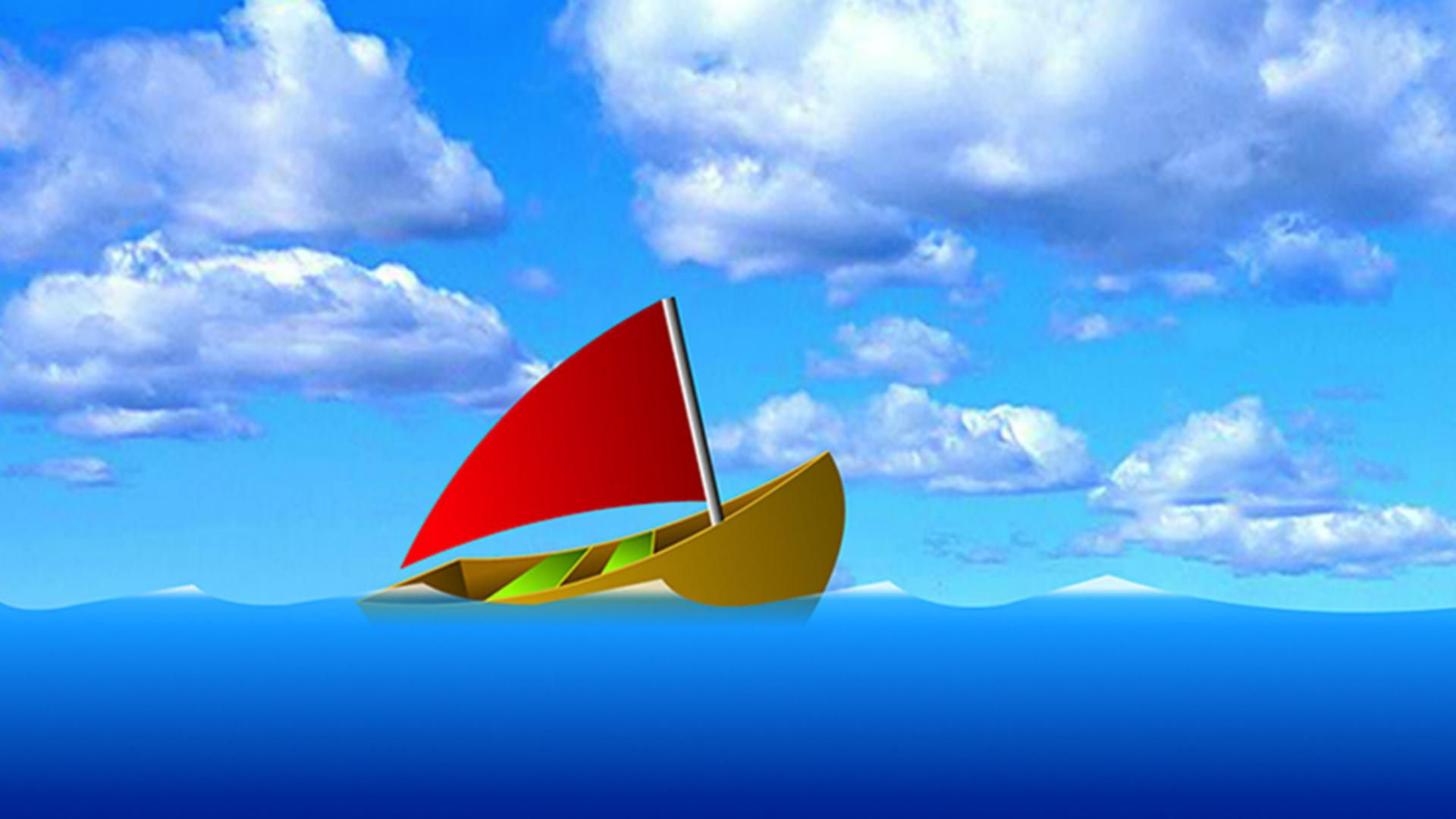
전 시간에 우리는 표준 모션 트윈을 만들고 모션 안내선을 생성했죠.
이 흐름을 이어서 동영상 클립에 대해 살펴보겠습니다.
동영상 클립은 다른 유형의 심볼인데요.
동영상 클립은 자체 타임라인을 가지고 있고 계속해서 반복 재생되는 심볼입니다.
출렁이는 바다에 이걸 적용해보죠.
속성 패널을 보면 이것은 water의 인스턴스이며 water는 그래픽 심볼입니다.
이것을 다르게 바꾸고 싶을 때 라이브러리에서 심볼을 업데이트하면 애니메이션 전체를 업데이트할 수 있죠.
바다에 애니메이션을 주고 싶습니다.
바닷물이 계속 출렁이도록 만들고 싶은데요.
이 경우 동영상 클립이 적합하죠.
바다를 클릭하여 선택하고 이 그래픽 심볼을 동영상 클립 안에 배치합니다.
Animate에서는 이 작업이 가능합니다.
실제로 Animate의 많은 기능이 심볼 안에 심볼을 넣는 구조로 작동됩니다.
따라서 이 그래픽 심볼을 선택한 상태에서 수정 메뉴에서 심볼로 변환을 선택하고 이름을 mc_water로 입력합니다.
여기에 있는 water는 그래픽 심볼로 바다의 모양 또는 색상을 변경할 때 사용할 심볼입니다. mc_water는 애니메이션을 담을 컨테이너 역할을 하게 됩니다.
이제 확인을 클릭하면 타임라인에 동영상 클립 심볼이 표시됩니다.
라이브러리를 살펴보면 두 개의 심볼이 표시되어 있어요.
그래픽 심볼인 water는 원형, 사각형 및 삼각형 아이콘으로 되어 있고 동영상 클립 심볼은 기어 아이콘으로 계속 움직이고 반복 재생됨을 나타냅니다.
이것을 두 번 클릭, 즉 문을 노크하고 mc_water의 분장실인 편집 영역으로 들어가 보죠.
우리는 장면 1의 mc_water 타임라인에 있습니다.
다시 두 번 클릭하면 제자리에서 편집이라고 하는데요. water 심볼 안에 있습니다.
이 심볼은 동영상 클립 안에 있고 이 동영상 클립은 장면 1 안에 있습니다.
다른 방법으로, 여기를 두 번 클릭하거나 마우스 오른쪽 버튼으로 클릭하고 제자리에서 편집을 선택하면 분장실 안으로 들어가게 됩니다.
라이브러리 문을 두드리고 바로 여기에서 편집을 할 수 있게 되죠.
일종의 분장실 안에 들어왔는데요.
여기 mc_water 타임라인 안에 있고 mc_water는 장면 1 안에 있죠.
하지만 실제 스테이지의 테두리도 확인할 수 있는데요.
지금은 약간 비활성화되어 안내선 역할을 하고 있어요.
먼저 바다 물결을 평평하게 만들기 위해 Q 키를 눌러 자유 변형 툴을 선택합니다.
바다의 폭을 잡아 조금 늘린 다음 왼쪽으로 옮겨 바다가 스테이지 경계 안에 들어오게 합니다.
이 상태가 첫 번째 키프레임입니다.
이제 2초 지점으로 와서 F6을 눌러 키프레임을 삽입합니다.
이 키프레임에서는 바다를 오른쪽으로 드래그하여 이번에는 스테이지의 왼쪽 경계 안으로 바다가 들어오도록 한 다음 이 사이를 마우스 오른쪽 버튼으로 클릭하고 표준 트윈 만들기를 선택합니다.
그러면 바다가 왼쪽에서 오른쪽으로 움직이죠.
아주 간단한 애니메이션이 완성되었어요.
배를 만들 때와 정확하게 같습니다.
하지만 이것은 동영상 클립 안에 있기 때문에 장면 1로 돌아가 재생하면 아무런 변화도 없습니다.
하지만 Command+Return PC의 경우 Ctrl+Enter를 눌러 테스트하면 동영상 클립과 배가 모두 재생되면서 출렁이는 바다가 반복 재생됩니다.
아직 완벽한 반복 재생은 아니지만 동영상 클립의 작동 원리를 이해하셨을 겁니다.
이렇게 간단한 애니메이션을 만든 다음 계속 반복 재생되도록 할 수 있습니다.
동영상 클립을 하나 더 추가해보죠.
이번에는 배의 모양을 업그레이드하여 움직이는 돛을 추가해 보겠습니다.
라이브러리로 이동해 두 번 클릭합니다.
즉 문을 두드리고 배의 분장실로 들어갑니다.
레이어 1이라고 되어 있는 곳을 두 번 클릭하고 boat라고 입력합니다.
새 레이어 만들기 아이콘을 클릭해 레이어를 두 개 더 추가합니다.
하나는 돛대 레이어 다른 하나는 돛 레이어가 됩니다.
돛대 레이어에서 사각형 툴을 선택합니다.
이번에는 색상 패널에서 색상을 변경합니다.
획의 경우 없음을 선택하고 칠의 경우 이 사전 설정을 선택합니다.
검은색에서 흰색으로 그래디언트죠.
이제 패널을 닫습니다.
돛대 레이어를 선택한 상태에서 배 위로 돛대를 그립니다.
이렇게 위로 기둥처럼 세웁니다.
배에 맞는 것처럼 보이는데요.
확대해서 이 영역을 선택 윤곽을 선택하고 마우스를 놓습니다.
이제 선 툴을 선택한 다음 빨간색이 좋겠어요.
배의 윤곽을 따라 선을 그립니다.
이것은 가위 역할을 하는데요.
선택 툴을 사용하여 이 돛대의 하단 부분을 클릭하면 이 부분이 잘려 나가게 됩니다.
Delete 키를 눌러 삭제할 수 있어요.
이제 이 선을 두 번 클릭해 Delete 키를 눌러 삭제합니다.
이제 돛대가 배 안에 있는 것처럼 보입니다.
Command - 를 눌러 약간 축소하거나 보기 메뉴에서 축소를 선택합니다.
Command - 를 눌러도 되죠.
이번에는 돛 레이어를 선택합니다.
다시 한번 사각형 툴을 선택하고 획을 없음으로 설정하고 칠은 빨간색으로 설정합니다.
그런 다음 돛을 그립니다.
돛을 중심으로 옆으로 넓게 그립니다.
깃발처럼 수정하려면 선택 툴을 사용해 이쪽 모서리를 잡고 반대 모서리에 스냅될 때까지 아래로 드래그합니다.
이제 돛이 완성되었습니다.
더 자연스럽게 만들기 위해 커서를 가장자리에 놓고 위쪽으로 당깁니다.
아래쪽도 마찬가지로 당깁니다.
이제 돛이 만들어졌어요.
이제 돛이 펄럭이도록 하려면 동영상 클립으로 만들어야 합니다.
그러면 지금부터 프레임별 애니메이션을 만들어 보겠습니다.
돛 레이어를 선택하고 수정 메뉴에서 심볼로 변환을 선택합니다.
동영상 클립 심볼로 바로 만들기 위해 mc_sail이라고 입력하고 동영상 클립을 선택한 다음 확인을 누릅니다.
이제 boat 심볼 안에 sail 심볼이 배치되었습니다.
두 번 클릭하여 제자리에서 편집합니다. mc_sail 타임라인이 열리는데요.
이 mc_sail은 boat 심볼 안에 있고, 이 boat 심볼은 장면 1 안에 들어 있습니다.
이제 계속 펄럭이는 돛으로 만들어야 합니다.
타임라인을 자세히 보기 위해 오른쪽에 있는 이 버튼을 클릭하고 프레임 3에서 F6을 눌러 키프레임을 삽입합니다.
여기에서 돛의 모양을 약간 조정합니다.
여기에서 이렇게 밀면 돛이 약간 덜 부푼 것처럼 보이고 이렇게 하면 더 부푼 것처럼 보입니다.
이제 프레임 1과 프레임 2의 돛 모양이 달라졌습니다.
이제 프레임 5를 선택하고 키프레임을 하나 더 삽입합니다.
마우스 오른쪽 버튼, 키프레임 삽입 버튼 또는 F6을 누릅니다.
돛의 모양을 조금 더 바꿔 앞의 프레임과 다르게 만듭니다.
1번 키프레임이 타임라인에 있고, 합해서 두 프레임이죠.
2번 키프레임도 타임라인에 있고, 합해서 두 프레임이며 3번 키프레임은 한 프레임이므로 키프레임을 하나 더 추가하기 위해 프레임 5를 선택하고 마우스 오른쪽 버튼으로 클릭하여 프레임 삽입을 선택합니다.
이제 세 키프레임 모두가 타임라인에 있고 두 개 프레임씩 가지고 있습니다.
간단한 애니메이션을 봤는데요.
매우 단순합니다.
Command + Enter를 눌러 동영상을 테스트하면 모든 동영상 클립이 재생되고 이제 돛이 동영상 클립의 타임라인과 별개로 바람에 펄럭이며 반복 재생됩니다.
Adobe Animate 시작하기 시리즈가 유익한 시간이었기를 바랍니다.
지금까지 저는 Mark였고, 다시 뵙겠습니다.
시청 감사드리고 애니메이션에 재미를 붙여보세요.
멈추지 말고 계속하세요.
멈추지 말고요...



