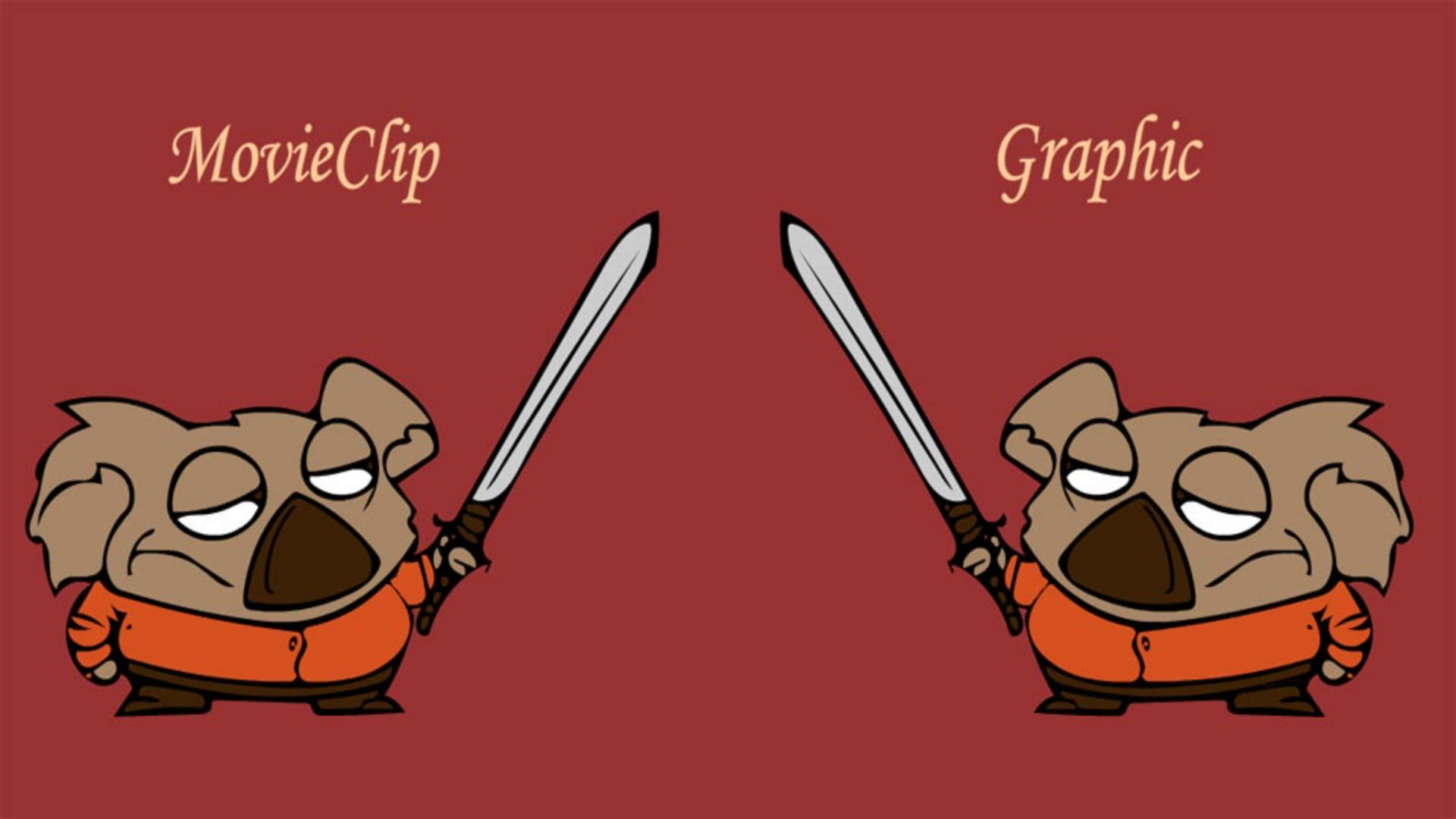
Animate에서 가장 많이 사용되는 두 가지 심볼 유형은 그래픽 심볼과 동영상 클립 심볼입니다.
이 둘은 여러 면에서 유사하지만 분명한 차이점도 있습니다.
함께 살펴보죠.
칼을 들고 있는 코알라가 있는데요.
두 코알라는 똑같아 보이지만 하나는 동영상 클립 심볼 인스턴스입니다.
이 에셋을 선택하고 속성 패널을 보면 동영상 클립임을 알 수 있죠.
이 코알라는 그래픽 심볼 인스턴스입니다.
각 심볼로 이동해서 살펴보죠.
동영상 클립 심볼으로 이동하면 애니메이션이 적용되어 있습니다.
40프레임으로 된 애니메이션이죠.
장면 1로 돌아가 그래픽 심볼로 이동하면 그래픽 심볼에도 동일한 애니메이션이 적용되어 있는데요.
역시 40프레임입니다.
장면 1로 돌아가 차이점을 살펴보겠습니다.
타임라인을 스크러빙해 보면 압니다.
그래픽 심볼은 타임라인을 따라 움직이지만 동영상 클립 심볼은 움직이지 않습니다.
그 이유는 동영상 클립 심볼은 자체 타임라인을 가지는 반면 그래픽 심볼은 타임라인의 각 프레임이 기본 타임라인에 바로 연결되기 때문입니다.
애니메이션의 1초 지점이나 그래픽 심볼의 24프레임으로 이동하고 그래픽 심볼 안에 있는 타임라인을 보면 정확하게 그 지점으로 이동해 있습니다.
동영상 클립 심볼은 움직이지 않는데요.
동영상 클립 심볼의 타임라인에 어떠한 변화가 있는지 보려면 테스트해야 하므로 컨트롤 메뉴에서 테스트를 선택합니다.
그러면 바로 재생됩니다.
또 다른 차이점으로 동영상 클립 심볼 인스턴스는 이름을 지정할 수 있습니다.
예를 들어 koala라고 지정하면 코드를 사용하여 이 동영상 클립 심볼 인스턴스의 다양한 속성을 제어할 수 있습니다.
그래픽 심볼을 선택하면 인스턴스 이름을 지정할 수 있는 옵션이 없는데 그래픽 심볼은 코드로 제어할 수 없기 때문이죠.
하지만 그래픽 심볼은 루프 옵션을 통해 제어할 수 있습니다.
루프, 한 번만 재생, 단일 프레임 중 선택한 다음 첫 번째 프레임을 결정하고 프레임 선택기와 같은 기능을 사용하여 가능한 프레임 중 하나를 선택합니다.
반면 동영상 클립 심볼은 이 옵션이 없지만 필터뿐만 아니라 색상 효과 등도 사용할 수 있습니다.



