이 비디오에서는 에셋 뒤틀기 툴을 사용하여 비트맵 이미지를 변형시키고 움직이게 하는 방법을 살펴보겠습니다.
비트맵 이미지를 가져올 텐데요.
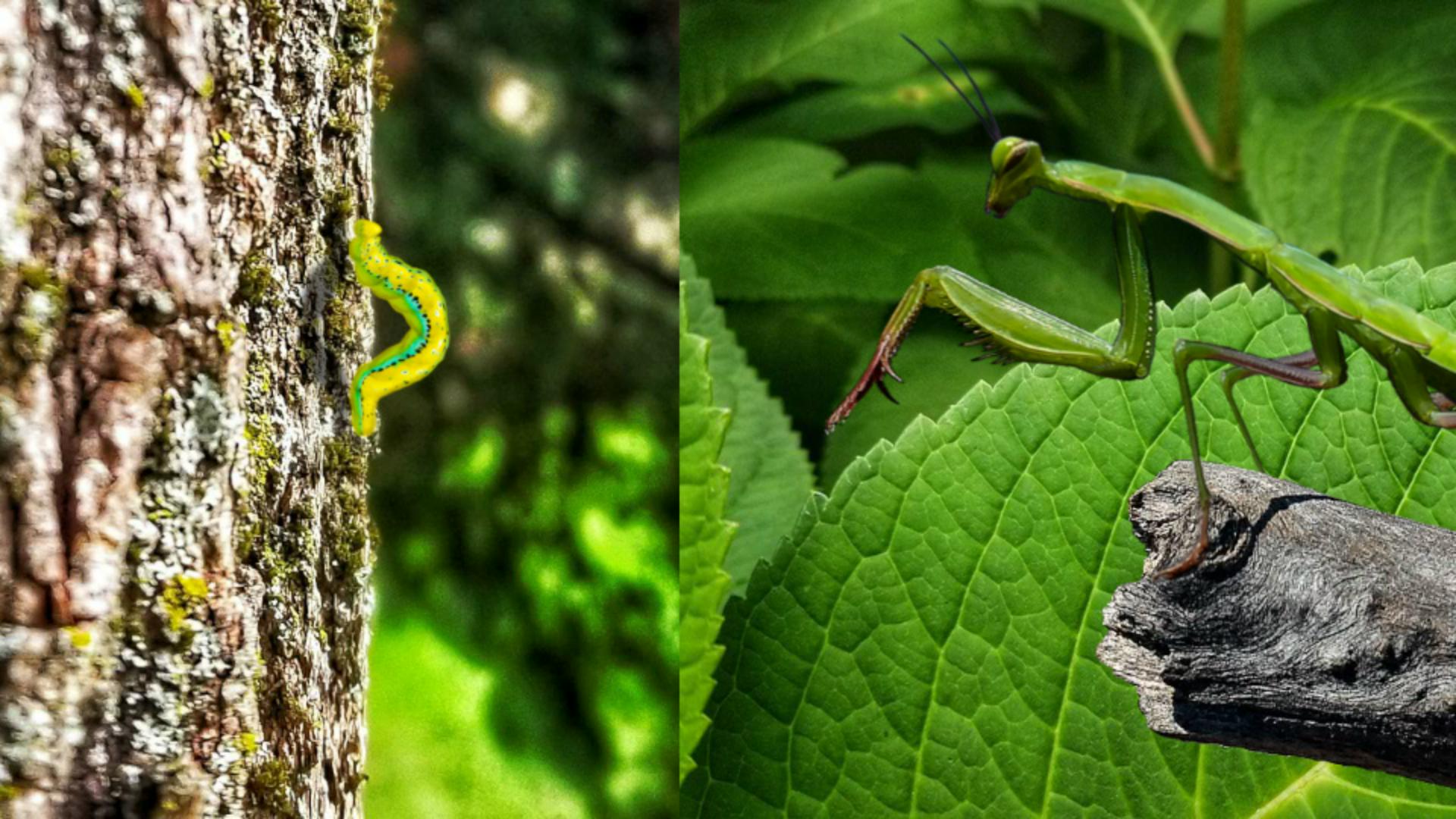
Photoshop으로 만든 애벌레 이미지입니다.
다음으로, 에셋 뒤틀기 툴을 선택하겠습니다.
툴 상자에서 아이콘을 클릭하거나 키보드에서 W를 누릅니다.
툴을 사용해 5, 6개 정도의 핸들을 만들 텐데요.
비트맵 위를 클릭하면 됩니다.
메쉬는 애벌레 아트웍만 감지하는데 비트맵 배경이 투명하기 때문이죠.
제가 6개의 핸들을 추가했는데 이 정도면 충분합니다.
타임라인에서 프레임 하나를 클릭하고 F6을 눌러 키프레임을 삽입합니다.
핸들을 이동시켜 움직임을 만들 수 있는데요.
회전도 할 수 있죠.
마우스를 바깥쪽 점선 원에 가져가면 비트맵을 회전하고 변형할 수 있습니다.
애벌레가 움직이도록 해보죠.
실제로 애벌레가 움직이는 대로 이렇게 핸들을 이동해 보겠습니다.
타임라인에서 키프레임을 하나 더 삽입하고 이러한 핸들을 계속 밀고 당겨 이 캐릭터가 움직이도록 해보죠.
어떠한 모양인지 보여드리기 위해 클래식 트윈을 적용해 보겠습니다.
여기에다 속도도 추가해 보죠.
속성 패널에서 Classic Ease를 클릭하고 Ease In Out을 선택하고 Quad를 선택합니다.
계속 움직임을 만들어 보겠습니다.
키프레임을 더 생성하고 움직임을 계속 만들어 보죠.
이제 완성된 애벌레 움직임을 확인해 보겠습니다.
전반적으로 마음에 듭니다.
이제, 다른 샘플을 살펴보죠.
Photoshop에서 사마귀 사진을 불러와 부위별로 편집하여 개별 레이어로 만든 다음 이 Photoshop 파일을 Animate로 가져왔는데요.
타임라인에 사마귀를 구성하는 모든 레이어가 있고 에셋 뒤틀기 툴을 사용하여 애벌레에 적용한 것처럼 핸들을 만들어 이러한 핸들로 캐릭터에 움직임을 주었습니다.
제가 촬영한 다른 사진을 가져와 장면에 배치해 봤습니다.
이처럼 벡터나 비트맵에 움직임을 줄 때 Adobe Animate에 새로 추가된 에셋 뒤틀기 툴을 활용해 보시기 바랍니다.