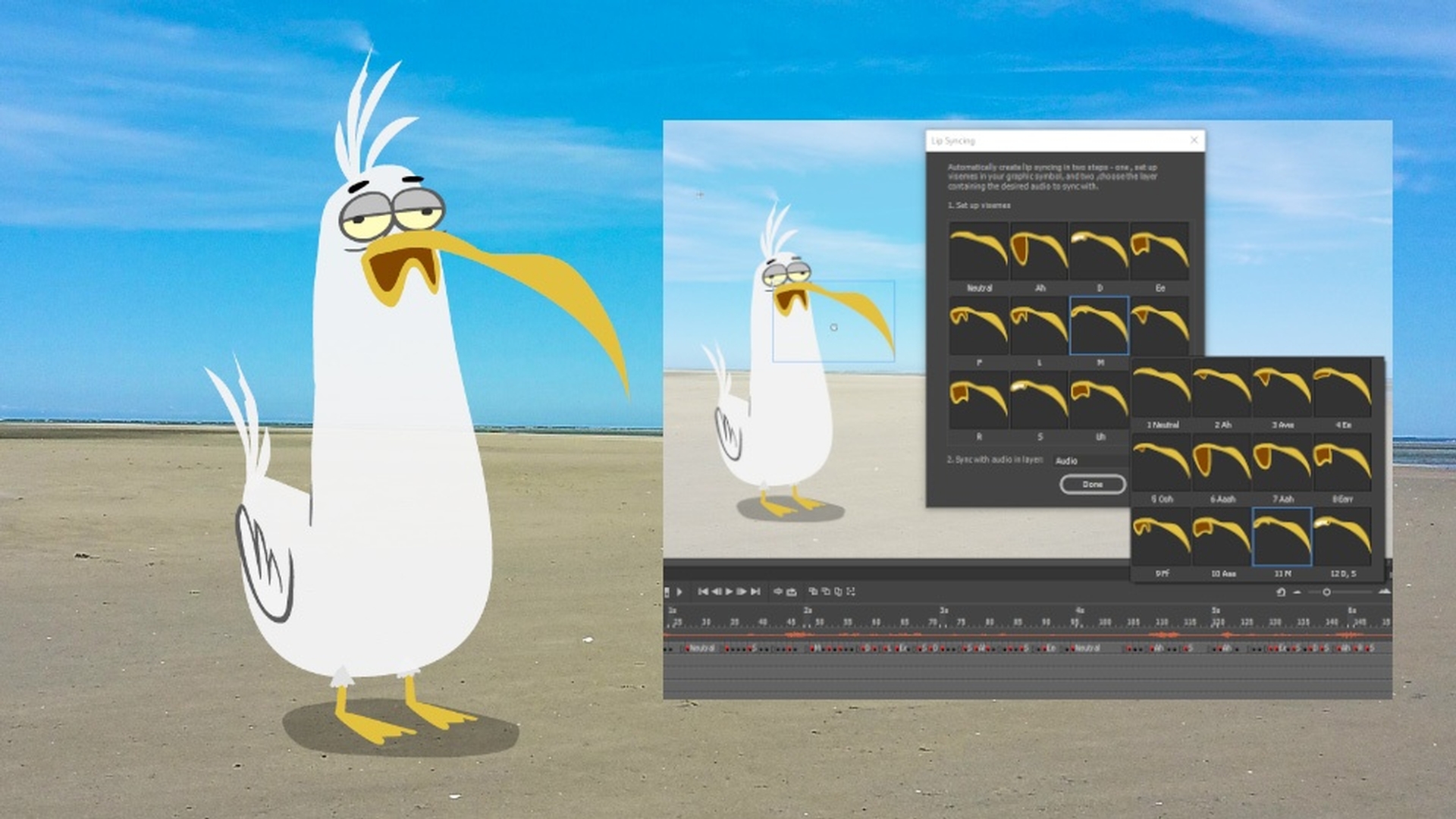
립 싱크는 항상 번거로운 작업으로 애니메이션을 제작할 때 원하는 결과를 얻기란 쉽지 않았습니다.
이제 Adobe Animate의 새로운 자동 립 싱크 기능을 사용하면 립 싱크 작업이 수월합니다.
스테이지에 캐릭터가 포함된 그래픽 심볼이 있는데 두 번 클릭하면 각 신체 부위가 포함된 벡터 레이어를 볼 수 있습니다.
Audio 레이어에는 가져온 MP3가 있고 음성이 포함되어 있습니다.
이제 입 심볼을 클릭해 보죠.
이 그래픽 심볼을 두 번 클릭하면 이 심볼 안으로 이동합니다.
입 동작이 설정되어 있는데요.
아트웍에 해당하는 두 개의 레이어가 있고 맨 위에 있는 레이어는 프레임 레이블에 해당합니다.
이러한 빈 키프레임을 클릭하고 속성 패널에서 레이블 옆에 있는 필드에 원하는 이름을 입력할 수 있습니다.
이 예제에서는 실제 입 모양에 해당하는 설명식 이름을 입력했습니다.
속성 패널을 보면 립 싱크 중이라는 새로운 버튼이 있습니다.
이 버튼을 클릭하면 각 사운드에 해당하는 비짐 선택 패널이 열립니다.
Neutral은 작업에 필요한 닫힌 입이므로 그대로 두고 Ah는 이 입을 클릭하겠습니다.
이 축소판을 클릭하면 또 다른 패널이 열리는데, 실제로 입 모양과 해당 프레임 레이블이 포함된 모든 중첩된 프레임을 볼 수 있습니다.
D 사운드는 이 입 모양을 선택하겠습니다.
이러한 방식으로 각 비짐을 선택하고 해당 사운드와 일치시키는 과정을 반복합니다.
레이어의 오디오를 동기화해야 하는데 Audio가 선택되어 있습니다.
좋습니다.
이제 완료를 클릭합니다.
그러면 Adobe Animate에서 오디오 립 싱크가 자동으로 만들어집니다.
이제 입 레이어가 키프레임으로 채워지고 해당 프레임 레이블이 표시됩니다.
재생을 눌러 보죠.
"헐, 이렇게 깨끗한 해변은 본 적이 없어.
쓰레기가 하나도 없군.
배고파 죽겠네.
얘들아!
해변에 쓰레기 좀 버려줄래?
아무거나.
가능한 먹을 수 있는 걸로, 감자 튀김 같은 거."
새로운 자동 립 싱크 기능을 사용해 보시기 바랍니다.
정말 유용한 기능입니다.



