Adobe Animate의 장식용 획과 그래디언트를 사용하면 창작이 더욱 자유로워 집니다.
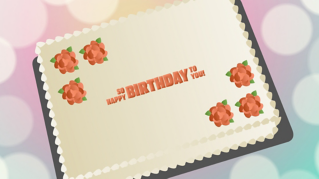
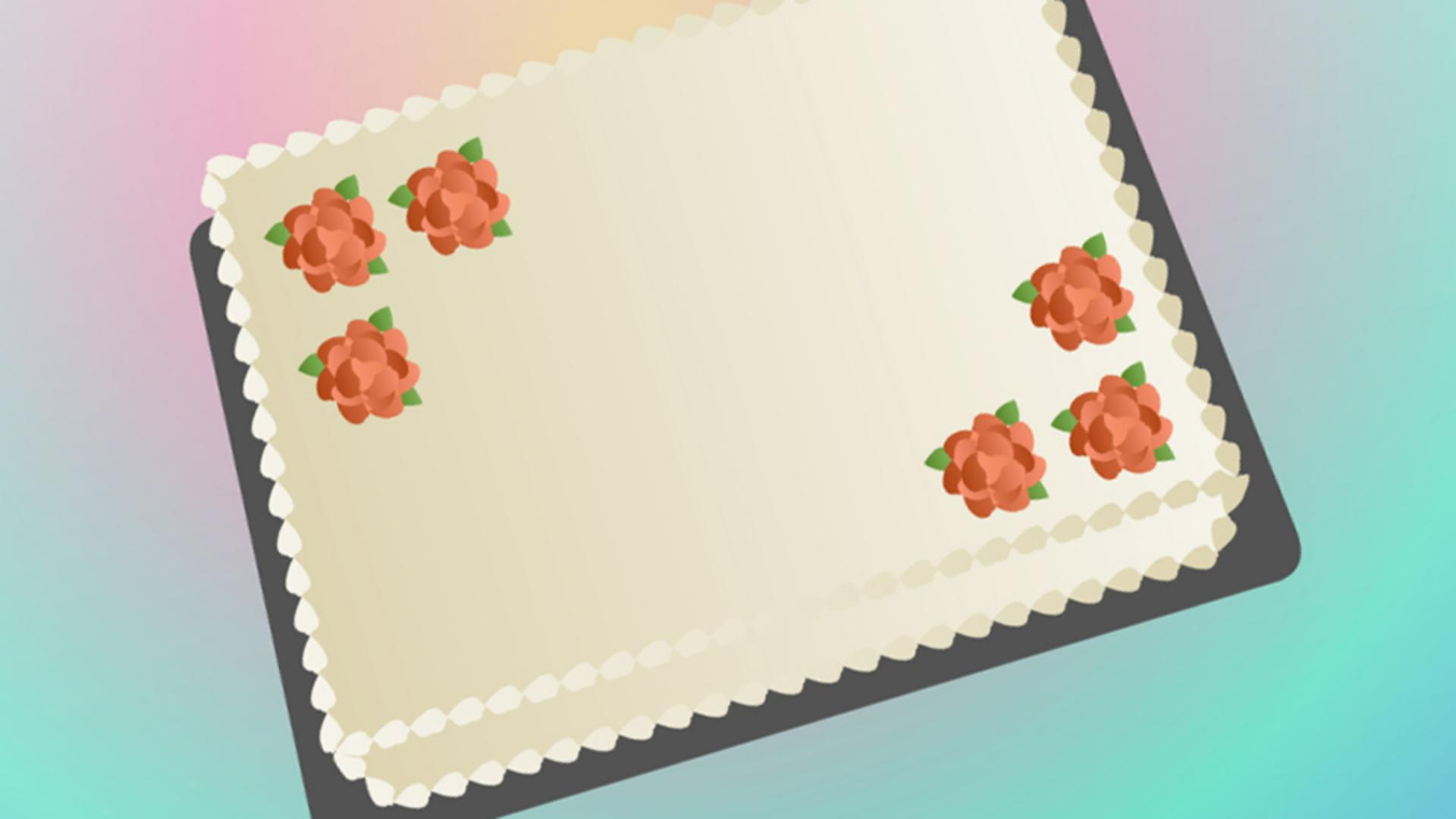
이 두 기능을 사용해 사각 케이크 장면을 만들어보죠.
선택 툴을 사용해 케이크 윗부분을 선택합니다.
그런 다음 색상 패널을 선택합니다.
칠을 선택하고 색상 유형을 선형 그래디언트로 변경합니다.
왼쪽 색상 정지점을 선택하고 값을 연한 베이지색으로 변경합니다.
다른 색상 정지점을 선택하고 첫 번째 색상의 연한 버전을 만듭니다.
견본에 추가 버튼을 클릭하고 이 그래디언트를 견본에 저장합니다.
케이크의 앞면을 선택하고 견본 패널에서 이 그래디언트를 선택합니다.
이제 테두리를 추가해 장식을 만들어 보죠.
장식용 획을 사용하면 이 효과를 만들 수 있어요.
잉크 병 툴을 선택합니다.
이 툴은 페인트 통 툴에 들어 있죠.
속성 패널로 이동해 도구 탭에서 색상 및 스타일 섹션에서 스타일 옆 세 개 점을 클릭합니다.
장식용 획은 벡터로 만든 브러시입니다.
브러시는 획을 그리는 다양한 툴로 만들 수 있는데요.
연필 툴은 예외입니다.
이것은 Novelty 패턴 꽃 모양 브러시죠.
장식용 획은 일반 획과 같이 아트웍을 확장 또는 늘려주는 아트 브러시입니다.
획에 적용된 아트웍의 반복 패턴으로 사용되기도 해요.
케이크 장식을 위해 반복 패턴을 사용해 보죠.
브러시 라이브러리를 열고 Pattern Brushes에서 PatternArrow, Arrow Floral을 선택하거나 검색 필드에 Arrow Floral을 입력합니다.
칠과 획을 서로 바꾸고 그래디언트를 새 획 색상으로 만듭니다.
색상 패널을 선택하고 색상 정지점을 서로 바꿉니다.
잘 보이도록 획 크기를 12로 설정한 다음 사각 케이크 가장자리를 클릭하면...
보세요.
프로스팅입니다.
이 벡터 브러시로 프로스팅 꽃도 만들 수 있어요.
바꾼 그래디언트를 칠로 사용해보죠.
획 색상은 원본 그래디언트를 선택하고 약간 변경해 보겠습니다.
색상 정지점 하나를 어둡게 하여 대비와 그래디언트를 높이고 새 그래디언트를 견본에 추가하고 꽃잎 레이어를 새로 만듭니다.
크게 원을 그려 꽃잎이 7장인 꽃을 만들고 다섯 장, 세 장짜리 꽃을 각각 만듭니다.
선택 툴로 꽃잎 다섯 장짜리 꽃을 선택하고 마우스 오른쪽 버튼으로 클릭하여 변형, 수평 뒤집기를 선택합니다.
세 송이 꽃을 모두 선택하고 정렬 패널을 열고 가운데로 정렬합니다.
잎사귀 레이어를 새로 만들고 꽃잎 레이어 아래로 이동합니다.
선 툴을 선택하고 선을 길게 그려 꽃잎 사이에 있는 잎사귀를 만듭니다.
다른 꽃잎들 사이에도 몇 개 더 그립니다.
모양은 훌륭합니다만 프로스팅 꽃처럼 보이게 하려면 색을 입혀야 하죠.
Animate에서는 기본 제공되는 고급 레이어를 사용하면 레이어 요소에 색상을 추가할 수 있는데요.
꽃잎 레이어를 선택하고 속성 패널로 이동합니다.
색상 효과 섹션에서 농도를 선택하고 다홍색으로 변경합니다.
잎사귀 레이어를 선택하고 농도를 녹색으로 선택하세요.
완성된 꽃으로 케이크를 장식할 수 있을 것 같네요.
꽃을 선택하고 Alt+드래그 또는 Mac의 경우 Option+드래그하여 복제합니다.
그럼, 새 레이어를 추가하고 맨 아래로 드래그하여 무지개색의 그래디언트를 배경으로 추가해 보죠.
스테이지에 색상을 적용할 수 있지만 그래디언트로 만들 수는 없으므로 스테이지 크기의 사각형을 그리고 여기에 그래디언트를 적용합니다.
칠을 그래디언트로, 획을 없음으로 설정합니다.
사각형 툴로 그린 다음 그래디언트 변형 툴을 선택합니다.
이 툴은 자유 변형 툴에 들어 있어요.
중심을 케이크 위쪽으로 옮기고 그래디언트를 확대하여 더 넓게 적용되도록 합니다.
이 위에 선형 그래디언트를 추가해 부드럽게 만들 수 있는데요.
새 레이어에서 새 사각형을 그리고 흰색에서 회색의 선형 그래디언트를 적용합니다.
그래디언트 변형 툴을 사용하여 모서리를 회전시켜 그래디언트가 위에는 흰색 아래는 회색이 되도록 합니다.
이것을 위로 올려 그래디언트 적용 범위를 넓혀 전체적으로 연한 회색으로 만듭니다.
속성 패널에서 프레임 탭을 선택하고 블렌드 섹션에서 오버레이로 선택합니다.
모양을 그리고, 그래디언트를 추가하고 고급 레이어를 사용하여 블렌드 색상을 조정하는 작업을 통해 원하는 애니메이션 스테이지를 구성할 수 있습니다.
다음 시간에는 애니메이션 제작에 앞서 심볼을 만들어 자유롭게 편집하는 방법을 살펴보겠습니다.