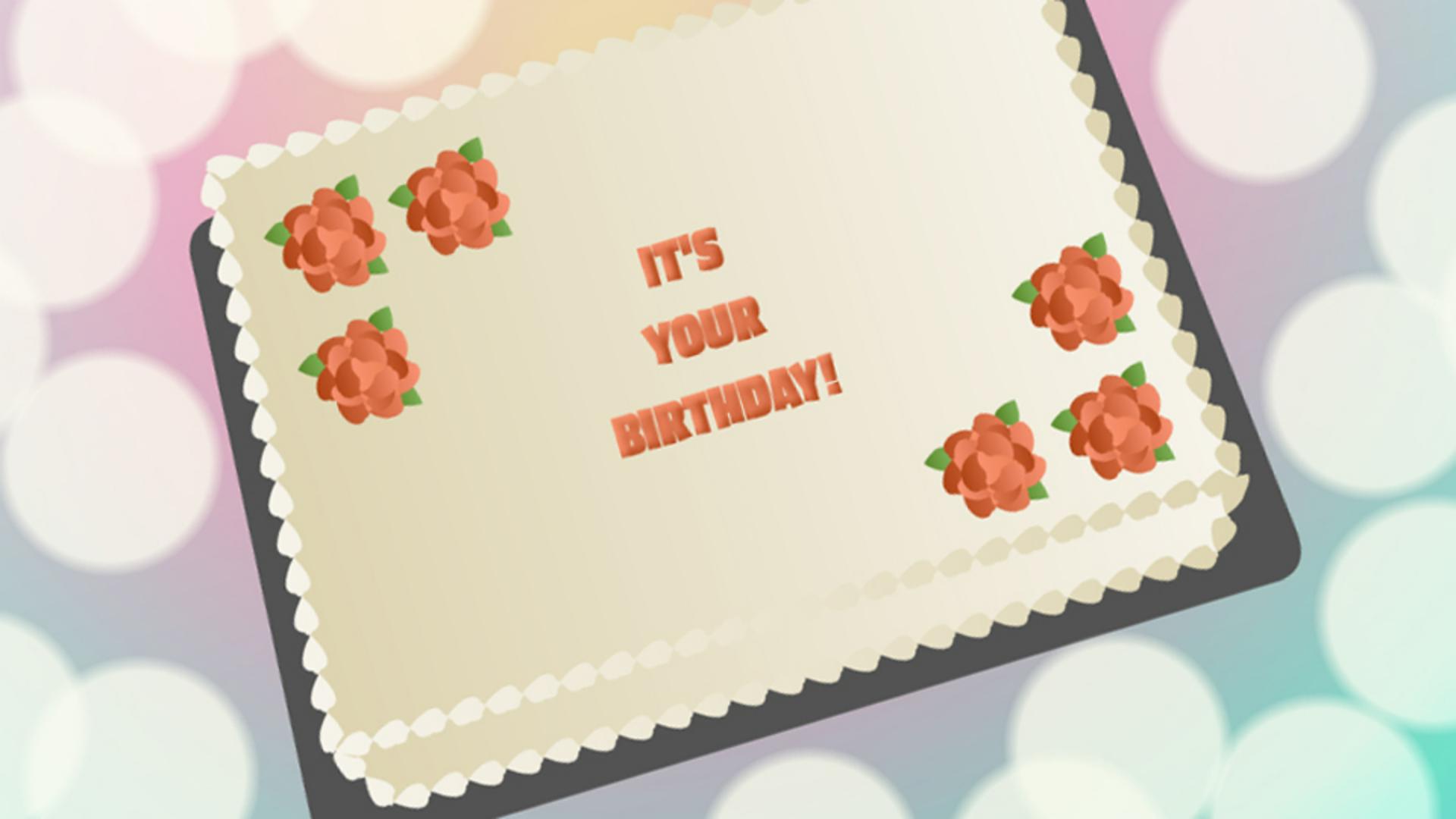
지난 시간에 화려한 배경의 프로스팅 꽃으로 장식된 멋진 케이크 장면을 만들었죠.
이번에는 본격적인 애니메이션 제작에 앞서 심볼에 보케 효과를 만들 텐데요.
보케는 사진의 초점 영역을 벗어난 렌즈를 통해 생성되는 효과입니다.
그래픽을 심볼로 변환하여 이 효과를 낼 수 있는데요.
먼저 타원형 툴을 선택하고 획은 없음 칠은 방사형 그래디언트로 설정합니다.
칠 시작은 불투명도 80%의 연노랑으로 칠 끝은 0%로 흐려지게 설정합니다.
심볼로 변환하기 위해 수정 메뉴에서 심볼로 변환을 선택하거나 F8을 누릅니다.
심볼은 세 개의 유형이 있는데, 동영상 클립, 버튼, 그래픽입니다.
동영상 클립은 기본 타임라인과 별개의 타임라인을 가지며 코드로 제어할 수 있습니다.
동영상 클립은 추가 옵션으로 블렌드 모드와 필터 효과 등을 적용할 수 있죠.
버튼은 다양한 상태를 표시하고 롤오버와 마우스 클릭과 같은 활동에 반응합니다.
그래픽 심볼은 기본 타임라인과 동기화되므로 동일 이미지를 참조하는 여러 개의 인스턴스를 만들 때 유용합니다.
이 시간에는 프레임 선택기나 립싱크를 사용하지 않을 겁니다.
이 두 기능은 그래픽 심볼에만 이용할 수 있어요.
이제, 보케 효과에 사용할 그래픽 심볼을 만들어보죠.
Alt+드래그 또는 Mac의 경우 Option+드래그하여 이 원을 복제하여 여백을 채웁니다.
심볼의 인스턴스는 복제 개체보다는 파일 크기가 크지 않아요.
인스턴스는 원본 심볼을 참조하여 크기, 색상 및 불투명도를 변경할 수 있죠.
몇 개를 선택한 다음 변형 패널을 엽니다.
폭과 높이 비율을 유지한 채 크기를 변경하고 필요하면 위치도 조정합니다.
이제 모두 선택한 다음 고급 레이어를 사용하여 블렌드를 적용합니다.
블렌드 모드는 서로 겹치는 개체를 혼합하여 매력적인 효과를 만듭니다.
Animate에서는 선택한 모드를 사용하여 개체 색상과 그 아래 겹치는 색상을 혼합하죠.
속성 패널의 프레임 탭 아래에 있는 블렌드 섹션으로 이동합니다.
곱하기와 같은 블렌드 모드는 어두운 효과를 냅니다.
곱하기 블렌드 모드는 아래에 있는 개체 색상에 블렌드 모드가 적용된 개체의 색상을 곱합니다.
블렌드 개체가 흰색인 경우를 제외하고 결과는 항상 더 어두워집니다.
스크린은 곱하기와는 반대로 역수를 곱하므로 블렌드 개체가 검은색이 아닌 경우를 제외하고 항상 색상이 더 연하게 나타납니다.
오버레이 블렌드 모드를 사용하면 어두운 색상은 더 어두워지고, 밝은 색상은 더 밝아집니다.
오버레이는 보케 효과를 밝게 만들어 그래디언트 배경의 어두운 부분과 잘 혼합되죠.
이제, 텍스트 애니메이션을 만들 텐데요.
레이어에 있는 텍스트는 심볼로 변환하지 않아도 애니메이션이 가능합니다.
고급 레이어가 레이어에 있는 내용을 심볼로 취급하기 때문이죠.
우선, 텍스트를 정렬하고 분배합니다.
속성 패널의 문자 섹션에서 렌더 설정을 애니메이션을 위한 앤티앨리어싱으로 설정하여 텍스트 애니메이션이 부드럽게 재생되도록 합니다.
몇 가지 효과를 넣어 텍스트 애니메이션을 만들기 위해 텍스트 블록을 심볼로 변환하고 효과를 추가해 보죠.
경사 필터를 추가하여 텍스트의 입체감을 높입니다.
이제 텍스트에 애니메이션을 적용할 준비가 되었습니다.