안녕하세요.
세 편으로 구성된 이 튜토리얼 시리즈에서는 그래픽 심볼을 사용하는 방법과 립싱크를 추가하는 방법을 살펴봅니다.
안녕하세요.
저는 Matt입니다.
여러분께 Adobe Animate 사용법을 소개하게 되어 너무너무 기쁩니다.
Animate에서 드로잉을 애니메이션하기 위해서는 아트웍을 심볼로 변환해야 합니다.
이 튜토리얼에서는 그래픽 심볼을 다뤄볼 텐데요.
그래픽 심볼로 할 수 있는 게 많으니까요.
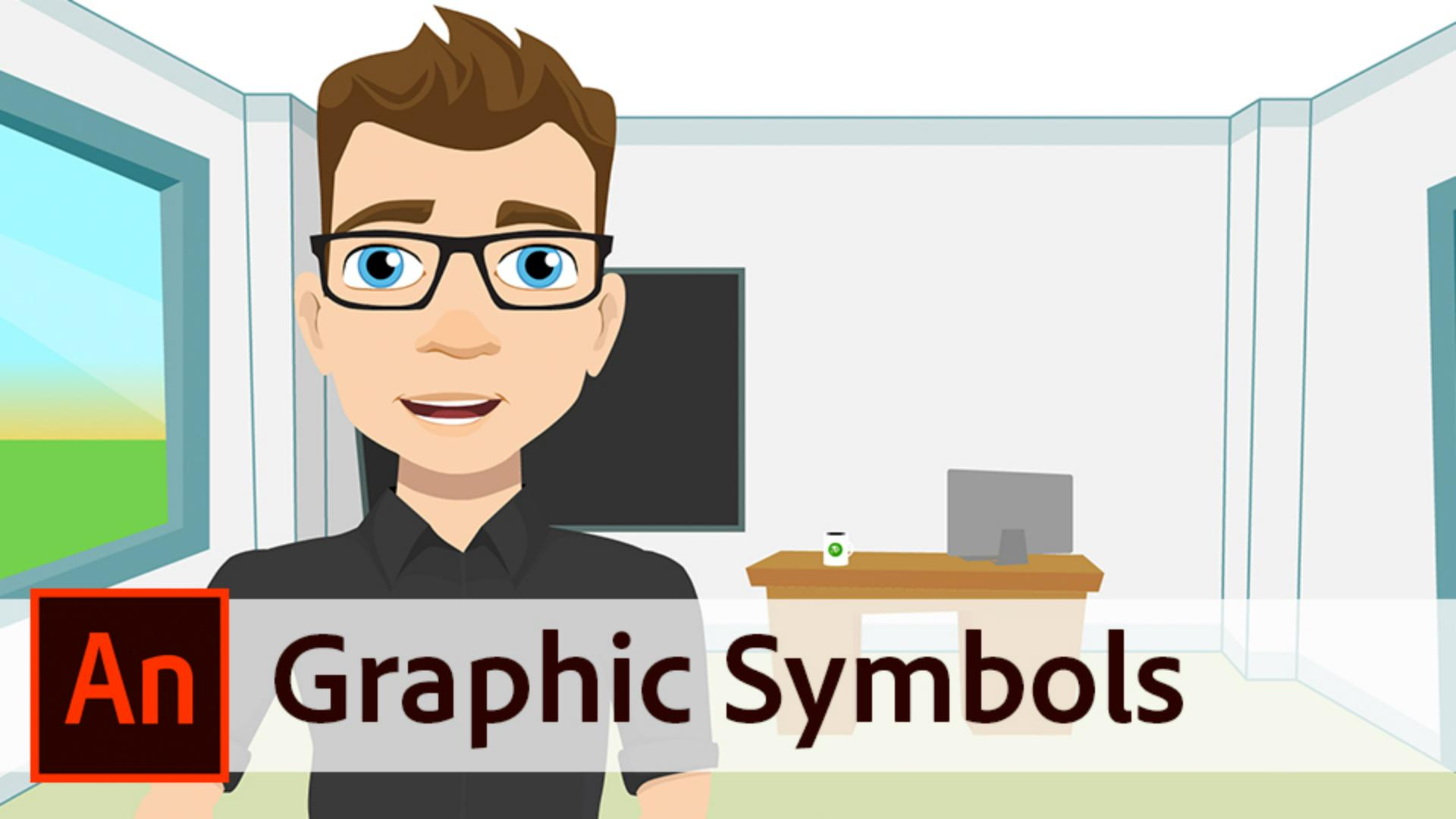
이 장면을 살펴보죠.
이 장면은 배경과 강의실, 몸, 머리, 그리고 나중에 사용할 여러 개의 입 모양과 오디오가 들어갈 레이어로 구성되어 있습니다.
머리 레이어는 여러 개의 그룹으로 나눌 수 있고 그룹은 머리의 구성 요소가 되죠.
캐릭터가 가끔 눈을 깜박이게 하고 싶다면 그래픽 심볼을 사용해야 합니다.
그래픽 심볼을 설명할 때 저는 항상 지능적인 그룹이라고 생각하는데요.
이것도 일종의 그룹이지만 이 심볼 안에는 자체 타임라인이 포함되어 있습니다.
레이어 내용물을 간편하게 선택하려면 특정 레이어의 키프레임을 선택하면 됩니다.
키프레임을 모두 선택하고, 심볼로 변환하기 위해 마우스 오른쪽 버튼으로 클릭하고 심볼로 변환을 선택합니다.
팝업 패널에서 이해하기 쉬운 이름을 입력하고 드롭다운 목록에서 그래픽을 선택한 다음 완료를 누릅니다.
머리를 두 번 클릭해 조정 심볼을 엽니다.
인터페이스 위의 구조를 한번 자세히 보시죠.
이 영역을 보고 특정 심볼이 활성화되어 있음을 알 수 있죠.
상위 레벨로 다시 돌아가는 것도 쉽습니다.
장면 1을 한 번 클릭하거나 머리 드로잉 밖을 두 번 클릭하면 됩니다.
두 번 클릭해 심볼을 다시 열면 이 심볼의 자체 타임라인도 함께 표시되죠.
스테이지에 있는 모든 개체를 선택하고 마우스 오른쪽 버튼으로 레이어로 배포를 선택합니다.
모든 레이어의 이름을 입력하여 체계적으로 구성합니다.
빈 레이어는 모두 삭제합니다.
2초 시점을 선택하고 새 프레임을 만듭니다.
두 눈 레이어의 경우 프레임 55에 키프레임을 만들고 내용을 삭제합니다.
두 레이어에 모두 눈이 감긴 모양을 표현하기 위해 선을 그립니다.
이제 루프 옵션을 활성화하여 애니메이션을 재생하여 깜박이는 눈 모양을 확인합니다.
스테이지 아무 곳이나 두 번 클릭하여 장면 1로 돌아가 원래 타임라인을 표시합니다.
그래픽 심볼의 장점은 눈동자의 깜박임이 기본적으로 무한 반복되는 것이죠.
그래픽 심볼의 속성 패널에는 이용할 수 있는 다른 옵션도 있습니다.
다음 영상에서 이 속성 옵션을 살펴보겠습니다.