Animate에서 만든 콘텐츠를 소셜 미디어 채널에서 공유하는 방법을 소개해 드리겠습니다.
캐릭터 애니메이션을 비디오로 내보내 손쉽게 Twitter, Facebook 등에 공유하는 방법을 살펴보겠습니다.
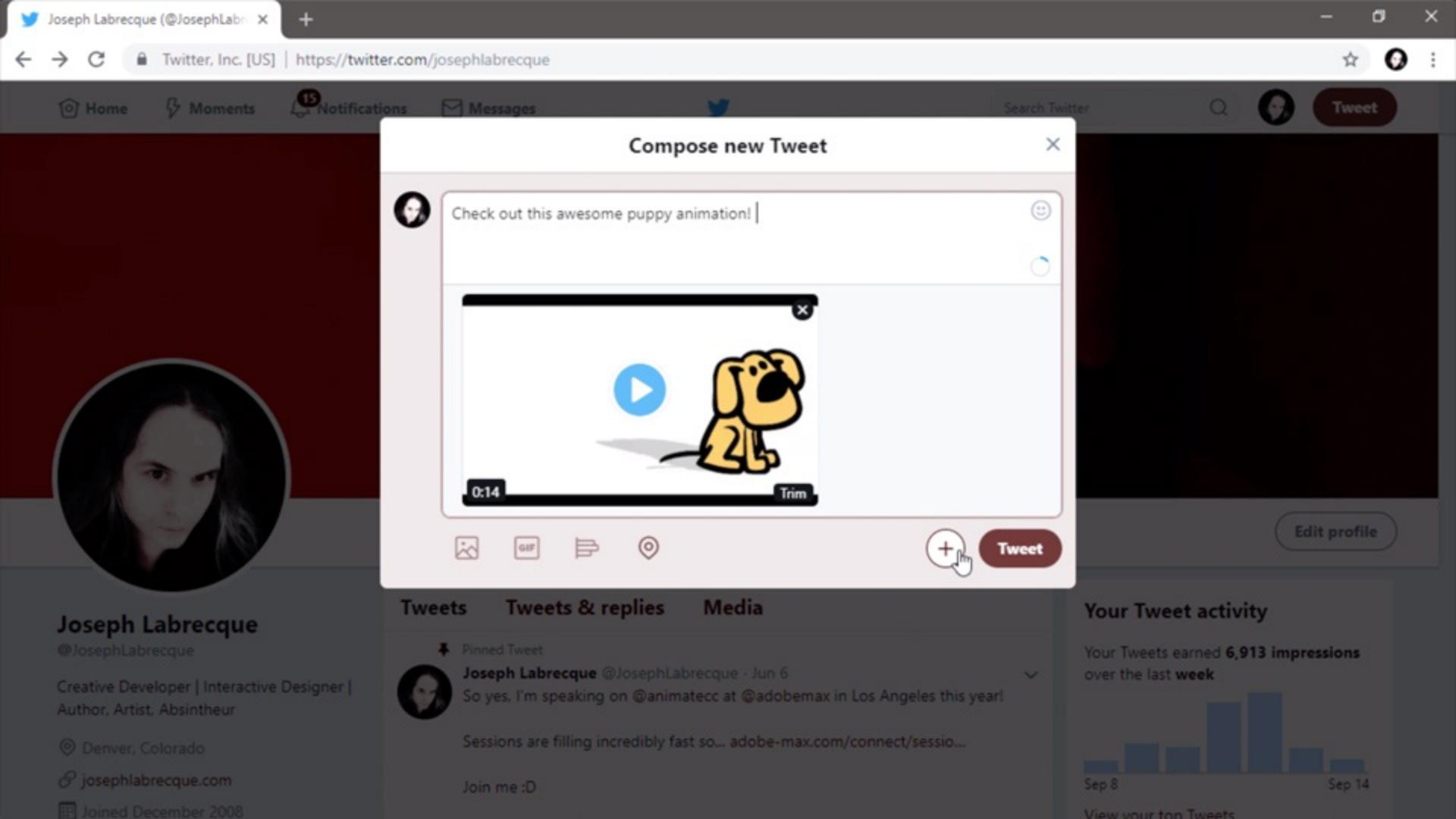
이 문서는 Twitter에 업로드한 것으로 MP4 파일입니다.
강아지 한 마리가 화면 중앙에 있는데 주위에 흰 공간이 너무 많습니다.
원한다면 간단하게 크기를 조정해 강아지가 화면 앞 중앙에 오게 할 수 있습니다.
그러기 위해서는 속성 패널에서 고급 설정을 선택하고 모든 것을 가운데에 고정시킨 다음 스테이지 크기를 예를 들어 800x700으로 조정하고 확인을 클릭하면 변경된 애니메이션에는 강아지가 화면의 앞 중앙에 있습니다.
크기를 조정하는 다른 방법도 있죠.
새 문서를 만든 다음 이 콘텐츠를 삽입하는 방법인데요.
Shift를 누른 채 클릭해 두 레이어를 모두 선택한 다음 마우스 오른쪽 버튼으로 레이어 복사를 선택합니다.
새 문서를 만들기 위해 파일 메뉴에서 새로 만들기를 선택하고 새 문서 창에서 소셜 프리셋 중 하나를 선택합니다.
Facebook, Twitter 또는 YouTube에서 공유하려는 경우라면 이들 프리셋 중 하나를 선택하면 되죠.
Twitter에서 '스트림 내 사진'을 선택하고 싶은데요.
이 프리셋을 선택하고 만들기를 누릅니다.
100%를 선택하고, 어떤 모양이 되는지 살펴보겠습니다.
여기에서 내 라이브러리로 이동해 라이브러리 아래에 있는 이 아이콘을 클릭해 새 심볼을 생성합니다.
심볼 이름을 Puppy로 입력하고 확인을 클릭합니다.
이제 작업 화면은 Puppy 심볼입니다.
레이어_1을 마우스 오른쪽 버튼으로 클릭하고 레이어 붙여넣기를 선택하는데 이것은 ScaredPuppy.fla에서 복사한 것이죠.
이제 스크러빙하여 비율을 축소하면 강아지를 볼 수 있죠.
다시 장면 1로 돌아가 스테이지를 다시 가운데로 맞추고 그런 다음 새 Puppy 동영상 클립 심볼을 라이브러리에서 스테이지로 드래그합니다.
여기에서는 조금 크게 표시되지만 자유 변형 툴을 선택한 다음 Shift 키를 누른 상태에서 비율을 조정하여 강아지를 앞 중앙에 배치할 수 있습니다.
클립의 원래 타임라인이 350개 프레임이므로 따라서 350번째 프레임으로 이동해보죠.
약 14초 지점입니다.
프레임을 선택하고 마우스 오른쪽 버튼으로 프레임 삽입을 선택해 클립의 재생 시간을 설정해 줍니다.
이제 이 클립을 MP4나 애니메이션 GIF로 내보낼 수 있죠.
내보내기를 선택하고 비디오 내보내기를 선택합니다. puppy.mov라고 입력한 다음 내보내기를 클릭합니다.
Adobe Media Encoder를 통해 이 사전 설정을 검색할 수 있습니다.
웹 비디오와 소셜 미디어 바로 아래에 Twitter가 있습니다.
문제 없어 보이네요.
이 사전 설정을 puppy.mov로 드래그하여 대기열 시작(Return) 버튼을 누르면 비디오가 렌더링됩니다.
Twitter로 돌아가 새 트윗을 작성하고 동영상을 첨부합니다. puppy.mp4를 찾아 열기를 선택하면 트윗됩니다.
트윗이 게시되었습니다.
훨씬 좋아보이네요.
이제 강아지가 화면 앞 중앙에 있습니다.