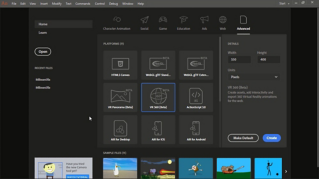
Animate는 지원되는 각 플랫폼에 대한 강력한 제작 프로세스를 제공하며, 프로젝트에서 비디오, 애니메이션 GIF 등 다양한 유형의 에셋을 내보낼 수 있습니다.
보시는 애니메이션은 하마가 통통거리며 우주총을 발사하는 장면인데요.
애니메이션을 비디오로 내보내겠습니다.
파일 메뉴에서 내보내기, 비디오 내보내기를 선택합니다.
비디오 내보내기 대화 상자에는 다양한 옵션이 있습니다.
렌더링 크기가 1280 X 720으로 되어 있는데 프로젝트를 만들 때 설정한 스테이지 크기입니다.
언제든지 크기를 크거나 작게 만들 수 있습니다.
스테이지 색상 무시를 선택하고 원하는 경우 알파 채널을 생성하려면 이 상자를 체크 표시합니다.
이 상자를 체크 표시하면 렌더링 이후 Adobe Media Encoder에서 비디오를 변환할 수 있습니다.
마지막 프레임에 도달될 때 내보내기를 중단할 수도 있고 원하는 경우 언제든지 특정 시간 후 내보내기를 중단할 수 있습니다.
파일을 저장할 위치를 찾아볼 수도 있습니다.
준비가 되면 내보내기를 누릅니다.
그러면 자동으로 모든 요소가 Raw 비디오로 내보내집니다.
내보내는 비디오는 대부분의 디바이스에서 볼 수 있도록 변환되어야 하는데 Adobe Media Encoder가 이 작업에 적합합니다.
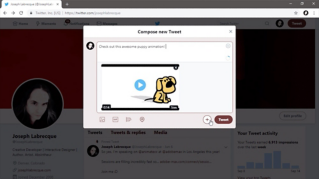
비디오를 원하지 않는다면 언제든지 애니메이션 GIF로 내보낼 수 있습니다.
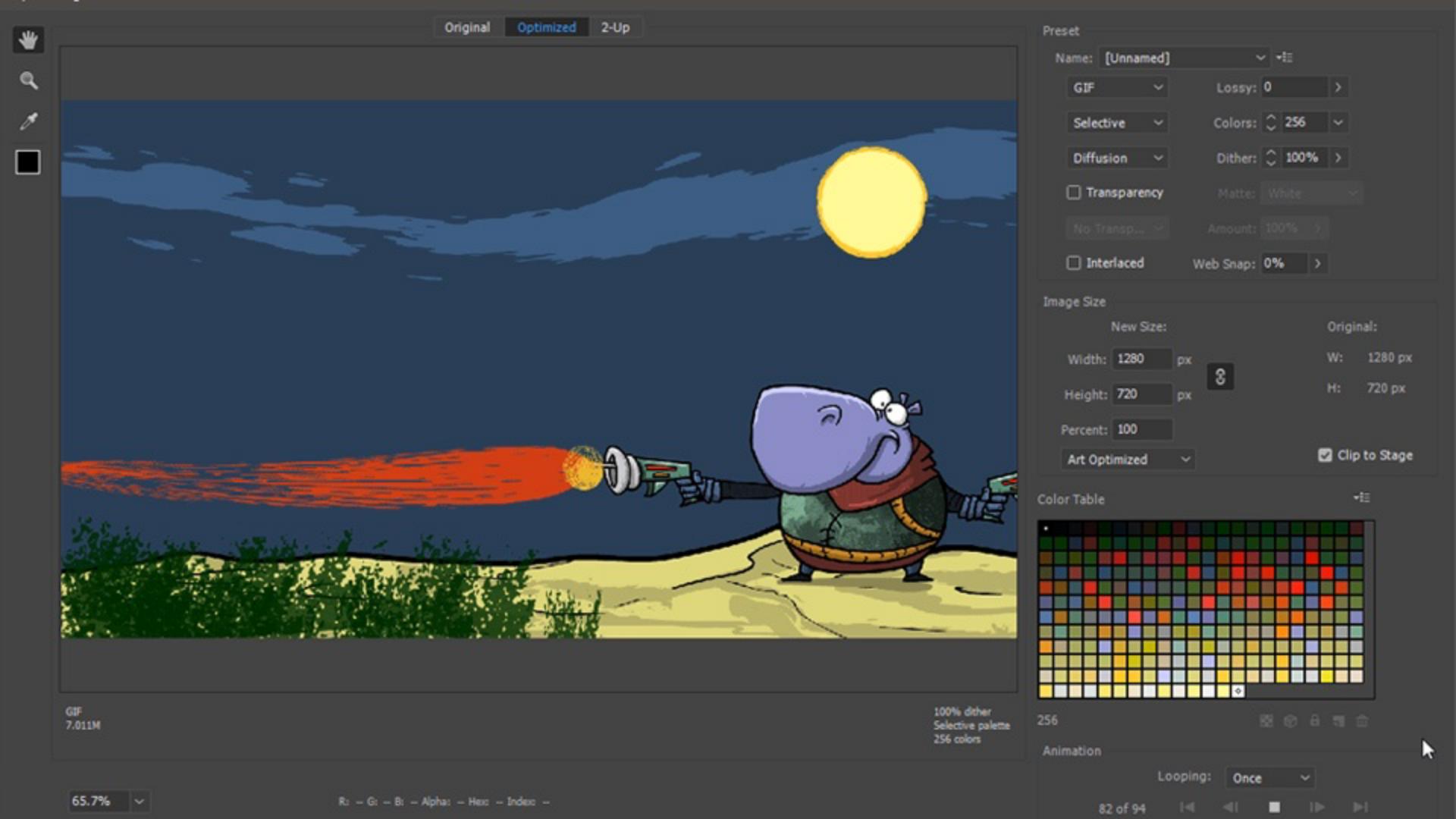
파일 메뉴에서 내보내기, 애니메이션 GIF 내보내기를 선택하면 이미지 내보내기 대화 상자가 표시됩니다.
다양한 애니메이션 GIF 옵션이 있는데요.
아래에 있는 애니메이션 섹션에서 언제든지 한 번 또는 계속 반복할지 선택할 수 있고 다양한 컨트롤로 재생을 제어할 수 있습니다.
크기도 조정할 수 있죠.
현재 7MB로 매우 큰데요.
원본 크기의 약 30%로 줄이면 1.3MB로 작아집니다.
내보낼 준비가 되어 저장을 클릭하면 애니메이션 GIF가 하드 드라이브에 저장됩니다.
이 외에도 다른 내보내기 옵션이 많은데요.
파일 메뉴에서 파일, 내보내기를 선택하면 다양한 이미지 유형으로 내보낼 수 있죠.
이 문서의 제작 설정으로 이동하면 문서 유형에 따라 다양한 형식을 선택할 수 있습니다.
기본 제작 대상 외에도 예를 들어 SVG 이미지나 OAM 패키지를 HTML5 Canvas의 경우 선택할 수 있습니다.