지금까지 Animate의 드로잉 툴 사용법을 살펴보았으므로 이번에는 심볼에 대해서 배워보겠습니다.
이 배를 클릭해 보면 분리 가능한 개별 요소로 구성되어 있어서 한 단위 또는 그룹으로 움직이지 않습니다.
이때 Command + G를 누르거나 수정 메뉴에서 그룹을 선택하면 하나의 그룹으로 연결됩니다.
Command+Z 또는 편집 메뉴에서 실행 취소를 누른 다음 전체 윤곽을 잡고 배를 선택하여 스테이지에 있는 모든 개체를 선택하거나 여기에서 키프레임을 클릭하여 해당 프레임의 모든 내용을 선택해도 됩니다.
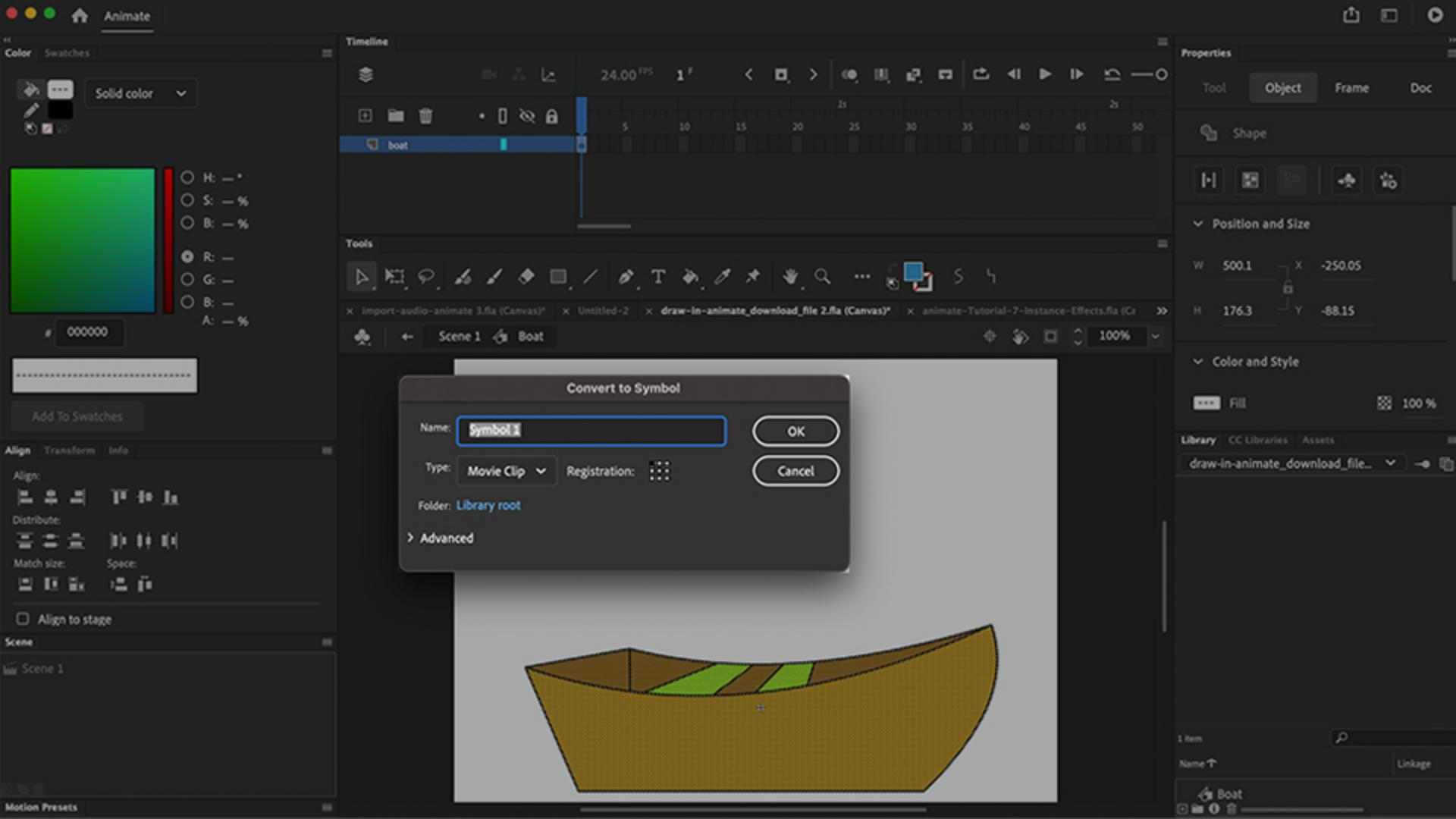
배 전체를 선택한 상태에서 수정 메뉴에서 심볼로 변환을 선택하면 심볼로 변환 대화 상자가 열리는데요.
여기서 심볼 이름을 Boat로 입력합니다.
세 가지 유형의 심볼이 있지만 지금은 그래픽 심볼에만 집중할 텐데요.
제 경우, 정적인 아트웍에 사용합니다.
한 번 이상 사용하는 아트웍은 심볼로 변환해 사용하죠.
확인을 클릭합니다.
심볼의 속성 중 하나는 그룹된 개체라는 겁니다.
그룹된 개체가 스테이지에 있는데요.
이것을 인스턴스라고 합니다.
윈도우 메뉴에서 라이브러리를 선택해 열면 프로젝트마다 각각의 라이브러리가 있습니다.
이 라이브러리에는 각 프로젝트에 사용된 에셋, 즉 심볼, 비트맵, 사운드 등이 포함되어 있죠.
이 라이브러리에는 한 개의 에셋만 있고 Boat라는, 바로 우리가 만든 배 그래픽 심볼이죠.
스테이지에 있는 심볼을 인스턴스라고 했는데요.
우리 라이브러리에는 한 개의 심볼 인스턴스가 있습니다.
이 심볼을 클릭해 스테이지로 드래그합니다.
그러면 배의 인스턴스는 두 개가 됩니다.
한 번 더 클릭해 드래그해보죠.
스테이지의 배 심볼 인스턴스가 세 개가 되었습니다.
이처럼 심볼은 재사용 가능한 개체로, 라이브러리에 보관되며 언제든지 반복 사용 가능합니다.
키보드에서 Q를 눌러 자유 변형 툴을 선택하고 배의 크기를 줄여 각 인스턴스를 다양한 크기로 만듭니다.
심볼을 가로로 뒤집으려면 마우스 오른쪽 버튼으로 클릭하고 변형을 선택한 다음 수평 뒤집기를 선택합니다.
세 개의 인스턴스가 약간씩 달라졌는데요.
크기도 다르고 방향도 다릅니다.
심볼의 가장 큰 장점 중 하나는 프로젝트에 사용한 아트웍을 쉽게 업데이트할 수 있다는 겁니다.
타임라인에 완성된 프로젝트와 애니메이션으로 배치할 수 있죠.
윈도우 메뉴에서 라이브러리를 선택하고 라이브러리에 있는 심볼을 두 번 클릭하여 편집 영역을 엽니다.
이 영역은 캐릭터의 분장실과 같은 기능을 하는데요.
메이크업을 수정하거나 아트를 업그레이드하거나 연극의 주인공이 준비하는 곳으로 문을 두드리고 분장실로 들어가는 것과 같아요.
화면 상단에 브레드크럼이 있는데요.
장면 1로 되어 있고, 메인 스테이지로 전환하는 링크입니다.
다시 Command + L을 눌러 라이브러리로 이동합니다.
두 번 클릭하면 Boat의 스테이지가 열립니다.
장면 1의 스테이지에서 배 그래픽 심볼의 스테이지로 바뀐 거죠.
이제 심볼 편집 영역에서 배의 색상을 바꾸고 싶으므로 선택 툴을 누르고 배의 아무 곳이나 선택합니다.
편집 영역에서는 모든 요소가 분리되어 표시되어 편집이나 업데이트를 쉽게 할 수 있죠.
이 편집 영역은 캐릭터나 아트웍, 다시 말해 등장인물을 위한 분장실이라 할 수 있으므로 배를 클릭하여 색상을 변경할 수 있습니다.
파란색으로 바꾸고 다시 장면 1인 메인 스테이지로 돌아가 결과를 확인합니다.
짜잔!
심볼에 연결된 세 인스턴스 모두 업데이트되었네요.
애니메이션 또는 프로젝트 도중에 언제든지 아트웍을 손쉽게 업데이트할 수 있습니다.
다음 영상에서는 심볼에 모션 트윈을 적용해 보겠습니다.
계속 시청해 주시기 바랍니다.



