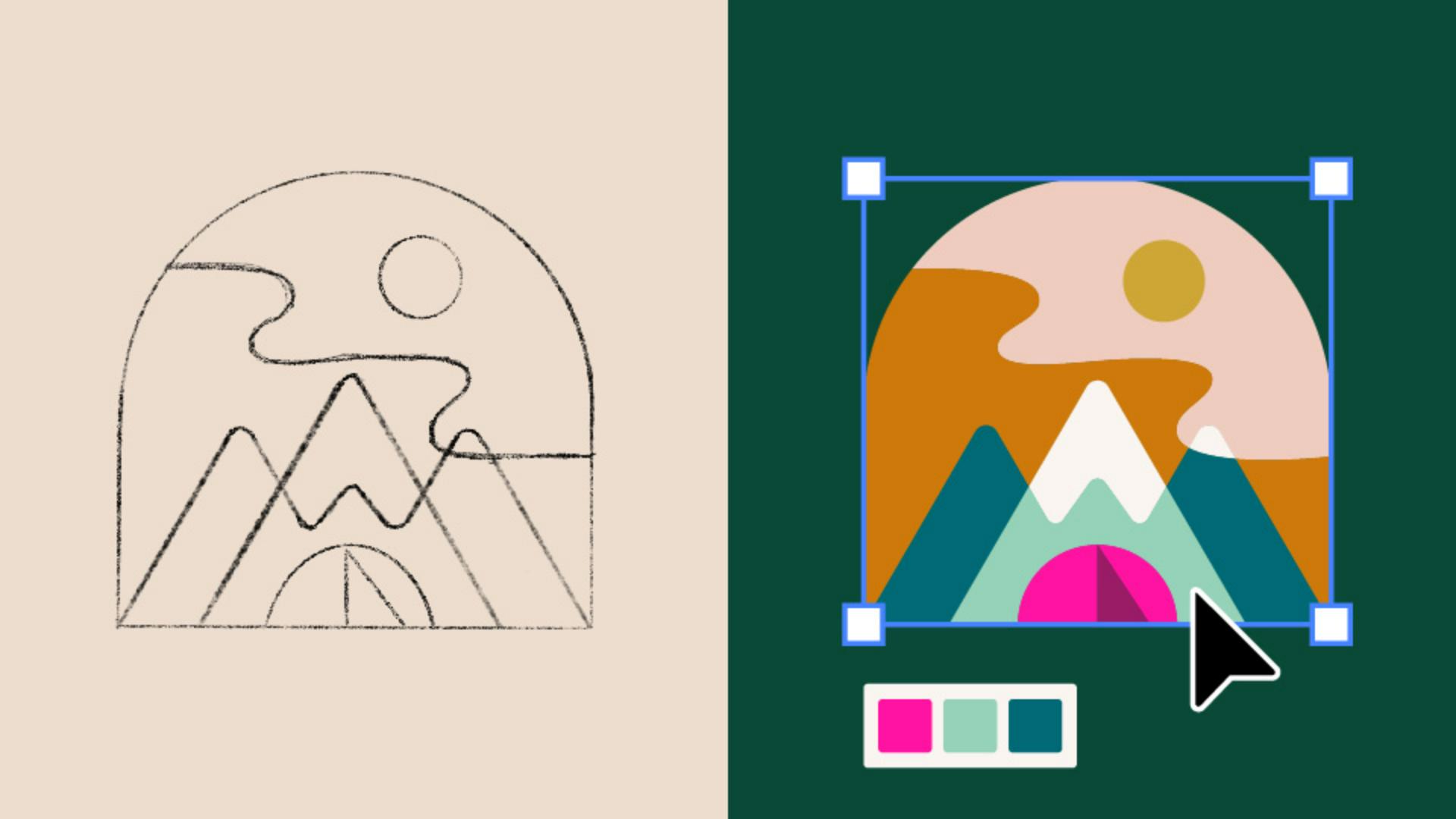
[Sydney Michuda]: 대강 그린 스케치를 몇 가지 툴만으로 다채로운 로고 배지로 만들고 싶으신가요?
Super Creative의 크리에이티브 디렉터 Sydney Michuda라고 합니다.
이번 영상에서는 간단한 모양과 펜 툴, 패스파인더 창을 사용해 스케치를 세련된 벡터로 변환하는 방법을 보여드리겠습니다.
종이나 iPad에 그린 스케치를 Illustrator에 배치하고 투명도를 줄인 다음 잠금 기능으로 자리에 고정하세요.
사각형 툴을 선택해 바깥쪽 모양을 만들고 직접 선택 툴을 사용해 모서리를 선택한 다음 안쪽으로 끌어당겨 아치 모양을 만드세요.
그런 다음 원형 툴로 태양을 만듭니다.
수직선 가이드를 중심으로 모양을 정렬하고 아치의 중심점도 가이드에 맞춰 정렬하세요.
이제 펜 툴로 세 개의 점을 추가해 중앙의 삼각형을 만들고 닫으세요.
도형을 복제하고 끌어서 크기를 조정해 배치하세요.
펜 툴로 새로운 고정점을 추가한 다음 우측 아래의 점을 삭제하세요.
새로운 점에서 중앙까지 선을 확장합니다.
모양을 복제한 다음 반사 툴을 사용해 좌우로 반전하고 Shift 키를 누른 채 제자리로 끌어오세요.
이제 중앙의 점 중 하나를 삭제하고 펜 툴로 중앙과 아래쪽에서 두 패스를 연결합니다.
원형 툴을 사용해 텐트를 그리고 펜 툴로 세 개의 점을 추가해 텐트의 그림자 삼각형을 만듭니다.
모서리를 둥글게 하려면 직접 선택 툴을 사용합니다.
산봉우리 모서리 점들을 선택하고 모서리를 안쪽으로 드래그하세요.
가운데 봉우리에도 동일하게 반복하세요.
이제 하늘을 추가해보겠습니다.
펜 툴로 가장 바깥쪽 모양 밖에서 시작하고 패스를 따라 고정점을 추가하세요.
패스가 완성되면 직접 선택 툴로 조정합니다.
모든 모양이 완성되었으면 창 메뉴나 속성 패널에서 패스파인더를 여세요.
분리할 오브젝트들을 선택하고 나누기를 클릭합니다.
디자인을 그룹 해제하면 각 도형을 개별적으로 조정할 수 있습니다.
브랜드의 색상 팔레트를 사용해 스포이드 툴로 선택한 다음 배지의 각 모양에 모든 색상을 쉽게 적용하세요.
이제 Illustrator에서 간단한 스케치를 다채로운 로고 배지로 바꿀 수 있습니다.
샘플 파일을 사용해 동일한 과정을 연습해 보세요.
지금까지 Super Creative의 Sydney Michuda였습니다.
시청해 주셔서 감사합니다.