Adobe Illustrator를 열고 'Billy Zine'이라는 새 문서를 만들어 보죠.
페이지 크기는 5.5 x 8.5 인치로 설정합니다.
레터 사이즈 종이를 반으로 접은 것과 같은 크기죠.
여기에 페이지를 만들게요.
커버와 내지가 되겠습니다.
잡지에 들어가는 페이지는 보통 4의 배수로 만들어야 합니다.
그래야 모든 접힘면에 맞게 인쇄할 수 있습니다.
Billy Zine은 총 12페이지입니다.
이제 스캔한 스케치를 가져와야 하는데요.
앞서 Adobe Photoshop에서 조정해 놓았으므로 잡지로 한꺼번에 가져오면 됩니다.
각 그래픽을 배치해 어떤 모습인지 확인해 보겠습니다.
그런 다음 페이지에 배치합니다.
지금은 복사본을 추가하고 있는데요.
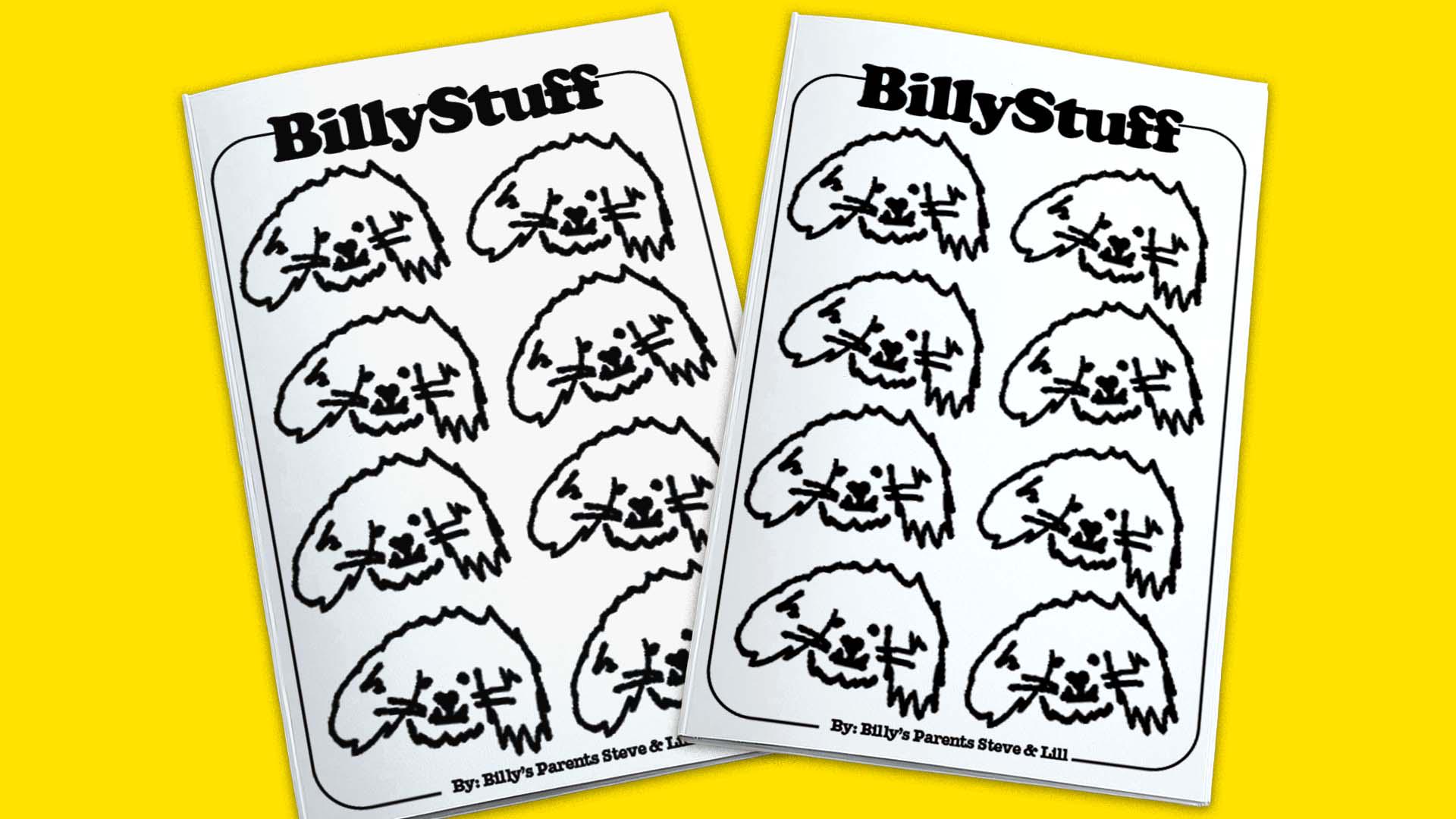
여기에 굵은 글꼴을 넣으면 더 멋질 것 같습니다.
Cooper Bold를 선택할게요.
커버의 테두리를 조정해 보겠습니다.
이제 거의 다 됐네요.
'다른 이름으로 저장'을 클릭하고 형식을 PDF로 지정합니다.
그리고 Adobe Acrobat에서 열어 인쇄를 클릭합니다.
이 메뉴에서 소책자를 선택하고 바인딩은 왼쪽으로 설정합니다.
이제 책자를 인쇄하겠습니다.
이 프린터는 양면 인쇄가 가능한데요.
모든 페이지가 순서대로 정렬되었는지 확인합니다.
페이지를 순서대로 겹치고 모든 면이 잘 맞춰졌는지 확인한 다음 인쇄물을 반으로 접으면 이렇게 접힌 페이지가 됩니다.
앞서 언급한 대로 중철제본을 할 건데 긴 스테이플러로 위쪽과 아래쪽을 찍겠습니다.
이렇게 맞추고 스테이플러 철심이 잡지 바깥쪽이 아닌 안쪽에서 접히도록 찍습니다.
여기를 따라 일직선으로 위와 아래에 한 번씩 찍습니다.
이 과정을 반복합니다.
이제 다 됐습니다.
Adobe Illustrator를 사용해 잡지를 완성했네요.
다음 영상에서는 오늘 만든 이 잡지를 홍보하는 게시물을 Adobe Express로 만들어 보겠습니다.