지금까지 드로잉 툴로 작업하면서 어쩌면 변경하고 싶은 곳이 있을 수 있는데요.
이번에는 아트웍을 편집하는 방법을 살펴보죠.
이 작업에 펜 툴과 고정점 툴, 직접 선택 툴을 사용하려고 합니다.
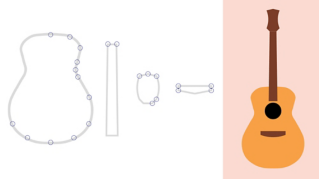
오른쪽이 최종 아트웍이고 왼쪽이 편집할 아트웍입니다.
시작하려면 속성 패널에서 스마트 가이드를 켜야 하는데요.
그러면 콘텐츠를 더 쉽게 정렬할 수 있어서죠.
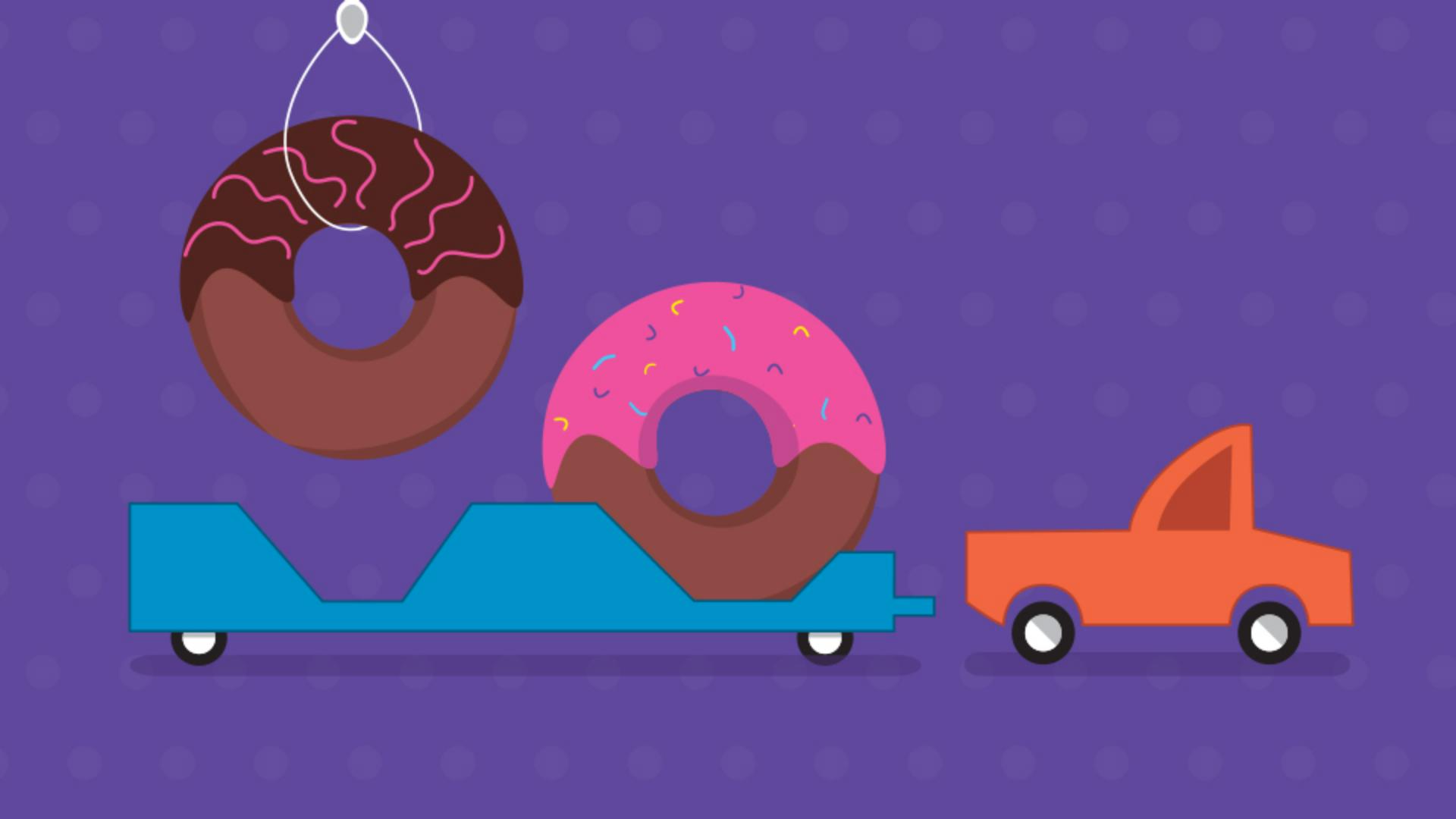
먼저 이 트레일러 크기를 변경하여 두 번째 도넛을 실을 공간을 만들어 보죠.
직접 선택 툴과 펜 툴을 사용해 트레일러 모양을 변경하고 포인트를 추가해 보겠습니다.
먼저 직접 선택 툴을 선택합니다.
이 툴은 포인트와 패스 편집에 적합한 툴이죠.
트레일러 내부를 클릭하고 화면을 확대합니다.
여기 두 고정점을 선택하면 트레일러를 길게 만들 수 있습니다.
이 고정점을 클릭하고 Shift 키를 누른 채로 다른 고정점을 클릭합니다.
고정점 하나를 왼쪽으로 드래그합니다.
드래그할 때 수직으로 드래그하려면 Shift 키를 누릅니다.
원하는 지점에서 마우스 버튼과 키를 차례로 놓습니다.
이제 펜 툴로 몇 개의 포인트를 추가해 여기가 앞부분처럼 보이도록 모양을 변경해 보겠습니다.
펜 툴을 선택합니다.
펜 툴로 그릴 수도 있지만 포인트를 추가 또는 삭제해서도 할 수 있죠.
포인터를 패스로 가져간 다음 포인터 옆에 +가 뜨면 클릭하고 놓아 새 고정점을 추가합니다.
이런 식으로 고정점 3개를 더 추가합니다.
저와 똑같이 할 필요는 없습니다.
이 고정점을 옮겨야 하므로 직접 선택 툴을 사용하겠습니다.
직접 선택 툴을 더 빠르게 선택하려면 키보드의 A 키를 사용하면 됩니다.
A 키는 직접 선택 툴의 키보드 단축키입니다.
고정점 하나를 이렇게 드래그합니다.
그러면 스마트 가이드가 고정점과 정렬이 맞는 지점을 알려줍니다.
다른 고정점도 제 위치로 드래그합니다.
마지막으로 바퀴를 옮겨야 합니다.
선택 툴을 선택하고 바퀴를 이쪽으로 드래그합니다.
스마트 가이드로 일직선인지 확인해야 합니다.
그림자도 더 길어져야 하므로 이 그림자를 선택한 다음, 모서리를 잡고 드래그합니다.
트레일러가 완성되었으므로 이제 자동차를 트럭으로 만들어 보죠 모양을 편집하기 위해 다양한 툴과 옵션, 다른 키보드 명령을 사용하게 될 것이므로 실습 시간을 넉넉히 가지시기 바랍니다.
자동차 창을 먼저 변경해보죠.
이 창을 선택하고 백스페이스를 눌러 제거합니다.
그런 다음 이 창을 오른쪽으로 드래그하고 조금 더 넓게 만듭니다.
이제 자동차 모양을 선택하고, 필요하면 화면을 확대합니다.
모양을 구성하는 고정점을 볼 수 있는데요.
그러려면 직접 선택 툴을 선택합니다.
트럭의 뒷면이 사각형이어야 하므로 이 곡선 패스를 직선으로 만들겠습니다.
먼저 이 고정점을 클릭합니다.
패스의 곡선은 방향선으로 제어할 수 있죠.
이곳을 모서리로 만들려면 이 방향선을 제거해야 합니다.
툴바에서 펜 툴 아래에 있는 고정점 툴을 선택합니다.
고정점 툴은 포인트의 방향선을 제거하거나 드래그하여 방향선을 추가할 때 사용합니다.
이 포인트를 클릭해 핸들을 제거하고 곡선이 없어지도록 합니다.
이 포인트도 클릭해 포인트에서 나온 패스를 직선으로 만듭니다.
이 포인트를 드래그하기 위해 직접 선택 툴을 다시 선택하고 드래그하여 뒤에 있는 포인트와 일직선이 되게 합니다.
이번에도 드래그 기능으로 트럭 위쪽의 포인트를 드래그하여 앞유리와 맞도록 조정합니다.
이 부분도 수정해야 하는데요.
지붕이 조금 더 둥글고 이처럼 트럭 베드가 있으면 좋겠는데요.
그러려면 이 패스에 포인트를 추가하고 이 포인트의 패스도 모서리가 아닌 곡선으로 만들어야 합니다.
포인트를 추가하려면 트레일러 작업처럼 펜 툴을 사용해야 하죠.
펜 툴을 선택하기 위해 키보드의 P 키를 누르거나 툴바에서 선택하고 포인터를 패스로 가져가 +가 뜨면 클릭해 포인트를 추가합니다.
이제 포인트를 제 위치에 배치하려면 직접 선택 툴로 전환해야 합니다.
단축키 A를 누른 다음 포인트를 이쪽 아래로 드래그하고 이 포인트도 드래그하여 창의 윤곽에 맞춥니다.
이 패스는 모서리보다 곡선이 어울리므로 고정점 툴을 다시 선택합니다.
앞에서는 포인트를 클릭해 방향선을 제거했지만 이번에는 방향선을 추가해 곡선으로 만들어 보죠.
이 포인트에서 드래그하다가 원하는 곡선 모양이 되면 마우스 버튼을 놓습니다.
이 포인트를 아래로 옮기고 싶은데요.
A 키를 눌러 직접 선택 툴로 전환하고 원하는 지점으로 드래그합니다.
이제, 트럭의 앞면을 단순화해 보죠.
이곳의 모든 부분을 모서리로 만든 다음 포인트 하나를 드래그하여 트럭 앞면을 각지게 만들어 보겠습니다.
이 포인트는 곡선이 아닌 모서리가 되어야 하므로 모서리로 전환하기 위해 고정점 툴을 선택하고 포인트를 클릭하여 핸들을 제거해 패스가 곡선이 되지 않게 합니다.
보시는 대로 이들 고정점에는 방향선이 있어 이 패스와 이 패스가 모두 곡선 형태입니다.
이 포인트의 방향선을 제거해 곡선이 없는 모서리로 만들어 보겠습니다.
이 포인트를 클릭하고 이 포인트도 클릭합니다.
트럭의 전면부를 변경하려면 직접 선택 툴로 이 포인트를 당겨야 하므로 A 키를 눌러 툴을 선택하고 드래그하여 모양을 변경합니다.
수고하셨습니다.
예제 파일에서 도넛 한 개가 아닌 두 개를 실은 트럭으로 완벽하게 변형시켰습니다.
여러 툴을 오가며 작업했죠.
더 많이 익숙해지면 펜 툴에 사용할 수 있는 다양한 키보드 명령을 알게 되어 더 빠르게 드로잉하고 편집할 수 있을 겁니다.
패스 연습을 계속하고 싶다면 도넛의 모양을 변경해 핑크색 아이싱이 더 푸짐한 도넛을 만들어 보시기 바랍니다. -