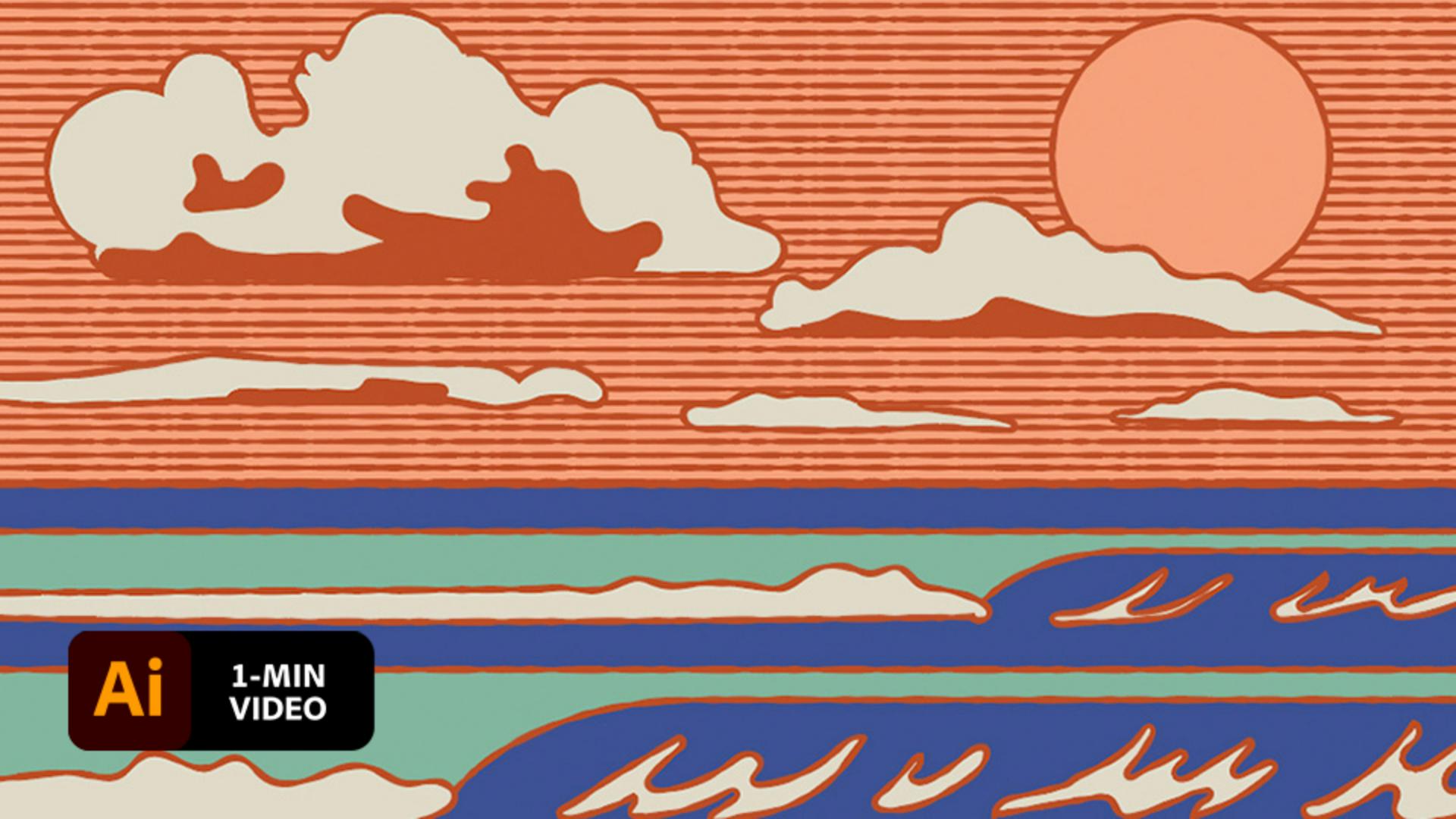

Illustrator에서 튜토리얼 경험해 보기
벡터를 사용하여 일러스트레이션 및 기타 그래픽을 제작하세요.
Hoodzpah 창립자이자 공동 제작자인 Amy와 Jennifer Hood가 Adobe Illustrator를 사용하여 영감과 즐거움을 주는 브랜드와 아이덴티티를 디자인합니다.
Hoodzpah는 캘리포니아주 오렌지카운티에 있는 스튜디오로, 디자이너이자 Freelance, and Business, and Stuff 의 공동 저자인 Amy와 Jennifer Hood가 설립했습니다. Hoodzpah는 브랜드 전략, 아이덴티티 디자인, 타이포그래피 등의 디자인에 특화되어 있습니다. #hoodfonts를 통해 글꼴을 확인해 보세요.
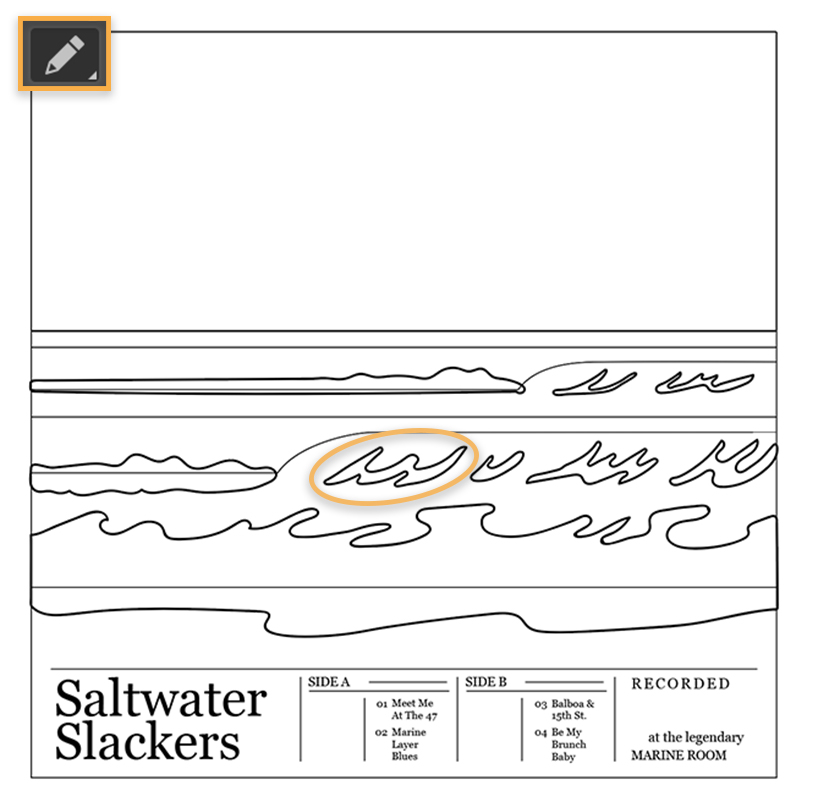
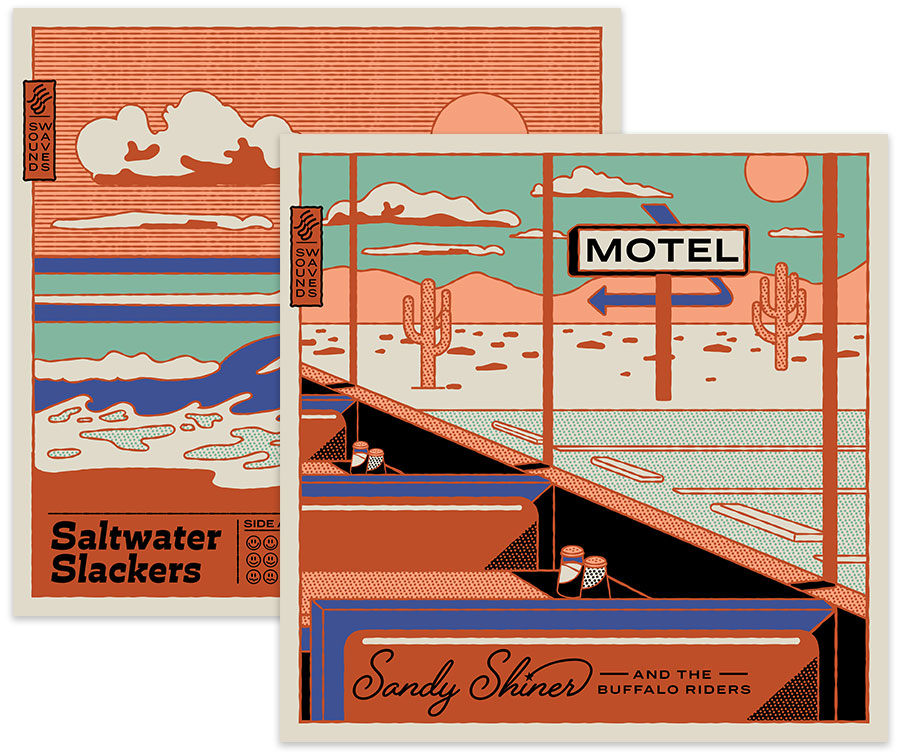
펜(N) 툴을 사용하여 파도 위에 거품 패턴을 자유롭게 그립니다. 샘플로 제공되는 AI 파일에서 Hoodzpah의 아트웍을 사용하거나 직접 만들어 보세요.
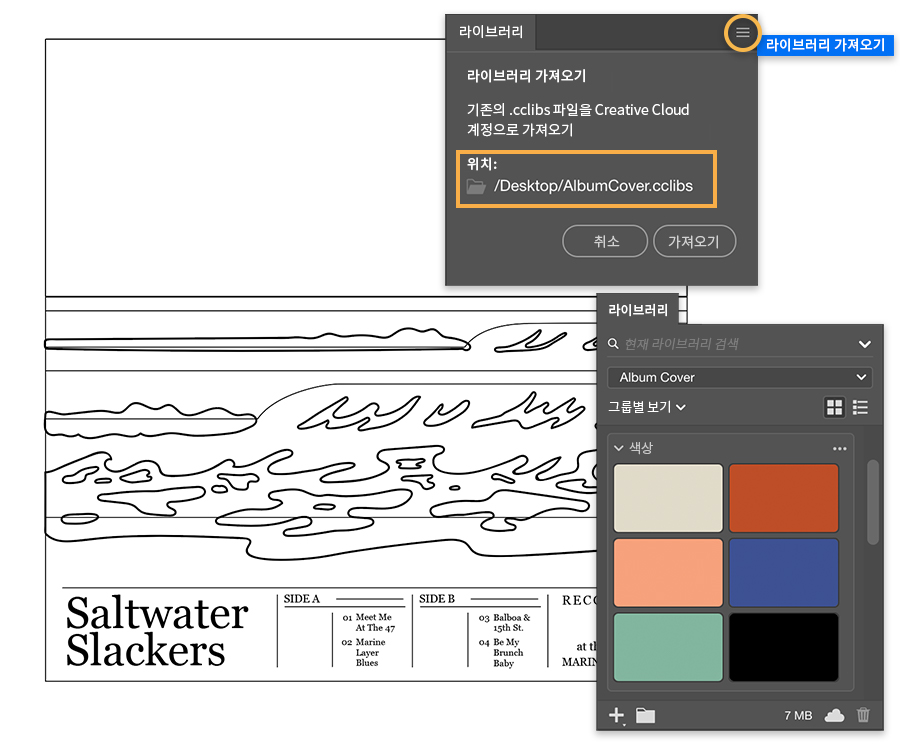
Hoodzpah가 만든 색상과 패턴을 활용하려면 샘플로 제공되는 Creative Cloud 라이브러리를 가져옵니다. 라이브러리 패널(윈도우 > 라이브러리)을 열고 라이브러리 플라이아웃 메뉴에서 라이브러리 가져오기를 선택한 다음 실습용 파일에서 제공되는 .cclibs 파일을 선택합니다.
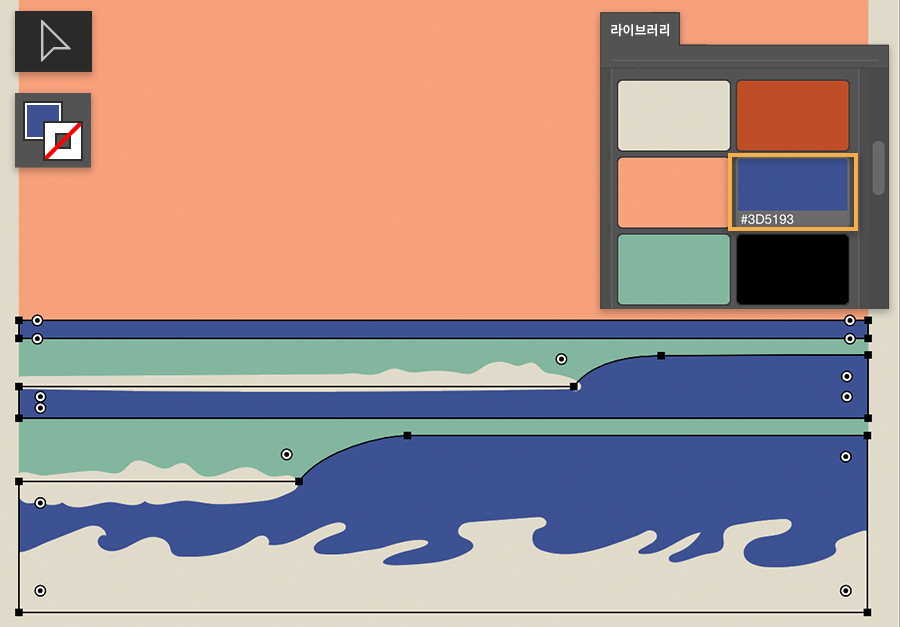
라이브러리의 색상을 사용하여 아트웍의 영역을 다른 색으로 채웁니다. Shift 키를 누른 상태에서 선택 툴(V)로 클릭하여 여러 모양을 선택한 다음 사용할 색상 견본을 클릭합니다.
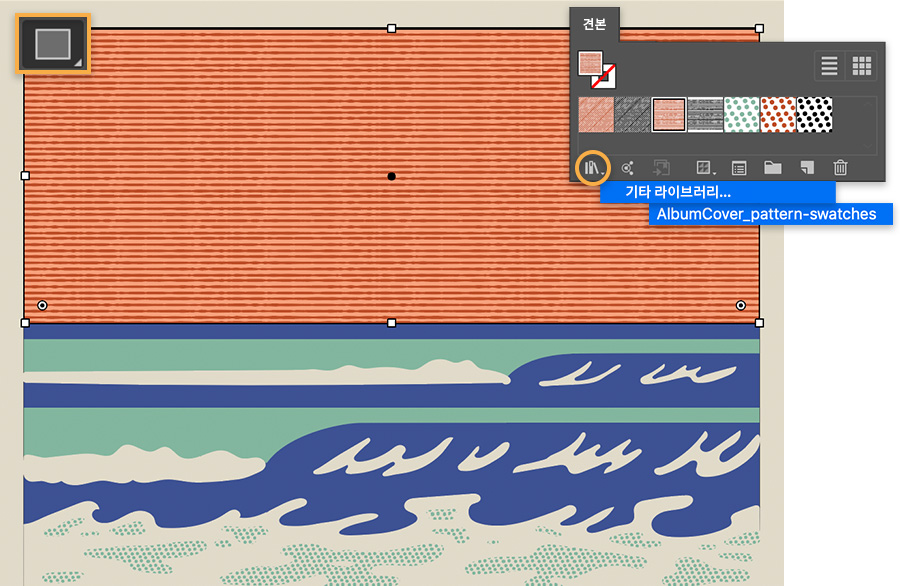
사각형(M) 툴을 선택하고 하늘을 가리도록 사각형을 그립니다. 견본(윈도우 > 견본) 패널을 열어 Hoodzpah가 제공하는 패턴을 표시합니다. 선택 툴을 사용하여 새로운 사각형을 선택한 다음 견본에서 줄무늬 패턴을 클릭합니다. 파도 거품에 다른 패턴을 적용합니다.
견본 패널에서 패턴이 표시되지 않으면 견본 라이브러리 아이콘을 클릭하고 기타 라이브러리를 선택한 다음 실습용 파일의 견본 파일을 선택합니다.
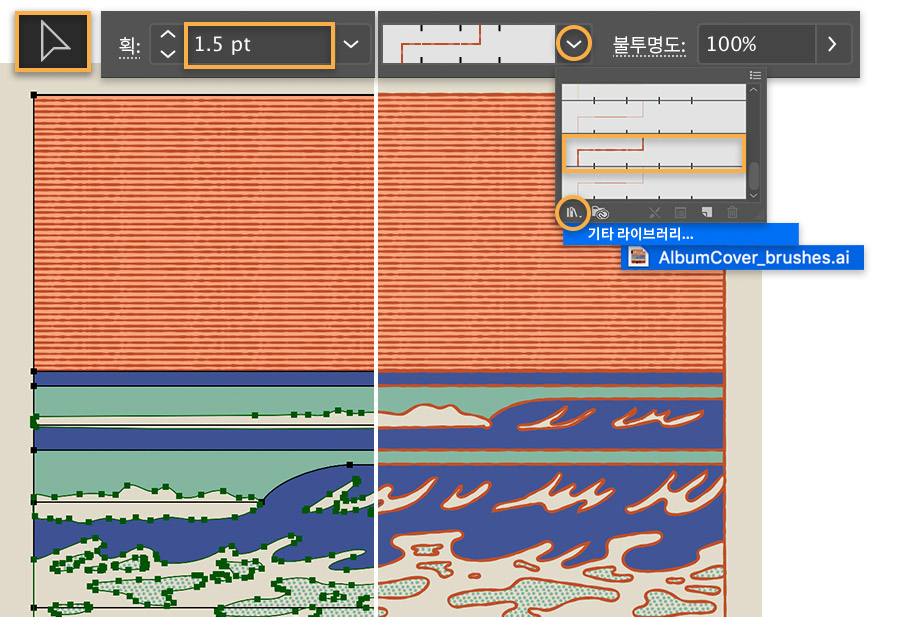
Hoodzpah는 아트웍의 각 부분에 자유롭게 적용할 수 있는 브러쉬 획을 제공합니다. 브러쉬(윈도우 > 브러쉬) 패널을 선택한 다음 브러쉬 라이브러리 아이콘을 선택하고 실습용 파일의 브러쉬 파일을 가져옵니다. 선택 툴을 선택한 다음 Shift 키를 누른 상태에서 윤곽선을 만들 모든 모양을 선택합니다. 드롭다운 메뉴에서 패턴 브러쉬를 선택하고 획 폭을 설정합니다.
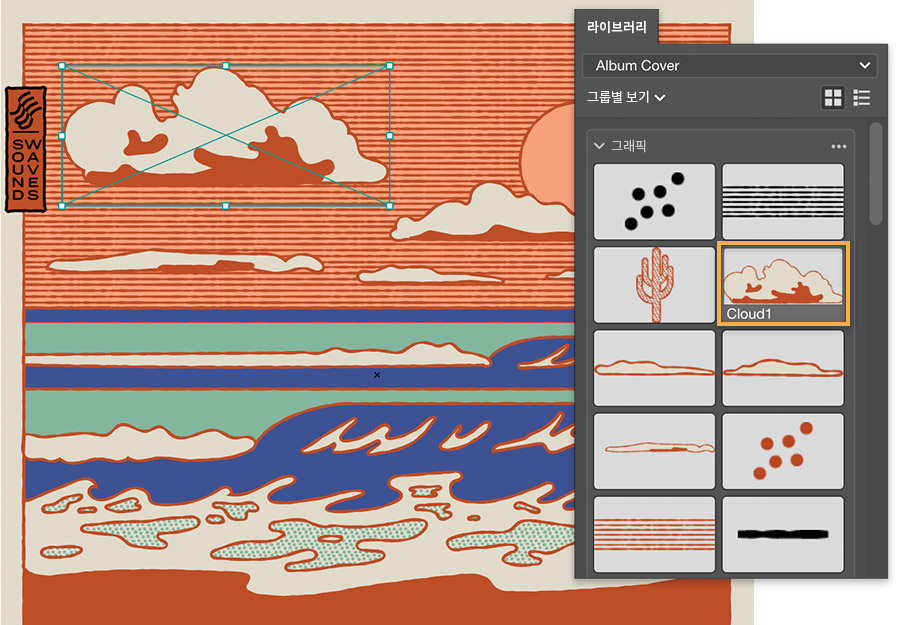
디자인 요소를 추가하여 아트웍의 완성도를 높입니다. Hoodzpah는 합성 이미지에 추가할 수 있는 구름, 태양 등 다양한 그래픽을 제공합니다. 라이브러리 패널에서 그래픽 범주를 확장한 다음 아트웍으로 그래픽을 드래그하고 원하는 위치를 클릭하여 배치합니다.
Hoodzpah는 라이브러리의 문자 범주에서 문자 스타일을 제공합니다. 선택 툴로 디자인에서 텍스트 블록을 선택한 다음 문자 스타일 축소판을 두 번 클릭하여 서식을 적용합니다.Adobe Fonts 에서 제공하는 수천 개의 글꼴 중에서 이러한 글꼴을 동기화할 수 있습니다.
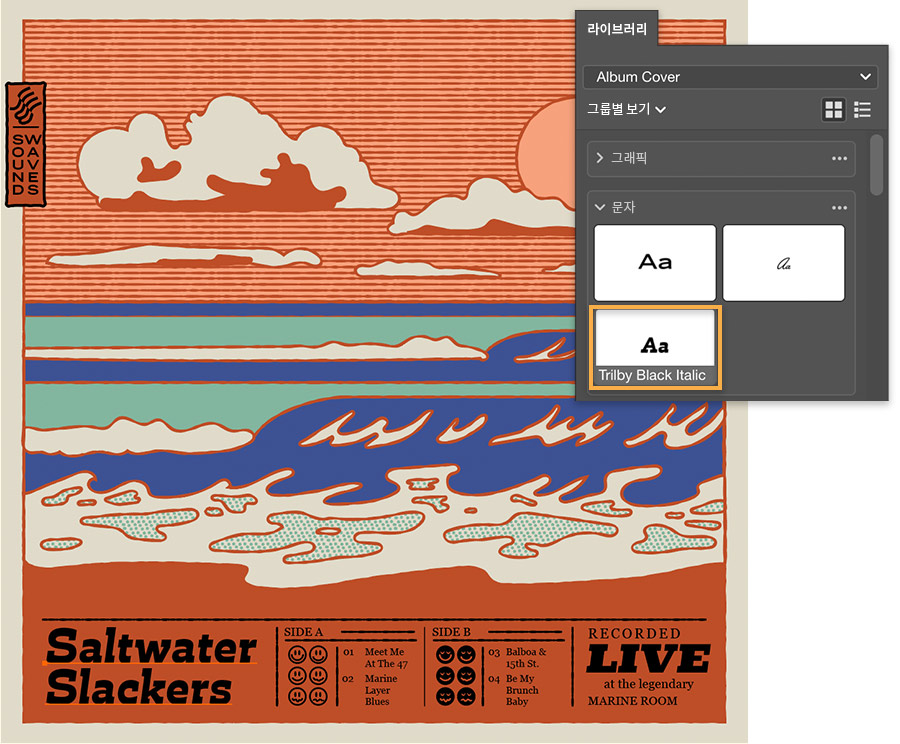
Creative Cloud 라이브러리에 색상, 그래픽, 문자 스타일을 추가하고 여러 디자인에서 동일한 요소를 재사용하여 일관된 분위기의 브랜드 또는 아이덴티티를 만들어 보세요.
참고: 이 튜토리얼에 포함된 프로젝트 파일은 실습 용도로만 사용하시기 바랍니다.