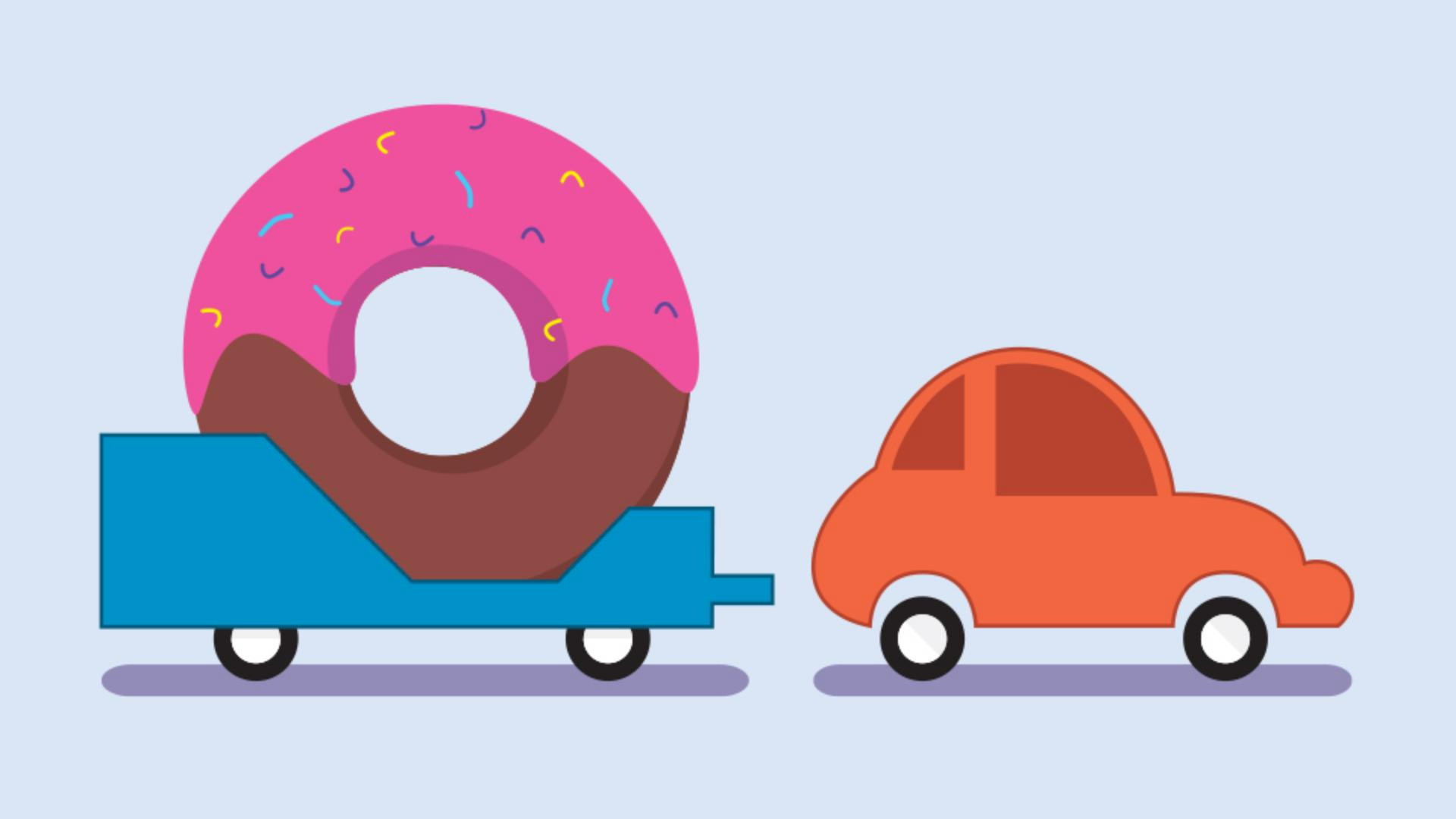
펜 툴에 대한 기본적인 이해를 바탕으로 이 시간에는 펜 툴로 아트웍을 만드는 연습을 해볼 텐데요.
따라 하면서 몇 가지 기법을 익히게 될 겁니다.
여기 보이는 트레일러와 자동차를 그려보죠.
오른쪽에 완성본 아트웍이 있습니다.
먼저 고급 안내선을 비활성화해야 하므로 보기 메뉴에서 스마트 가이드를 선택합니다.
이 트레일러부터 그려보죠.
직선으로 구성되어 있으므로 펜 툴을 선택합니다.
화면을 확대해 보죠.
흰색 칠과 검은색 획의 기본값으로 빠르게 설정하기 위해 키보드에서 D 키를 누르고 흰색 칠을 없음으로 설정해 아래 템플릿의 패스가 보이도록 합니다.
이제 시작하면 됩니다.
아무 데서나 시작하세요.
저는 이 아래부터 시작하겠습니다.
마우스 버튼을 클릭하고 놓아 포인트를 찍고 포인터를 다음 모서리로 가져갑니다.
이 패스는 완벽한 직선이어야 하므로 Shift 키를 사용합니다.
Shift 키를 누르고 클릭한 다음 키를 놓으세요.
포인터를 여기 위로 이동하고 직선 패스를 하나 더 만들기 위해 Shift 키를 누른 채 이 모서리 점을 클릭합니다.
Shift 키를 누르고 클릭해 직선을 하나 더 만든 다음 포인터를 아래 포인트로 가져와 Shift 키를 다시 누르고 이번에는 포인터를 이렇게 드래그해 보세요.
45도 각도로만 움직이도록 스냅되어 있죠.
여기로 내려와 클릭하고 마우스와 키를 차례로 놓으면 대각선 패스가 완성됩니다.
Shift 키를 누른 채로 클릭하여 선을 만들다가 실수로 잘못 그리면 언제든지 편집 메뉴에서 펜 취소를 선택한 다음 마지막 포인트를 다시 그리면 됩니다.
여기에서 원점에 도달하면 Shift 키를 누른 채로 클릭해 패스를 닫습니다.
그다지 어렵지 않죠?
이제 직선을 그리는 건 익숙할 겁니다.
이번에는 직선과 곡선으로 된 모양을 그려 보겠습니다.
손 툴을 사용해 옆으로 이동해 보죠.
이걸 천천히 그려보시기 바랍니다.
영상을 잠시 중단하셔도 좋습니다.
여기 아래에 있는 간단한 직선부터 시작해보죠.
클릭하고 마우스를 놓아 첫 번째 고정점을 만들고 직선 패스를 만들기 위해 Shift 키를 누른 채 클릭합니다.
패스의 다음 선분은 곡선이므로 곡선을 만들려면 방향선이 필요합니다.
포인터를 마지막 포인트로 가져가 누르고 드래그하여 방향선을 만듭니다.
이 정도 높이까지 드래그하면 패스가 직선이 되지 않고 템플릿 곡선대로 그려지게 됩니다.
이제 다음 포인트를 만들 이 지점까지 내려와 눌러 드래그하고, 이전 패스가 잘 그려졌다면 마우스 버튼을 놓습니다.
다음 패스에서는 방향선을 분할해 모서리를 만들어야 합니다.
여기는 곡선 패스여서 방향선을 제거하지 않을 것이므로 Option(Alt) 키를 누르고 이 방향선의 끝을 왼쪽으로 드래그합니다.
이쪽 곡선이 여기 이 곡선의 모양과 비슷하지만 이건 가로 방향이죠.
마우스를 놓은 다음 키를 놓습니다.
여기서 누르고 드래그하여 새 포인트를 만들고 이전 패스의 모양이 올바른지 확인합니다.
이제 이 패스의 다음 선분이 약간 다른 방향으로 진행되므로 방향선을 나눠야 합니다.
Option(Alt)를 누른 채 방향선 끝을 잡고 드래그합니다.
하지만 잠시 생각해보죠.
이 방향선은 어느 쪽으로 가는 게 좋을까요?
잠시 마우스와 키를 차례로 놓겠습니다.
포인터를 옮기면 패스를 방향선의 한쪽 또는 다른 쪽으로 이동할 수 있죠.
패스를 이 방향으로 가도록 하려면 방향선을 여기까지 드래그해야 합니다.
하지만 방향선을 이쪽으로 움직이려고 하면 보세요.
작동하지 않습니다.
따라서 Option(Alt) 키를 누른 채 방향선 끝을 잡고 왼쪽으로 드래그하고 마우스와 키를 차례로 놓습니다.
이제 여기까지 곡선을 만들 수 있으므로 누르고 드래그하여 포인트를 찍습니다.
그리고 Shift 키를 누른 채로 드래그해야 방향선의 방향을 제한해 완벽한 수평이 되게 할 수 있습니다.
선이 이렇게 되면 마우스와 키를 차례로 놓습니다.
여기 아래 패스가 템플릿과 정확히 일치하지 않네요.
방향선이 이처럼 너무 길기 때문입니다.
이 문제를 해결하기 위해 Option(Alt) 키를 누른 채 방향선의 끝을 잡고 이 포인트 쪽으로 드래그하여 패스의 곡률을 조정합니다.
좋습니다.
다음 포인트로 이동해 누르고 드래그합니다.
패스의 방향이 바뀌므로 방향선을 나누거나 방향선을 제거합니다.
이 경우 패스가 완전한 곡선이 아니므로 방향선을 제거해보죠.
이 포인트를 클릭하여 이 방향선을 제거합니다.
이제 범퍼를 만들기 위해 다음 포인트를 누르고 드래그하여 포인트를 만든 다음 마우스를 놓습니다.
패스를 만들 때 패스 모양을 확인하라고 말씀드리지 않았는데요.
지금은 원리를 이해하는 것이 더 중요하다고 생각해서입니다.
이 패스의 곡선은 더 둥글기 때문에 여기서 핸들을 나눠보죠.
Option(Alt) 키를 누른 채로 이 방향선의 끝을 잡고 패스 방향으로 드래그합니다.
누르고 드래그하여 이전 곡선이 잘 그려졌는지 확인합니다.
패스의 다음 부분은 직선이기 때문에 방향선이 필요 없습니다.
Option(Alt) 키를 누른 채 포인트를 클릭해 제거합니다.
그런 다음 여기에서 클릭하고 놓습니다.
다음 부분은 곡선이므로 곡선을 제어할 방향선이 필요합니다.
방금 만든 포인트를 누르고 드래그하여 방향선을 만듭니다.
이 패스를 닫으려면 포인터를 원점으로 가져간 다음 포인터 옆에 원 모양이 표시되면 누르고 드래그하여 자동차를 완성하고 패스를 닫습니다.
여기까지 잘 따라 하셨다면 축하드립니다.
펜 툴을 완전히 마스터하는 유일한 방법은 연습뿐입니다.
연습, 연습, 연습만이 답입니다.
시간이 걸릴 겁니다.
이 시간에 살펴본 두 모양을 다시 그려보고 완료했다면, 여기에서 이러한 몬스터 모양에도 도전해 보시기 바랍니다. -