[Nigel French]: 아트보드는 체계적인 작업에 필요한 Illustrator의 '비밀 병기'입니다.
안녕하세요.
Nigel French입니다.
그래픽 디자이너 겸 사진작가로 활동하고 있습니다.
이번 영상에서는 작업 공간을 정돈하고 실수를 최소화하고 아트웍 관리를 훨씬 쉽게 하는 방법을 알아보겠습니다.
그럼 시작해 보죠.
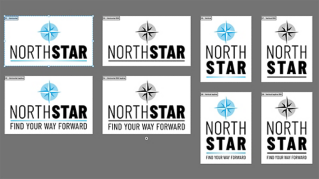
아트보드 패널을 사용하면 특정 아트보드를 잠글 수 있습니다.
예를 들어, 아트보드 1에 집중하고 싶다면 아트보드 2와 3을 잠그면 됩니다.
이제 Ctrl+A 또는 Cmd+A를 눌러 모두 선택하면 아트보드 1의 아트웍만 선택됩니다.
그러면 특정 아트보드에 집중할 수 있으므로 더 안전한 작업 방식이죠.
아트보드 이름은 속성 패널 또는 아트보드 패널을 사용해 바꾸거나 캔버스에서 직접 변경할 수도 있습니다.
보시는 것처럼 아트보드 순서를 변경하면 번호가 자동으로 업데이트됩니다.
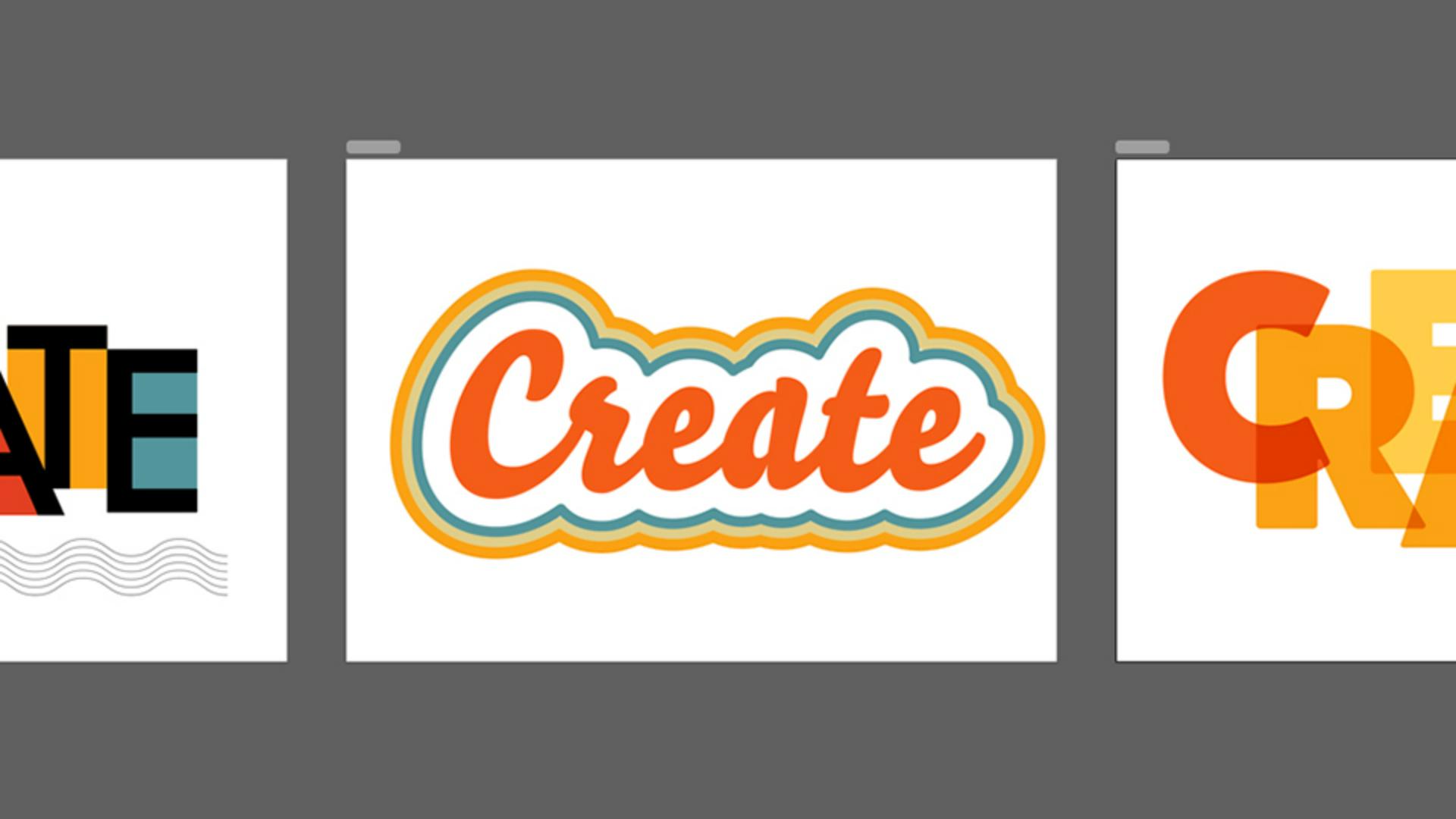
시각적인 레이아웃의 순서를 반영하려면 아트보드를 다시 배열하면 됩니다.
아트보드 툴 또는 아트보드 패널을 사용하면 쉽게 아트보드를 재정돈할 수 있는데요.
여기서 열별 정돈을 선택하고 간격을 지정하면 이렇게 바뀝니다.
이번에는 Shift+O를 눌러 아트보드 툴을 선택해 보겠습니다.
아트보드 툴에서 아트보드 칠 색상을 변경할 수 있는데요.
기본값은 투명입니다.
색상 피커에서 색상을 선택하거나 아트웍에서 색상을 샘플링할 수 있죠.
이렇게 하면 배경 사각형을 그리고 색상을 칠한 다음 아트보드에 맞출 필요가 없습니다.
아트보드 툴에서 아트보드 중 하나를 마우스 오른쪽 버튼으로 클릭해 컨텍스트 메뉴를 열고 내보내기를 선택합니다.
내보낼 아트보드를 선택한 다음 원하는 파일 포맷과 비율을 선택합니다.
생성되는 파일 이름에 접두사를 추가하는 편리한 옵션도 있습니다.
SVG 파일로 내보내면 아트보드 배경이 포함되지만 PNG 파일에서는 배경이 투명하게 변환됩니다.
시청해 주셔서 감사합니다.
이번에 다룬 팁을 다음 프로젝트에서 사용해 보세요.
작업을 체계적으로 관리하고 특정 작업에 집중하는 데 도움이 될 것입니다.