[Nigel French]: 안녕하세요, Nigel French입니다.
이번 튜토리얼에서는 Adobe Illustrator의 아트보드를 살펴보면서 아트보드가 무엇인지, 어떻게 관리하는지, 디자인을 어떻게 효율적으로 내보낼 수 있는지 알아보겠습니다.
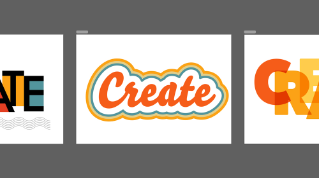
아트보드는 페이지와 같습니다.
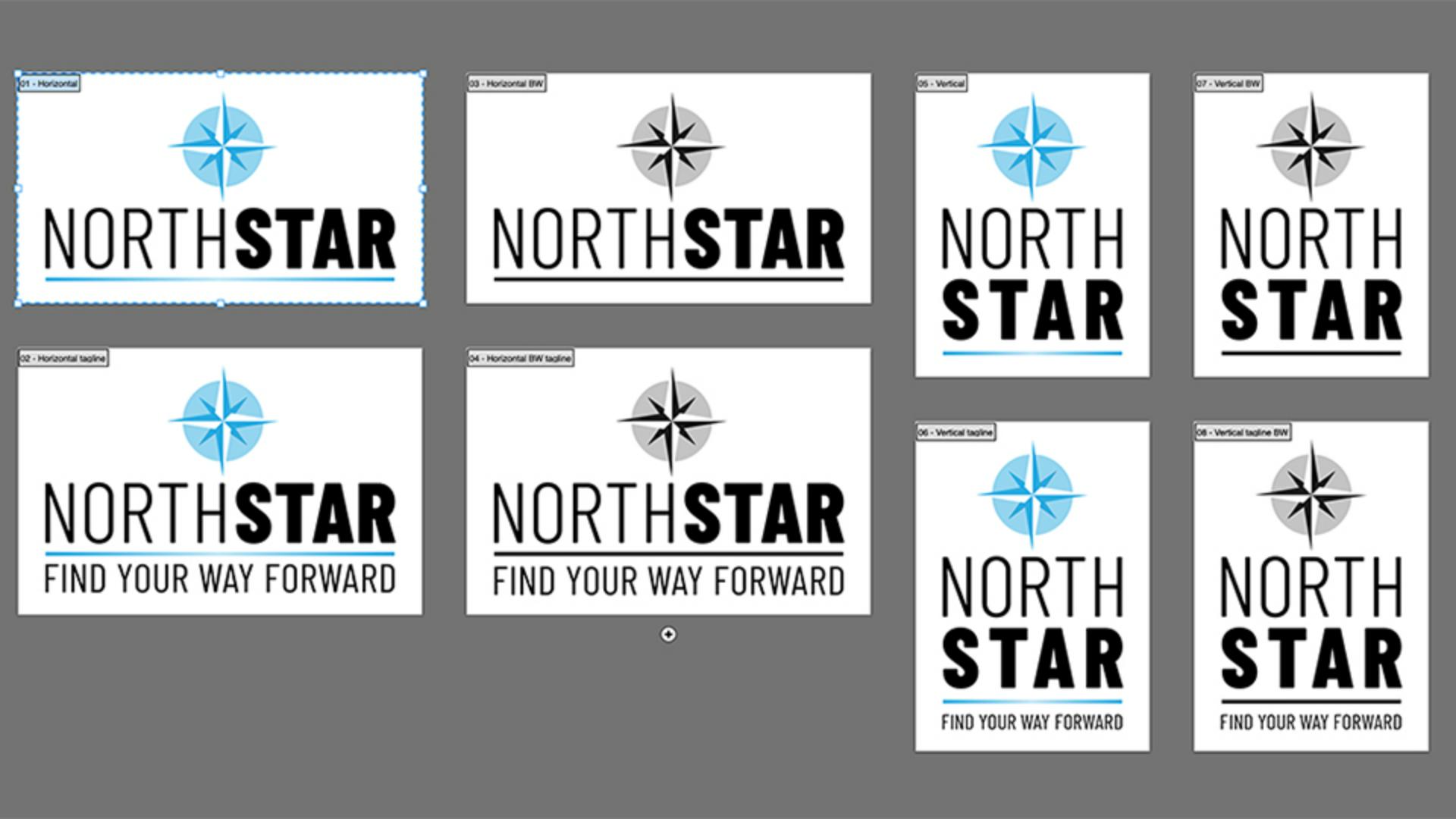
아트보드를 사용하면 여러 버전의 로고 또는 다양한 크기의 그래픽과 같은 여러 레이아웃을 하나의 Illustrator 문서에서 디자인할 수 있죠.
이번 문서에서는 필수 클래식 작업 영역을 사용하겠습니다.
아트보드는 인쇄 영역을 결정합니다.
또한 크기와 방향을 다양하게 설정할 수 있습니다.
작업 중인 아트보드를 보려면 창에 대지 맞추기를 선택하거나 창에 모두 맞추기를 선택하여 모든 아트보드가 보이도록 합니다.
속성 패널 또는 왼쪽 하단에 있는 버튼으로 아트보드를 탐색할 수 있습니다.
아트보드 툴을 선택한 상태라면 Option 혹은 Alt 키를 누르고 위쪽이나 아래쪽 화살표를 눌러 다음 혹은 이전 아트보드를 활성화할 수 있죠.
문서를 새로 만들 때 여러 아트보드를 생성할 수도 있고 나중에 아트보드 툴로 추가할 수도 있습니다.
이때, 핸들을 드래그하여 크기를 조정하거나, 사전 정의된 크기 중에서 선택하거나, 컨트롤 패널에서 정확한 수치를 입력해도 됩니다.
아트웍과 아트보드의 크기가 각기 다르다면 오브젝트 메뉴로 가서 대지, 선택한 아트에 맞추기를 선택합니다.
아트보드를 복제하려면 Option 또는 Alt 키를 누른 채 드래그하거나 Option 또는 Alt 키를 누른 채 + 심볼을 클릭합니다.
아트보드와 함께 아트웍을 복사하려면 '아트보드와 함께 아트웍 이동'을 선택해야 합니다.
이때 가려지거나 잠긴 항목은 복사되지 않습니다.
물론, 환경 설정에서 이를 변경하는 방법도 있습니다.
'아트보드와 함께 아트웍 크기 조정'을 선택하고 Shift 키를 누르면 같은 비율로 확대됩니다.
Command나 Control + D키를 누르면 변형을 반복할 수 있죠.
'대지 패널'로 아트보드를 관리할 수 있는데요.
아트보드의 이름을 지정하고, 드래그하여 순서를 바꾸고, 이름 오른쪽을 두 번 클릭하여 작업 영역 중앙에 아트보드가 오게 하거나 재정돈을 선택할 수 있습니다.
그러면 간편하게 아트보드를 오가며 디자인할 수 있죠.
복사와 제자리에 붙이기 명령으로 활성 아트보드에 콘텐츠를 붙여 넣거나 아트보드 툴을 선택한 다음 Shift 키를 누르고 클릭해 단번에 여러 아트보드에 붙여 넣을 수 있죠.
모든 아트보드에 붙여 넣을 수도 있는데요.
아트보드가 모두 같은 크기일 때 유용합니다.
작업한 아트웍을 내보낼 때는 파일, 내보내기, 화면에 맞게 내보내기를 선택합니다.
여기서 내보낼 아트보드를 선택하고, 파일 형식을 선택하고, 다양한 크기를 설정할 수 있습니다.
아트보드의 이름을 변경하면 Illustrator는 변경된 이름을 파일 이름으로 사용합니다.
접두어 드롭다운 메뉴에서는 파일을 더욱 쉽게 관리하도록 원하는 접두어를 추가할 수 있습니다.
아트보드를 이용하면 여러 가지 버전을 쉽게 실험하고 프로젝트의 다양한 요소를 하나의 문서에 통합하여 Illustrator 워크플로우를 더욱 효율적으로 수행할 수 있습니다.
Illustrator 팀은 아트보드와 다른 핵심 워크플로우에 관한 여러분의 의견을 기다립니다.
Illustrator UserVoice 페이지에 피드백을 남겨주세요.
지금까지 Nigel French였습니다.
시청해 주셔서 감사합니다.