
InDesign에서 튜토리얼 경험해 보기
인쇄 및 디지털 출판을 위한 페이지 레이아웃을 디자인하세요.
단어의 전체 간격과 각 글자 및 줄 사이의 간격을 변경하여 서식이 지정된 텍스트의 모양새를 더 보기 좋게 만들어 보세요.
이 샘플 파일에는 튜토리얼 실습 용도로만 사용할 수 있는 Adobe Stock 에셋이 포함되어 있습니다. 이 파일의 사용 약관을 살펴보려면 폴더에 있는 ReadMe 파일을 참조하십시오.Adobe Stock 은 상업용으로 사용할 수 있는 수백만 개의 로열티 프리 이미지와 비디오를 제공합니다.1개월 무료 체험판 을 통해 10개의 이미지를 무료로 다운로드할 수 있습니다.
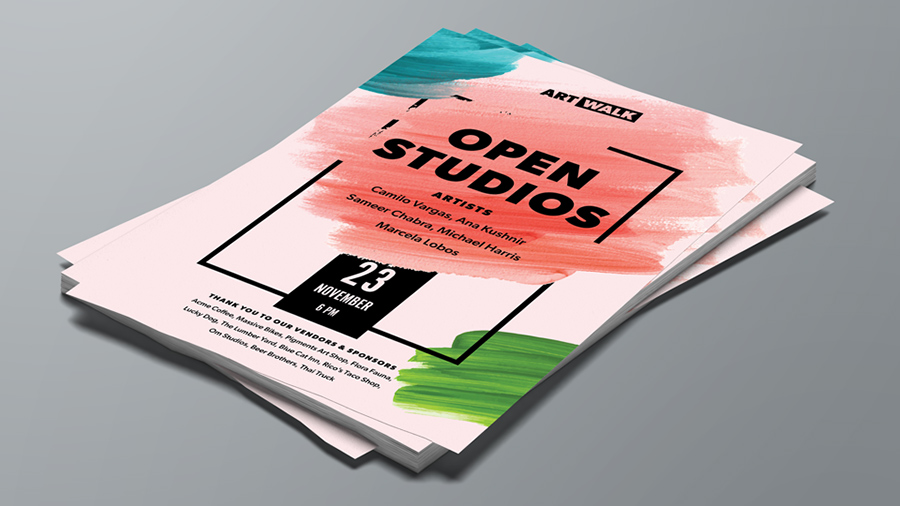
자간, 커닝, 행간을 통해 타이포그래피를 세밀하게 조정하여 텍스트의 가독성을 높여보세요.
자간은 단어, 줄 또는 단락의 전체 글자 간격을 조정하는 것으로, 디자인 전반의 시각적인 분위기에 영향을 미칩니다. 자간을 늘리면 텍스트가 여유롭고 정제되어 보이고, 자간을 줄이면 텍스트가 밀집되고 긴장되어 보입니다.
속성 패널의 문자 섹션에서 또는 문자 패널(문자 > 문자)에서 자간을 변경합니다.

문자 툴로 제목 텍스트를 선택하고 자간 메뉴에서 값을 선택하거나 입력합니다.
위/아래 화살표를 클릭하거나 Shift 키를 누른 상태에서 화살표를 클릭하면 10 단위로 변경할 수 있습니다.

양수 값의 자간을 약간만 적용해도 부제목, 화면상에 보이는 텍스트, 시선을 사로잡기 위한 발췌 인용문 및 사이드바와 같은 요소의 가독성을 높일 수 있습니다. 음수 값의 자간은 찌그러져 보이고 읽기가 어려우므로 본문에는 사용하지 않습니다. 다양한 자간 값으로 직접 연습해 보세요.

팁: 자간을 시각적으로 조정할 수 있습니다. Cmd+K(macOS) 또는 Ctrl+K(Windows)를 눌러 환경 설정 을 엽니다. 단위 및 증감에서 커닝/자간을 낮은 값으로 변경하여 세부적으로 편집할 수 있습니다. 이 경우 5/1000 em을 사용했습니다. 문자 툴로 일부 텍스트를 선택한 다음 Option(macOS) 또는 Alt(Windows)를 누르고 원하는 자간을 얻을 때까지 왼쪽/오른쪽 화살표를 누릅니다.
전문가다운 제목을 만들려면 자간과 커닝을 함께 조정해야 합니다. 자간은 두 개 이상의 글자 간격에 영항을 미치는 반면 커닝은 두 글자 사이의 간격을 조정합니다.
원하는 결과를 빠르게 얻고 싶다면 InDesign에 포함된 자동 커닝 옵션을 사용해 보세요.
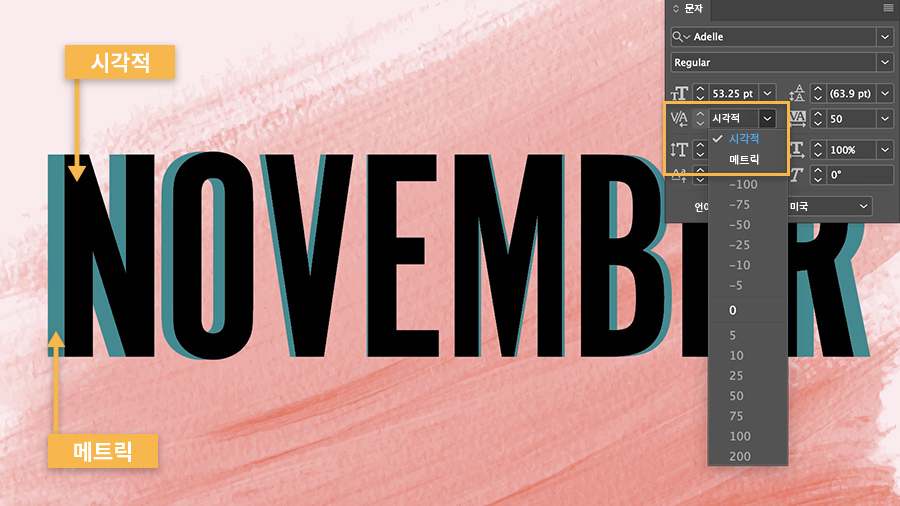
제목 텍스트를 선택하고 문자 패널 또는 속성 패널에서 시각적 또는 메트릭 커닝을 적용합니다. 시각적 커닝은 글자 모양을 기반으로 간격을 조정하므로 큰 텍스트에 적합합니다. 메트릭 커닝은 글꼴 디자인에서 글꼴 페어링 메트릭을 기반으로 하므로 부제목 및 본문 텍스트와 같이 작은 텍스트에 더 적합합니다.
최적의 간격을 얻기 위한 팁 :
Va, Fo, Ta, AV, AT, AW와 같은 글자 조합의 경우 커닝이 잘 적용되어 있는지 살펴봅니다. 큰 화면에서 직접 커닝을 조정해야 할 수 있습니다. 직접 문자의 커닝을 조정하려면 문자 툴을 선택하고 두 글자 사이를 클릭합니다. 메뉴에서 커닝 값을 선택하거나 위/아래 화살표를 클릭하고 큰 단위로 조정하려면 Shift 키를 누릅니다.
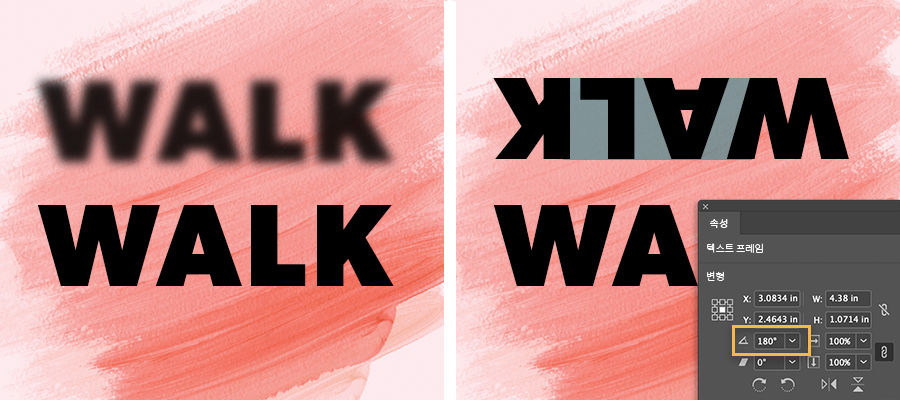
시각적으로 글자 간격의 균형이 맞도록 조정해 보세요. 글씨체가 흐려지도록 눈을 가늘게 뜨고 모양과 문자 사이의 여백에 집중합니다.
제목 텍스트를 180°로 회전하여 추상적인 모양으로 만들 수 있습니다. 완료되면 선택 툴로 텍스트를 선택하고 속성 패널의 변형 섹션에서 0°로 다시 설정합니다.
시각적으로 커닝을 조정하려면 문자 툴로 두 글자 사이를 클릭하고 Option(macOS) 또는 Alt(Windows)를 누른 상태에서 왼쪽/오른쪽 화살표를 누릅니다. 자간과 커닝을 기본 설정으로 재설정하려면 문자 툴로 텍스트를 선택하고 Cmd+Option+Q(macOS) 또는 Ctrl+Alt+Q(Windows)를 누릅니다.
행간은 기준선부터 기준선까지 측정된 줄 사이의 간격입니다. (기준선은 글자가 '놓이는' 보이지 않는 줄입니다.)
선택 툴 또는 문자 툴로 여러 줄의 텍스트를 선택합니다.
문자 패널 또는 속성 패널에서 행간을 설정합니다.
팁:
가독성을 높이려면 행간을 글꼴 크기보다 약 2pt 크게 설정하는 것이 좋습니다(예: 10pt/12pt, 11pt/13.5pt(글꼴 크기/행간)). 행간을 늘려 공백을 넓힐 수 있습니다.
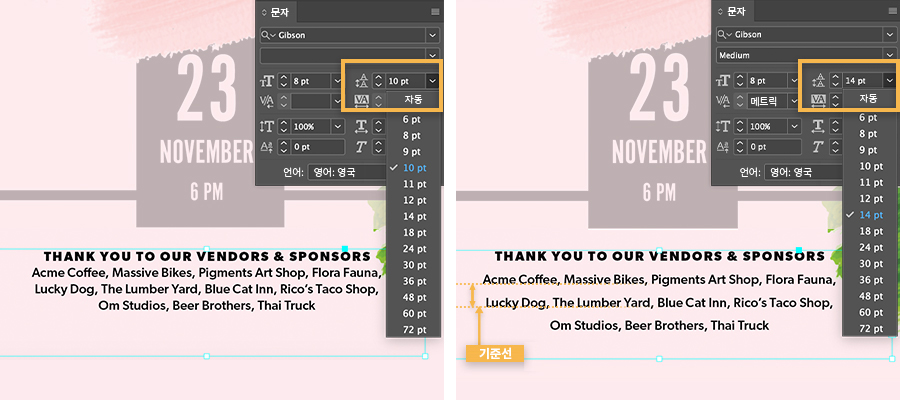
넓은 열의 긴 텍스트 줄은 눈이 다음 줄의 시작 부분으로 자연스럽게 이동할 수 있도록 행간 값을 높입니다.

시각적으로 행간을 조정하려면 문자 툴로 단락을 선택합니다. 원하는 행간을 얻을 때까지 Option+위/아래 화살표(macOS) 또는 Alt+위/아래 화살표(Windows)를 누릅니다.
행간을 자동 설정으로 재설정하려면 단락을 선택하고 Cmd+Option+Shift+A(macOS) 또는 Ctrl+Alt+Shift+A(Windows)를 누릅니다.
세심하게 적용된 글자 간격은 타이포그래피를 돋보이게 만듭니다. 정해진 공식은 없습니다. 제목과 본문 텍스트에 적용하는 자간, 커닝, 행간의 양은 서체, 목적, 줄 길이에 따라 다릅니다. 연습하다 보면 수월해질 것입니다.


All Consent Allowed