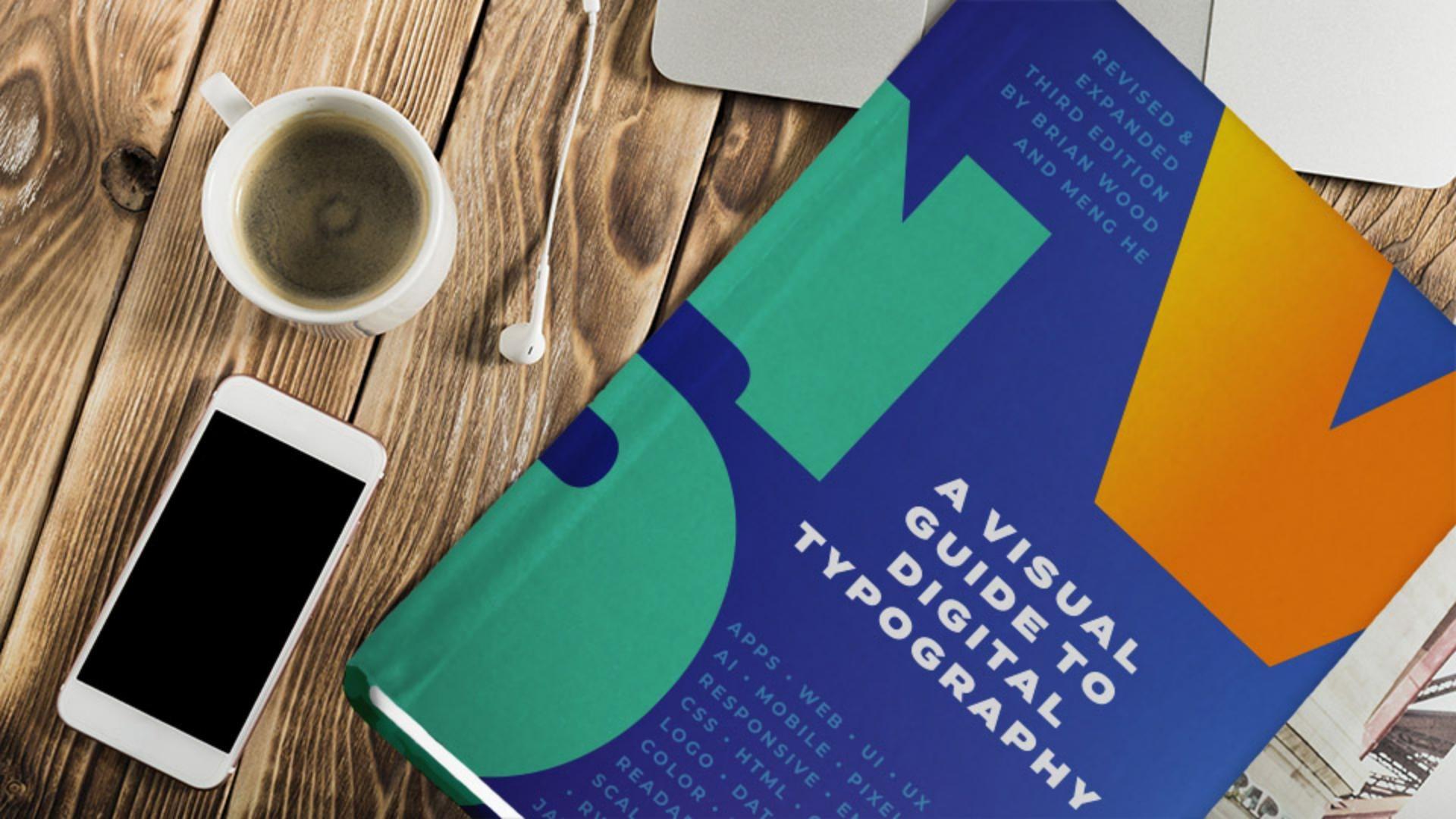
책을 출판한다고 할 때 눈에 띄는 디자인은 마케팅을 차별화할 수 있습니다.
이번 InDesign 튜토리얼에서는 타이포그래피로 북 커버를 디자인할 텐데요.
텍스트에 서식을 지정한 다음 텍스트로 콘텐츠를 감싸고 텍스트를 모양으로 변환해서 해 보죠.
예제 문서를 열면 누락된 글꼴 대화 상자가 보일 겁니다.
문서에 하나 이상의 글꼴이 사용되었는데 시스템에 없는 글꼴이라는 내용이죠.
Adobe Fonts 사용함으로 표시되는 경우는 Adobe Fonts를 활성화할 수 있으므로 글꼴이 선택된 상태에서 활성화를 클릭하면 되고 Adobe Fonts 사용 안 함이 표시되는 경우는 글꼴 찾기를 클릭하고 한 번에 하나씩 누락된 글꼴을 선택한 다음 각각의 대체 글꼴을 선택하면 됩니다.
글꼴이 활성화되었다면 닫기를 클릭합니다.
먼저 디자인 요소로 사용할 큰 글자를 추가해 보겠습니다.
툴바에서 문자 툴을 선택하고 클릭 후 드래그하여 큰 텍스트 프레임을 만든 다음 대문자 S를 입력합니다.
서식을 변경하여 글자를 더 크게 하기 위해 Esc 키를 눌러 텍스트 프레임을 선택합니다.
글꼴 군을 변경하기 위해 속성 패널에서 글꼴 군 메뉴를 클릭합니다.
예제에 사용할 글꼴을 선택하거나 Adobe Fonts가 활성화된 상태에서 더 찾기를 클릭하면 사용 가능한 Adobe Fonts 목록을 볼 수 있죠.
글꼴 목록에서 Discourse Wide Heavy 글꼴을 찾기 위해 첫 글자를 입력합니다. d i s 글꼴이 보이면 작은 클라우드 아이콘을 클릭하여 활성화한 다음 확인을 클릭합니다.
활성화가 되고 나면 글꼴을 프로젝트에서 사용할 수 있죠.
활성화된 글꼴만 표시하려면 활성화된 글꼴 표시 옵션을 클릭한 다음 Discourse Wide Heavy를 선택하고 S 글자에 적용합니다.
글자 S를 더 키우기 위해 글꼴 크기를 변경하겠습니다.
글꼴 크기를 선택하고 660을 입력한 다음 Return 또는 Enter를 누르면 더욱 크게 지정됩니다.
글자가 보이지 않으면 텍스트 프레임이 작아서 그런 것이므로 이러한 경우 글자가 보일 때까지 프레임 모퉁이를 드래그합니다.
이제 글자 색상을 변경해 보죠.
속성 패널에서 채우기 색상을 클릭하고 텍스트를 변경할 텐데요.
적용 대상에서 텍스트를 선택하고 녹색을 선택합니다.
최종 위치를 여기 이쯤에 둬야 하므로 아래로 드래그합니다.
다른 글자들은 사전에 만들어 두었습니다.
이제 이러한 텍스트를 더욱 흥미롭게 만들어 큰 글자와 겹치지 않게 조정해 보겠습니다.
큰 글자에 텍스트 감싸기를 적용하면 이 큰 글자와 텍스트가 겹쳐지지 않습니다.
글자가 들어있는 프레임이 아닌 글자를 따라 텍스트가 흐르도록 감싸려면 글자를 모양으로 변환해야 하는데 윤곽선 만들기 명령을 사용하면 됩니다.
글자가 선택된 상태에서 문자를 선택하고 윤곽선 만들기를 선택하면 글자를 모양처럼 편집할 수 있죠.
큰 글자 모두에 텍스트 감싸기를 적용하기 위해 Shift 키를 누른 상태에서 두 개의 다른 큰 글자를 클릭하여 선택합니다.
텍스트를 감싸기 위해 텍스트 감싸기 패널을 사용할 것이므로 창 메뉴에서 텍스트 감싸기를 선택합니다.
표시되는 패널에서 개체 모양 감싸기 옵션을 켭니다.
그러면 텍스트가 테두리 상자가 아닌 큰 글자 모양을 따라 흐릅니다.
텍스트가 글자와 너무 붙어 있네요.
간격을 주려면 오프셋 값을 늘리면 되는데요.
위쪽 화살표를 클릭합니다.
일부 요소의 배치를 다르게 조정해서 더 보기 좋게 만들 수 있죠.
간단하면서도 강력한 텍스트 서식 옵션을 사용하면 대부분의 작업에서 매력적인 디자인을 만들 수 있습니다.
이 튜토리얼에서 배운 기능을 응용하여 나만의 북 커버 디자인을 만들어 보시기 바랍니다.