InDesign CC에서 문서에 있는 개체의 위치 또는 크기를 추측하지 않아도 됩니다.
InDesign CC는 예측할 필요 없이 개체를 정확하게 정렬하거나 배치하고 크기를 조정할 수 있는 다양한 툴과 기능을 제공합니다.
InDesign CC를 실행하고 따라 하려면 이 튜토리얼에서 제공하는 실습용 파일을 엽니다.
처음에 1페이지가 문서 창에 표시됩니다.
2페이지로 이동하려면 화면 왼쪽 하단에 있는 다음 페이지 화살표를 클릭합니다.
페이지 패널과 같이 이러한 화살표를 사용하여 문서의 다른 페이지로 손쉽게 이동할 수 있습니다.
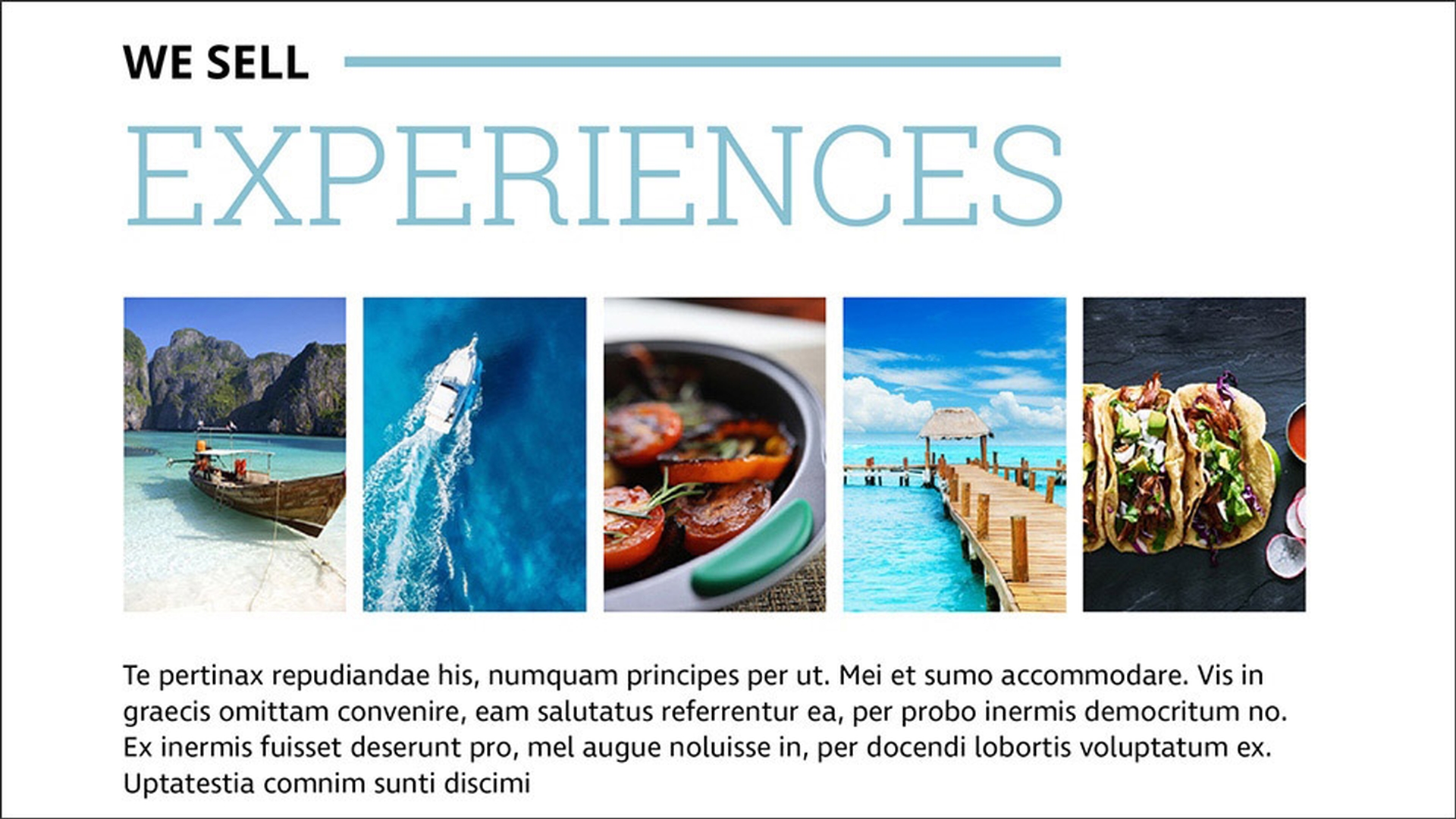
이 사진들의 위쪽이 세로로 정렬되어 있으면 더 나을 것 같은데요.
이때 속성 패널에서 정렬 위젯을 사용하면 됩니다.
먼저 각 사진을 선택해야 하는데요.
선택 툴을 선택한 다음 사진 중 하나를 클릭합니다.
이때 이미지 가운데에 있는 원 모양의 콘텐츠 그래버를 클릭하지 않도록 합니다.
그런 다음 Shift 키를 누른 상태에서 각 사각형을 클릭하여 5개 모두 선택합니다.
속성 패널이 보이지 않으면 창 메뉴에서 속성을 선택합니다.
속성 패널에서 정렬 명령을 누르면 기본적으로 선택된 개체가 서로 정렬됩니다.
개체가 서로 정렬되도록 하려면 여기를 클릭하고 선택 항목에 정렬을 선택합니다.
그런 다음 위쪽 가장자리 정렬 버튼을 클릭해 모든 사각형의 위쪽을 정렬합니다.
모든 이미지가 맨 위쪽에 있는 개체의 위쪽 가장자리에 정렬됩니다.
화면에 1페이지를 표시하려면 화면의 왼쪽 하단에 있는 이전 페이지 화살표를 클릭합니다.
3개 텍스트 프레임의 오른쪽이 정렬되도록 하기 위해 이번에는 InDesign CC의 고급 안내선 기능을 사용해 보겠습니다.
고급 안내선을 활성화하려면 보기 메뉴에서 격자 및 안내선을 선택하고 고급 안내선 옵션이 선택되어 있는지 확인합니다.
이 옵션 옆에 체크 표시가 없으면 고급 안내선을 선택해 활성화합니다.
이미 체크 표시가 되어 있으면 메뉴 밖을 클릭합니다.
Exotic 프레임은 원하는 위치에 놓여 있고 다른 두 개의 프레임을 이 프레임 바로 아래에 배치해볼 텐데 오른쪽 가장자리를 기준으로 정렬시켜 보겠습니다.
Family 프레임을 녹색 세로선이 표시될 때까지 Exotic 프레임 아래로 드래그합니다.
오른쪽 가장자리가 정확하게 정렬되면 마우스 버튼을 놓습니다.
Adventure 프레임도 이 프로세스를 반복합니다.
이때 오른쪽 가장자리가 정렬됨을 나타내는 세로선뿐만 아니라 위에 있는 두 프레임 간의 간격이 두 번째 프레임과 세 번째 프레임 간의 간격과 동일함을 나타내는 세로 화살표도 살펴봅니다.
이러한 시각적 단서가 모두 표시되면 마우스 버튼을 놓습니다.
마지막으로 3개 프레임의 폭을 위쪽 프레임과 같게 만들어 보겠습니다.
Family 프레임을 클릭하여 선택한 다음 프레임의 왼쪽 가운데 핸들을 선택하고 가로 화살표가 나타날 때까지 드래그합니다.
이 프레임의 크기가 Exotic 프레임과 동일함을 의미입니다.
Adventure 프레임도 이 프로세스를 반복합니다.
속성 패널의 정렬 위젯과 InDesign CC의 고급 안내선 기능을 사용하면 개체를 신속하게 배치할 수 있습니다.
페이지에서 개체를 정확하게 정렬하거나 크기를 변경해야 하는 경우 지금까지 살펴본 방법을 사용해 보시기 바랍니다.