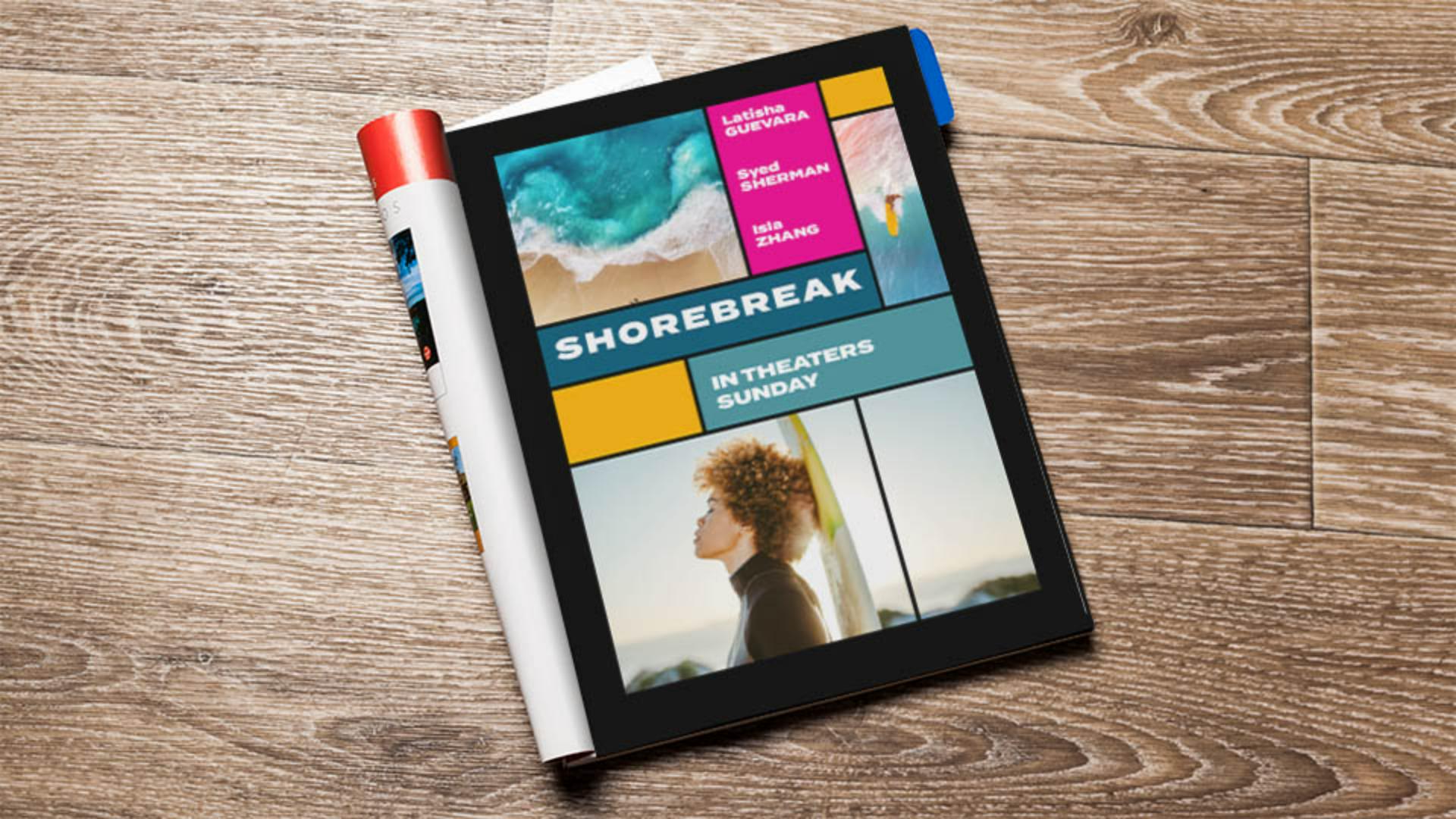
세상에는 다양한 유형의 레이아웃 스타일이 있는데 예를 들어 몬드리안 레이아웃이 있습니다.
몬드리안 레이아웃은 가로 막대와 세로 막대로 레이아웃을 섹션으로 나누는 것입니다.
이 튜토리얼에서는 일련의 프레임을 만들어 콘텐츠를 추가하고 간격 툴을 사용해 이러한 유형의 레이아웃을 만들어 보겠습니다.
먼저 격자에 일련의 프레임을 추가하여 레이아웃을 만든 다음 콘텐츠를 추가해 보죠.
툴바에서 사각형 프레임 툴을 선택하고 프레임 격자를 그려볼 텐데요.
제가 말할 때까지 마우스 버튼을 놓지 마세요.
여기부터 시작해 아래로 큰 프레임을 만듭니다.
마우스를 여전히 누른 상태에서 키보드의 위쪽 화살표 키를 3번 눌러 4개의 행을 만들고 오른쪽 화살표 키를 두 번 눌러 3개의 열을 만듭니다.
이러한 모양이 만들어지면 마우스 버튼을 놓습니다.
프레임 격자가 완성되면 이제 프레임의 크기와 간격을 조정할 수 있습니다.
이 중에 불필요한 프레임이 있는데요.
이 3개의 프레임을 제거해 보죠.
선택 툴을 선택한 다음 빈 영역을 클릭해 모두 선택 해제합니다.
이 프레임을 클릭하고 Backspace를 누르거나 Delete 키를 눌러 제거한 다음 이 두 프레임도 삭제합니다.
이제 필요한 프레임만 남았는데요.
프레임 간의 가로 세로 간격을 조정해야 하는데 각 프레임을 직접 조정할 수 있습니다.
예를 들어 이 프레임은 이 두 칸 크기이므로 클릭한 다음 오른쪽 경계점을 오른쪽으로 드래그합니다.
좋습니다.
하지만 간격 툴을 사용하면 훨씬 수월합니다.
간격 툴을 사용하면 일련의 프레임 간격을 한 번에 조정할 수 있습니다.
툴바에서 간격 툴을 선택하고 커서를 이 간격 위에 놓습니다.
간격이 강조 표시되면 드래그하여 모든 프레임을 조정합니다.
이 간격도 마찬가지죠.
이러한 프레임도 크기가 달라야 하므로 조정합니다.
프레임의 가로 간격이 모두 조정되었네요.
이제 세로 간격을 조정해야 하므로 커서를 이 간격 위에 놓고 오른쪽으로 이 정도까지 드래그합니다.
오른쪽에 있는 최종 프로젝트와 동일하게 만들 것이므로 이 간격도 오른쪽으로 드래그합니다.
이 프레임의 크기는 조정되지 않는데 조금 전에 직접 조정했기 때문인데요.
이를 수정하기 위해 V를 눌러 선택 툴을 선택하고 이 프레임을 선택한 다음 더 넓게 드래그합니다.
간격 툴을 다시 선택하고 이 두 프레임으로 오른쪽에 있는 영역을 채우기 위해 커서를 오른쪽으로 가져가 드래그합니다.
이 간격은 오른쪽으로 약간 옮겨야 하는데 커서를 이 간격 위로 가져가면 강조 표시되고 이 두 사각형뿐만 아니라 위의 사각형에도 영향을 줍니다.
이 두 프레임 사이의 세로 간격에만 영향을 주려면 Shift 키를 누른 상태에서 커서를 이 간격 위로 가져가 어떻게 되는지 확인해 보죠.
Shift 키를 누른 상태에서 오른쪽으로 드래그하고 마우스 버튼을 놓은 다음 키를 놓습니다.
여기도 마찬가지로 이 간격을 위로 이동해야 하는데요.
커서를 이 간격 위로 가져가면 전체 행에 영향을 줍니다.
Shift 키를 누르고 드래그한 다음 마우스 버튼을 놓은 다음 Shift 키를 놓습니다.
격자가 모두 설정되었으므로 이번에는 콘텐츠를 추가해보죠.
선택 툴을 선택하고 색상을 몇 개의 프레임에 적용하겠습니다.
이 프레임을 클릭하고 채우기 색상을 추가하기 위해 속성 패널에서 채우기 색상을 클릭하고 이 황금빛 노란색을 선택합니다.
옆에 있는 프레임을 클릭하고 다른 색상을 적용합니다.
이 작업을 몇 번 더 해 다른 프레임에 적용할 색상을 선택합니다.
나머지 프레임에는 이미지가 포함되는데요.
아래에 있는 두 프레임에는 두 프레임 크기의 이미지 하나가 포함됩니다.
이를 위해 이 두 프레임을 컴파운드 패스로 변환해야 하는데요.
프레임을 가로질러 드래그하고 개체 메뉴에서 패스, 컴파운드 패스 만들기를 선택합니다.
이제 단일 이미지가 이 두 프레임에 걸쳐 표시되는데 두 프레임에 걸친 X를 보면 알 수 있습니다.
이제 이미지를 가져와 보죠.
이미지를 가져오려면 macOS는 Command+D를, Windows는 Ctrl+ D를 누릅니다.
이 튜토리얼을 위해 다운로드한 3개의 이미지를 선택하고 열기를 클릭합니다.
서퍼의 첫 번째 이미지를 배치하기 위해 이 프레임을 클릭하고 이 프레임을 클릭하여 다음 이미지를 배치하고 아래 프레임을 클릭하여 마지막 이미지를 배치합니다.
이미지를 프레임에 잘 맞추려면 각 이미지를 개별적으로 선택하고 속성 패널에서 맞춤 명령을 사용합니다.
마지막으로 페이지의 왼쪽 가장자리 바깥쪽에 있는 텍스트를 추가해볼 텐데요.
각 텍스트 프레임을 제 위치로 드래그하면 됩니다.
이제 몬드리안 스타일의 레이아웃이 완성되었습니다.