InDesign에서 튜토리얼 경험해 보기
인쇄 및 디지털 출판을 위한 페이지 레이아웃을 디자인하세요.
아트웍이나 텍스트를 프레임에 배치한 후에도 프레임이나 프레임 안의 콘텐츠 또는 이 두 가지를 이동하거나 크기를 조정할 수 있습니다.
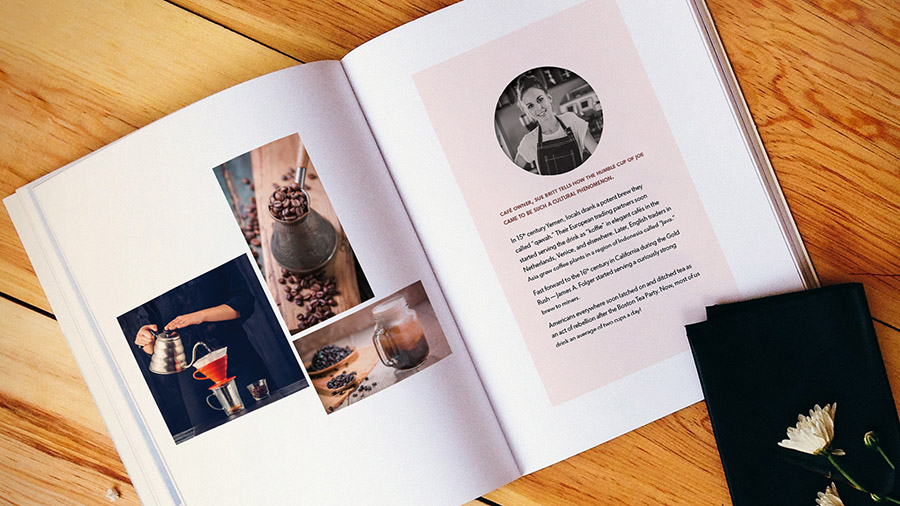
이 샘플 파일에는 이 튜토리얼의 학습 내용을 연습하기 위해 사용할 수 있는 Adobe Stock 이미지가 포함되어 있습니다. 이 튜토리얼이 아닌 실제 프로젝트에 이 샘플 파일을 사용하려면Adobe Stock 에서 라이선스를 구매해야 합니다. 샘플 파일의 사용 약관을 살펴보려면 폴더에 있는 ReadMe 파일을 참조하십시오.
실습 파일로 제공된 resize-content-frame_START.indd는 빈 프레임이 배치된 두 페이지 분량의 펼침면 문서입니다. 이 파일을 열고 자신이 보유한 이미지나 제공되는 샘플 파일로 프레임을 채워보세요.
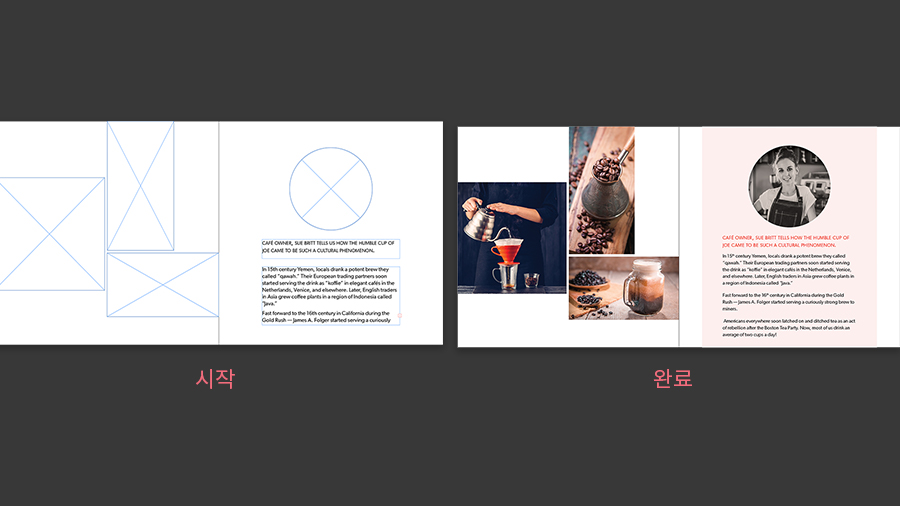
샘플 사진 폴더에 있는 Beans.jpg를 왼쪽 페이지 상단 직사각형 프레임 위로 드래그합니다.
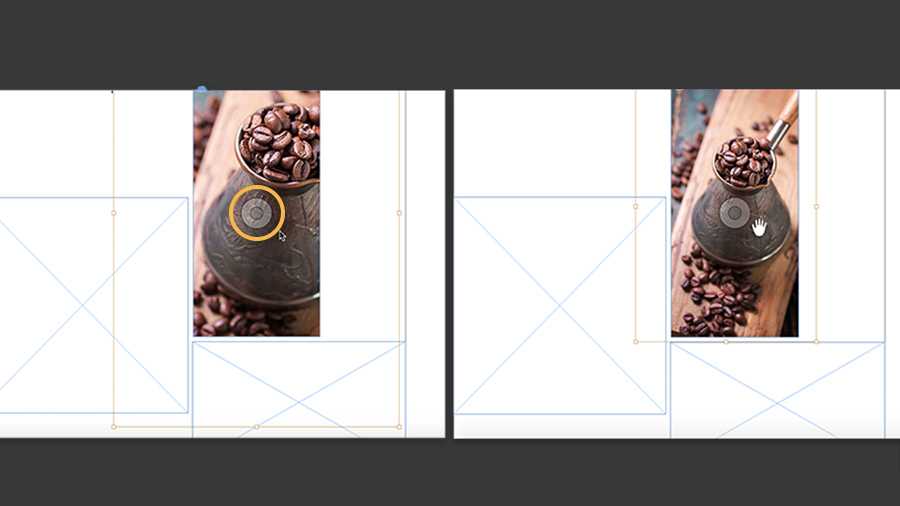
불러온 이미지가 프레임보다 지나치게 큰 걸 알 수 있습니다. 이럴 때는 선택 툴로 프레임을 클릭하세요. 그러면 프레임 중앙에 도넛 모양의 ‘내용 잡기 아이’콘이 표시됩니다.
아트 크기를 자유롭게 조정하기 위해 내용 잡기 도구를 클릭하면 아트웍 주위에 갈색 프레임이 표시됩니다. Shift 키를 누른 상태에서 프레임의 모퉁이 핸들을 드래그하여 아트웍의 크기를 비율에 맞게 조정하세요.
아트웍의 위치를 변경하려면 내용 잡기 도구를 프레임 안에서 원하는 방향으로 드래그합니다.
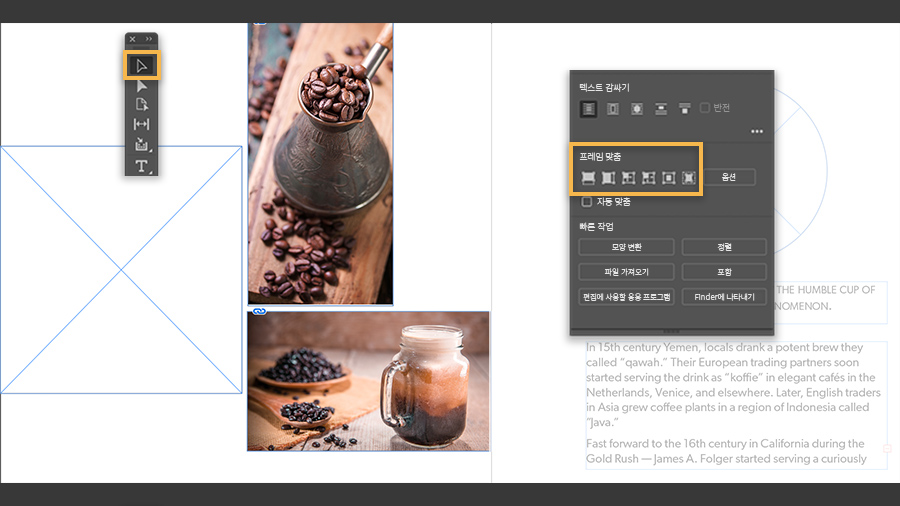
Nitro-brew.jpg를 바로 아래 프레임으로 드래그하고, 선택 툴로 프레임을 선택합니다.
이번에는 프레임 맞춤 버튼을 사용하여 프레임 안에 있는 이미지의 크기와 위치를 제어해 보세요. 이 기능은 속성 패널의 프레임 맞춤 섹션에 있습니다.
예를 들어, 이미지 왜곡 없이 프레임을 채우려면 ‘비율에 맞게 프레임 채우기’(맨 앞 버튼)를 클릭하세요. 단, 이미지 일부가 잘릴 수 있습니다. 개체와 프레임 크기를 기반으로 비율에 맞게 이미지를 채우려면 ‘내용 인식 맞춤’(마지막 버튼)을 클릭합니다.
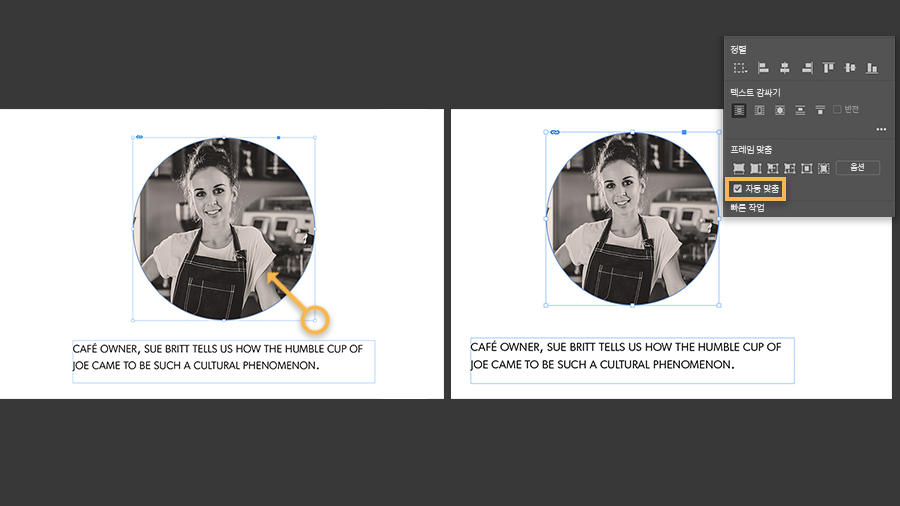
Café-Owner.jpg를 오른쪽 페이지의 원형 프레임으로 드래그하고, 앞서 연습한 대로 프레임 안에서 아트웍의 크기와 위치를 원하는 대로 조정합니다.
그런 다음, 선택 툴로 프레임을 선택하고 프레임 맞춤 섹션에서 ‘자동 맞춤’ 메뉴를 선택하세요. 그러면 이제부터는 프레임 크기를 조정할 때 아트웍 크기도 비율에 맞게 함께 조정됩니다.
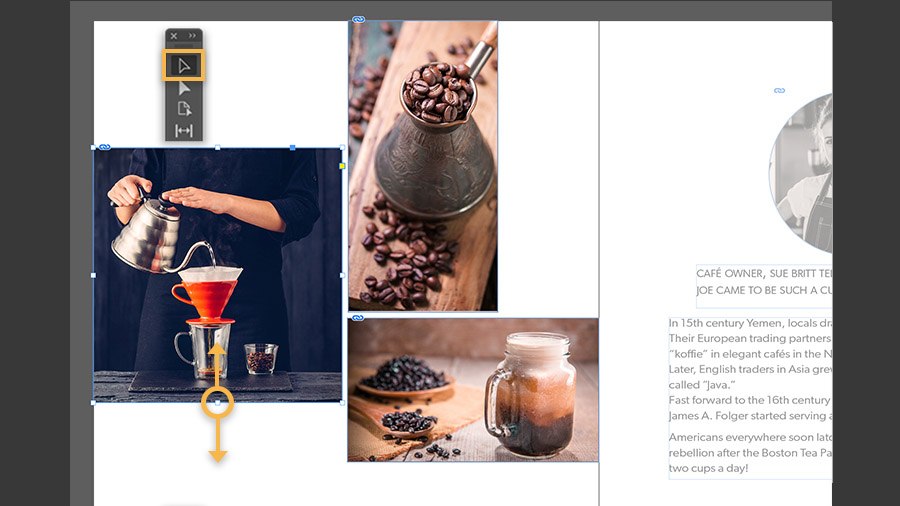
프레임이 비어 있거나, 아트웍으로 채워져 있든지에 상관없이 프레임의 외형적 크기만 조정할 수도 있습니다. 선택 툴로 프레임을 선택하고 원하는 프레임 핸들을 드래그하여 크기를 조정하세요. 비율에 맞게 크기를 조정하려면 Shift 키를 누른 상태에서 프레임의 모퉁이 핸들을 드래그하면 됩니다.
Pour-over.jpg를 맨 왼쪽에 있는 프레임으로 드래그하고 프레임에 맞춰보세요.
텍스트가 넘치는 경우(텍스트 분량에 비해 프레임이 너무 작음), 아무 핸들이나 두 번 클릭하면 프레임이 텍스트 길이에 맞게 자동으로 확장됩니다.
참고: 이 방법은 넘친 텍스트가 페이지에 맞을 때만 효과적입니다.
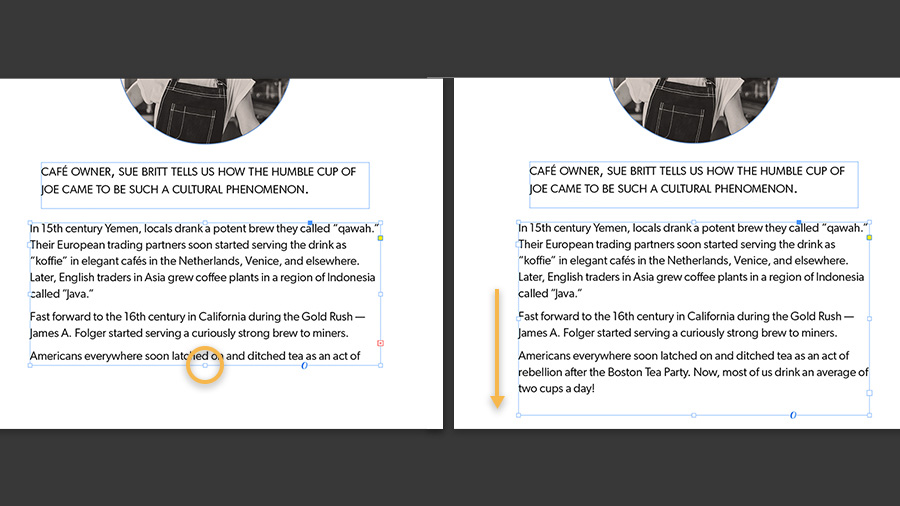
텍스트 분량에 비해 프레임이 너무 큰 경우에도 아무 핸들이나 두 번 클릭하면 프레임이 텍스트 끝에 맞게 축소됩니다.
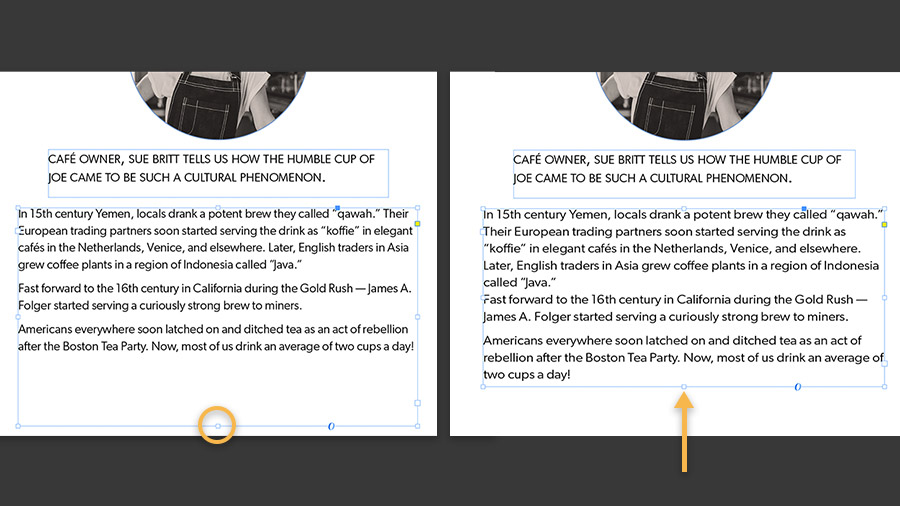
이상으로 프레임의 크기를 간편하게 조정하는 방법을 살펴보았습니다. 프레임에 대한 충분한 이해와 연습을 바탕으로 실력을 쌓고, 모두의 시선을 끄는 멋진 레이아웃을 완성해 보시기 바랍니다.


All Consent Allowed