안녕하세요.
InDesign에서 문서를 만들고 싶은데 어떻게 시작해야 할지 감이 오지 않으시나요?
저는 Dave Clayton입니다.
이번 튜토리얼 시리즈에서는 간단하게 3단 브로셔를 디자인하는 방법을 살펴보려고 하는데요.
문서를 설정하고, 간단한 레이아웃을 만들고, 시선을 사로잡는 콘텐츠와 디자인 요소를 추가하고 인쇄용으로 브로셔를 내보내는 방법까지 살펴보겠습니다.
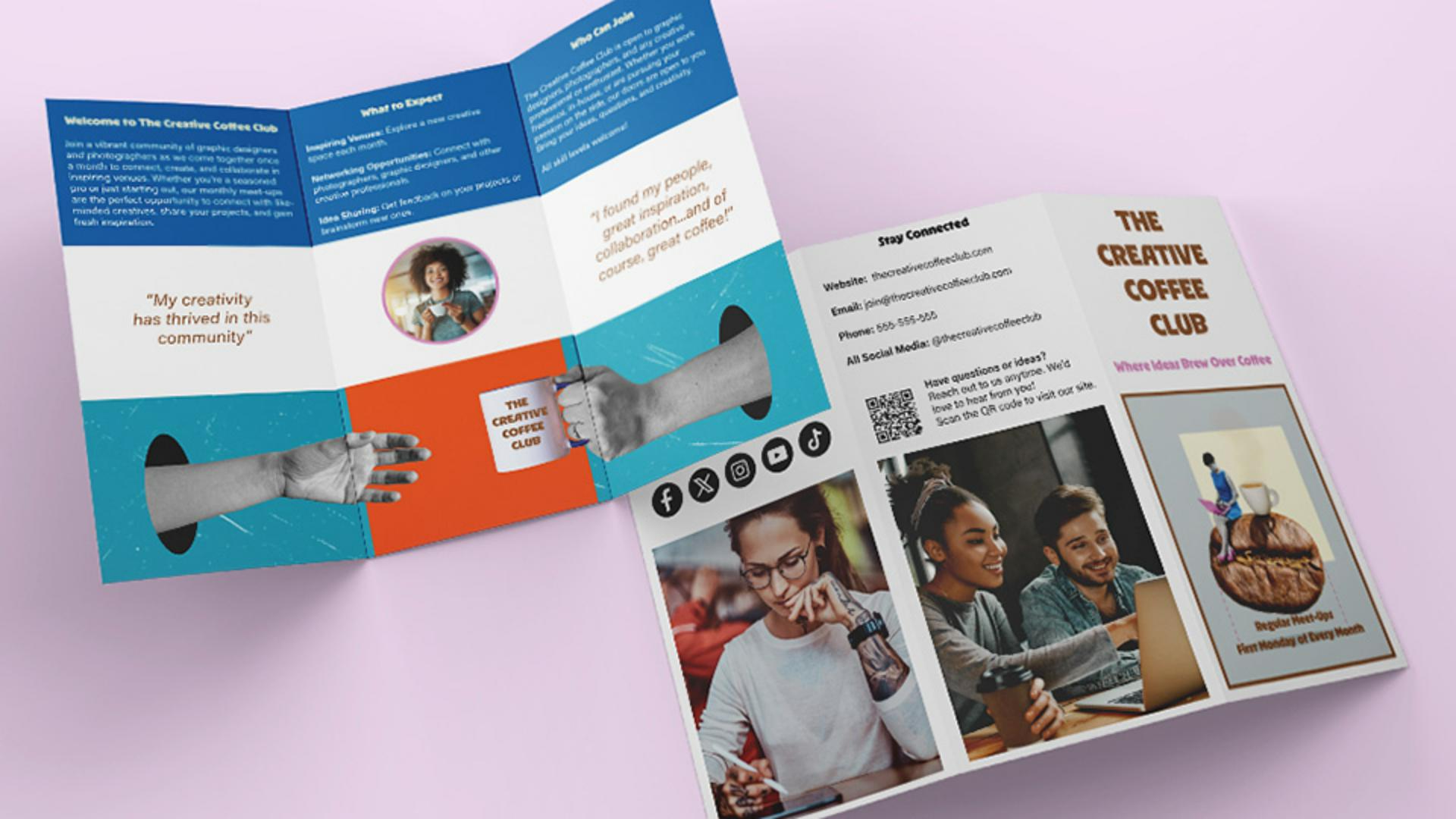
이것이 3개 영상에 걸쳐 만들 브로셔의 최종본입니다.
멋지지 않나요?
이제 InDesign을 실행하고 문서 설정부터 시작해 보겠습니다.
InDesign 문서를 처음부터 제대로 설정하는 일은 모든 디자인 또는 인쇄 프로젝트에서 매우 중요합니다.
시작하기 전에 3단 문서의 구조를 살펴보면 페이지는 두 페이지입니다.
사진에서 각 패널의 위치를 알 수 있는데요.
각 패널과 패널 전체에 콘텐츠를 추가할 것입니다.
문서를 설정해 보죠.
먼저 파일 메뉴에서 새로 만들기 > 문서를 선택하거나 홈 화면에서 새 파일을 클릭하면 되는데 InDesign을 시작할 때 보이는 것들입니다.
그러면 새로운 문서 만들기 창이 열립니다.
먼저 용지 크기를 설정해야 하는데요.
저는 영국에 있으므로 A4 크기로 설정하기 위해 폭은 297mm, 높이는 210mm로 설정합니다.
인쇄 메뉴의 사전 설정에도 있으며 다른 크기 옵션도 있습니다.
미국에 있다면 US Letter나 Legal 옵션을 사용하면 됩니다.
단, 미국 용지 크기 단위는 인치라는 점을 기억하세요.
예를 들어 Letter 크기는 가로 방향일 때 11 x 8.5 인치입니다.
설정 과정은 완전히 동일하며 크기만 다르게 작업할 뿐이죠.
이 문서는 가로 모드로 설정하고 두 페이지가 필요합니다.
브로셔의 앞면과 뒷면이 되겠죠.
문서 간격도 설정해 보죠.
이번엔 열 간격을 설정할 텐데요.
열 사이의 간격을 말하는데, 5mm로 해보죠.
0.2인치 정도 됩니다.
이렇게 하면 콘텐츠가 가장자리에 좀 더 가깝게 배치되면서도 약간의 여유가 있게 되죠.
지금은 페이지 마주보기를 비활성화하세요.
문서가 3단 브로셔이므로 페이지를 3개의 섹션으로 나눠야 하는데요.
그러러면 열 개수를 3으로 설정한 다음 여백을 조정합니다.
즉, 열 가장자리 주변 공간을 각각 10mm로 설정하는데 0.4인치 정도 됩니다.
그러면 접는 선 사이에 공간이 좀 더 생기고 간격도 맞춰집니다.
다른 설정은 일단 그대로 두겠습니다.
모든 것을 원하는 대로 설정했다면 나중에 다시 사용하기 위해 이 설정을 저장하는 방법을 살펴보겠습니다.
여기 맨 위에서 문서의 이름을 지정할 수도 있지만 그 옆을 보면 문서 사전 설정 저장 아이콘이 있습니다.
이 아이콘을 클릭하면 사전 설정 메뉴가 열립니다.
여기에서 사전 설정의 이름을 지정하고 최종 설정을 변경할 수도 있습니다.
'A4 3단 브로셔 설정'처럼 구체적인 이름을 입력하고 사전 설정 저장을 클릭합니다.
이제 새 문서를 만들 때마다 새로운 문서 만들기 창의 저장됨 탭에서 해당 설정을 찾을 수 있습니다.
사전 설정을 선택하고 만들기를 클릭하면 지정한 모든 설정이 자동으로 적용되므로 작업 시간을 절약하고 프로젝트의 일관성을 유지할 수 있습니다.
이제 다음 단계로 넘어갈 준비가 되었습니다.
이번 영상은 여기까지입니다.
3단 브로셔 문서를 성공적으로 설정하고 템플릿으로 저장했습니다.
다음 영상에서는 콘텐츠와 디자인 요소를 추가하여 창의성을 더하고 멋진 비주얼을 완성하는 방법을 살펴볼게요.
다음 영상에서 뵙겠습니다.