[Kenneth Hines Jr.]: Lightroom에서 이미지를 보정하는 방법을 찾고 계신가요?
그렇다면 색 보정이 가장 적합한 툴일 수 있습니다.
저는 ZEISS 앰배서더인 Kenneth Hines Jr.
입니다.
이번 시간에는 색 보정에 대해 알아보고 이 툴로 이미지의 분위기를 조정하여 색다르게 만드는 방법을 살펴보겠습니다.
색 보정을 사용하면 이미지의 색조를 조정할 수 있는데요.
어두운 영역, 중간 톤, 밝은 영역 등에서죠.
전역을 조정해 이미지 전체에 색조를 적용할 수도 있습니다.
각 선택 항목의 색조를 조정하고 채도로 색상의 강도를 조정하고 광도로 밝고 어두운 정도를 조정할 수 있습니다.
더 세밀한 조정을 위한 혼합과 균형도 있는데요.
혼합은 어두운 영역과 중간 톤, 밝은 영역 간의 구분 정도를 조정할 때 사용하고, 균형은 이미지에서 색상이 눈에 띄는 정도를 더 밝거나 어두운 톤으로 조정합니다.
이 흑백 이미지에서 색 보정의 효과를 살펴볼 텐데요.
흑백 이미지에서 미묘한 색상 변화를 더 쉽게 확인할 수 있기 때문이죠.
색조 값을 변경하여 원하는 색조를 설정합니다.
채도 값을 높이면 이미지의 가장 어두운 영역에서 색조 변화가 일어납니다.
이제 광도를 조정하여 조정 내용을 밝게 또는 어둡게 해 보겠습니다.
중간 톤도 동일하게 설정해 보죠.
이번에도 광도로 밝고 어두운 정도를 제어할 수 있습니다.
밝은 영역에도 동일하게 적용할게요.
이제 전역 조정으로 넘어가겠습니다.
그전에 색 보정 조정 내용을 재설정하고 전역이 이미지 전체에 어떻게 적용되는지 보여 드리겠습니다.
색 보정 패널의 아무 곳이나 마우스 오른쪽 버튼으로 클릭하여 드롭다운 메뉴를 열고 '3방향 재설정'을 선택합니다.
Option 또는 Alt 키를 길게 눌러도 패널 상단에 재설정 옵션이 표시되므로 이걸로 모든 조정을 재설정할 수 있죠.
전역은 이미지 전체에 색조를 적용합니다.
이 옵션은 지금처럼 흑백 이미지에 약간의 색을 더하고 싶을 때 매우 효과적입니다.
이 이미지에 녹색 느낌을 적용하고 채도를 약간 높여 보죠.
흑백 고유의 느낌을 간직하면서 약간의 색조가 더해진 걸 볼 수 있습니다.
이번에는 컬러 이미지에 똑같은 방법을 사용해 보겠습니다.
보시는 그랜드 센트럴 터미널의 내부 사진은 지금 이대로도 멋지지만 빨간색과 주황색을 조금 줄이고 녹색의 색조를 적용해 빈티지한 느낌을 연출해 보겠습니다.
원하는 색조 값을 선택한 다음 채도를 높입니다.
중간 톤에도 동일하게 설정하고 밝은 영역도 동일하게 설정합니다.
원본 이미지보다 훨씬 더 나은 것 같네요.
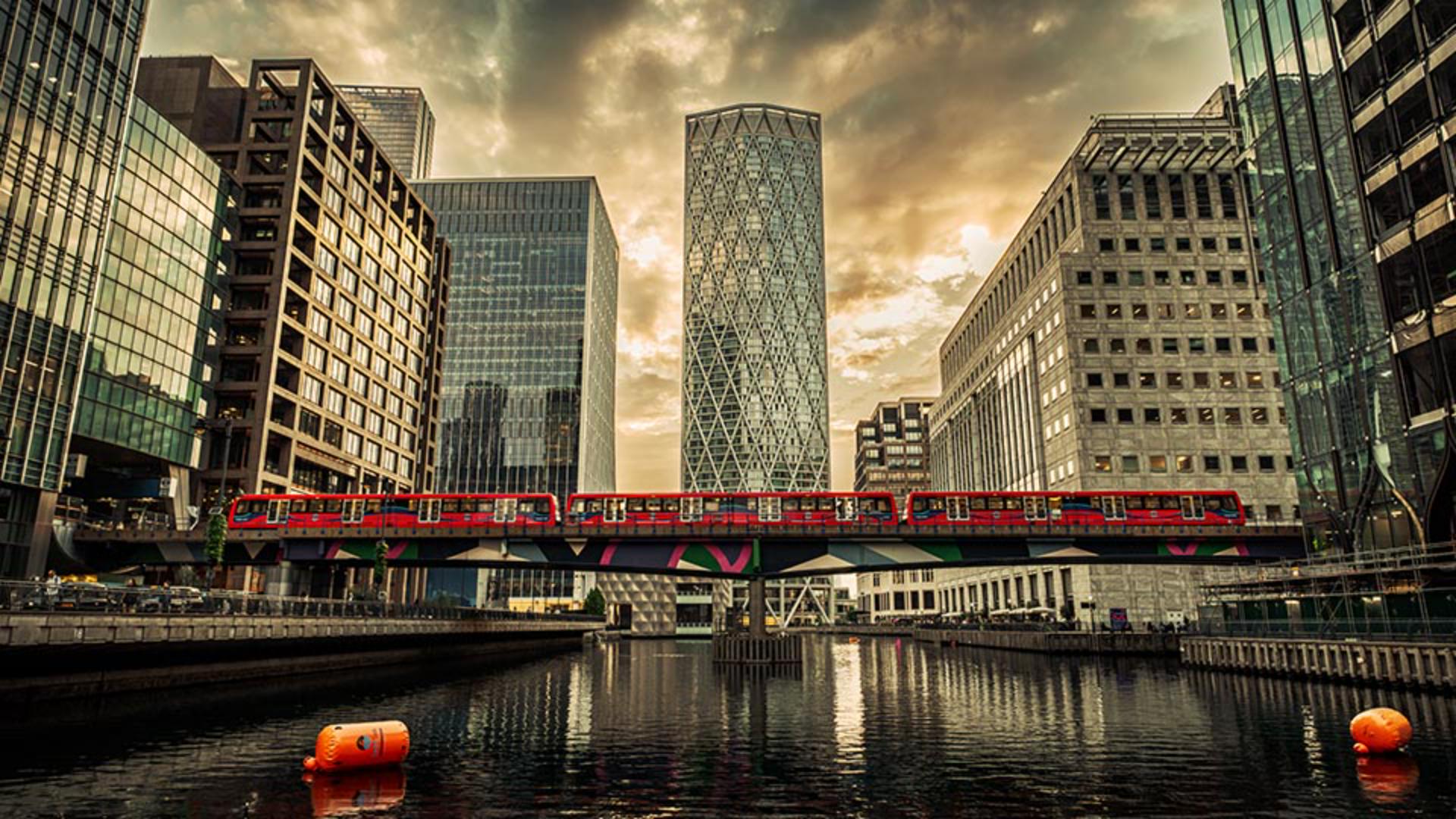
색 보정을 사용해 이미지를 더욱 멋지게 보정한 몇 가지 예시를 더 보여 드리죠.
이 런던 이미지에서는 중간 톤과 밝은 영역만 조정하여 일몰 이미지에 따뜻한 톤을 더했습니다.
이 웨딩 이미지에서는 부케에 있는 보라색 꽃과 동일한 색조를 입히기로 했습니다.
이미지 전체에 색감을 더하기 위해 어두운 영역을 광도로 어둡게 조정하고, 중간 톤에는 따뜻한 색조를 적용하고, 밝은 영역에는 보라색 색조를 적용해 부케의 흰색 부분을 조정했습니다.
지금까지 색 보정 패널의 컨트롤을 살펴봤습니다.
가지고 있는 이미지에 이 기능을 사용해서 색조를 멋지게 배합해 보세요.
저는 Kenneth Hines Jr.
였습니다.
Lightroom에 관한 다른 영상에서 다시 뵙겠습니다.