[Kristina Sherk]: Lightroom에서 인물 사진의 완성도를 높여줄 간단한 방법을 찾고 계신가요?
AI 생성 마스크를 활용하는 것이 바로 그 해답입니다.
저는 Shark Pixel의 Kristina Sherk입니다.
이번 영상에서는 부위별 얼굴 특징을 잡아내는 AI 인물 마스크를 활용해 인물 사진을 쉽고 빠르게 보정하는 방법을 살펴보겠습니다.
이미지를 두 번 클릭하여 편집 모드로 들어간 다음 이 아이콘을 클릭하여 마스크 패널을 엽니다.
여기 보이는 사람 섹션을 열면 Lightroom이 사진을 탐색하여 이미지에 있는 인물을 파악합니다.
이제 인물1을 클릭하면 AI가 탐지하여 제시하는 몇 가지 조정 옵션이 나타납니다.
모든 사람, 얼굴 피부, 신체 피부, 눈썹, 눈 공막, 홍채 및 동공, 입술, 치아, 머리카락, 의상 등이죠.
이 중 몇 가지를 살펴보겠습니다.
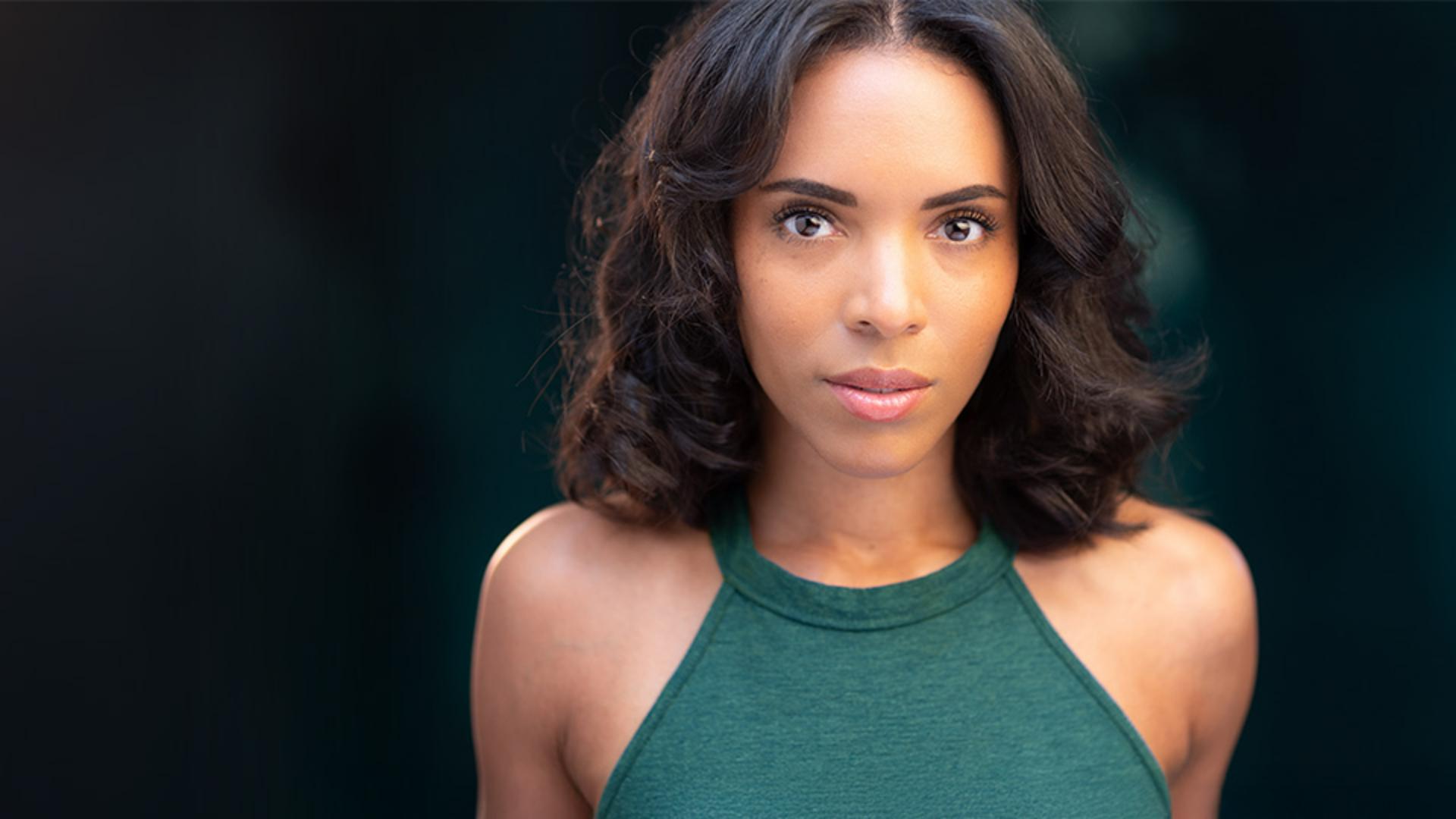
얼굴 피부를 선택하고, 눈썹도 선택해보고, 눈의 흰자위인 눈 공막도 체크하고, 입술과 의상도 선택합니다.
인물 사진에 포착된 모든 부위별 특징을 똑같은 설정으로 조정하고 싶지 않으므로 제일 아래쪽에 있는 '별도의 마스크 5개 만들기'를 선택하여 마스크를 따로 생성하도록 합니다.
이제 만들기를 클릭합니다.
그런 다음 편집 섹션으로 돌아오면 선택한 항목으로 생성된 마스크가 있는 마스크 영역이 만들어진 걸 알 수 있습니다.
정말 신기하죠.
직접 마스크를 만들지도 않았는데 모두 자동으로 생성됐어요.
패널을 클릭하고 드래그합니다.
이 창을 바깥으로 꺼내도 되고 측면에 고정시켜도 됩니다.
얼굴 피부부터 시작할게요.
일단 저는 효과 패널로 가서 텍스처부터 시작해 텍스처는 -20 부분 대비는 -25로 조정하고 그레인을 사용해 피부의 텍스처를 약간 살리고 싶으므로 그레인은 +15로 하겠습니다.
여기 눈동자 아이콘을 클릭하면 피부를 조정한 부분을 보이거나 숨길 수 있습니다.
이런 방식을 사용하면 좀 더 사실적으로 보정할 수 있죠.
눈썹 마스크로 넘어가겠습니다.
빛 섹션으로 이동하여 노출을 -0.52로 조정한 다음 Enter를 누릅니다.
그러면 눈썹이 살짝 어두워지는데 마음에 드네요.
눈 공막으로 넘어가겠습니다.
다시 빛 섹션으로 가서 노출을 약간 조정하고 싶은데요.
+0.20을 입력해 아주 살짝만 조정해 줍니다.
팁을 드리자면 흰자위의 색온도를 조절할 때는 흰자위는 푸른빛을 띠지만 나이가 들수록 노란빛을 띤다는 점을 고려하세요.
그래서 좀 더 어린 느낌을 주고 싶다면 흰자위에 파란색을 살짝 추가하는 것이 좋습니다. -4로 약간만 조정할게요.
입술에는 분홍색을 좀 더 추가하고 싶으므로 색조 슬라이더를 +13으로 옮기겠습니다.
다음으로, 채도 슬라이더로 가서 약간 오른쪽으로 조정해 립글로스에 생기를 더합니다.
이제 의상 마스크로 넘어가죠.
노출 슬라이더를 왼쪽으로 조금 옮기고 이번에는 색상 영역으로 이동해서 의상에 색상을 더해 배경과 좀 더 자연스럽게 어우러지도록 해볼게요.
'색상'이라는 글자를 클릭하여 색상 오버레이를 활성화합니다.
여기 보이는 작은 동그라미를 클릭하고 위로 약간 드래그해서 따뜻한 초록색을 더하겠습니다.
옷 색상이 선택했던 것과 다른 것을 볼 수 있습니다.
왜냐하면 원래 의상의 밝은 파란색과 방금 추가한 노란빛이 감도는 녹색이 혼합된 색상으로 보이기 때문입니다.
최종적으로 푸른빛이 도는 차분한 초록색이 되었습니다.
이미지의 느낌에 잘 어울리네요.
이제 옷 색상을 변경하기 전과 후를 살펴보겠습니다.
위로 가서 바를 클릭하고 드래그하여 마스크 패널을 옮깁니다.
위에 있는 눈동자 아이콘을 껐다 켭니다.
그러면 해당 마스크로 편집한 부분이 어떻게 변했는지 볼 수 있죠.
입술에서 변경하고 싶은 것이 있는데요.
대비를 더 추가하면 좋을 것 같습니다.
입술 마스크를 클릭하고 아래 빛 섹션으로 가서 대비를 약간 조정해 입술이 조금 더 돋보이도록 합니다.
이제 마지막으로 마스크 패널 오른쪽 상단의 눈동자 아이콘을 클릭해 확인합니다.
모두 끝났네요.
Lightroom의 AI 생성 마스크는 인물 사진을 간단하게 보정하도록 도와주는 강력한 툴입니다.
다음에 인물 사진을 편집할 때 방금 사용했던 마스크를 하나 이상 활용해서 힘들이지 않고 더욱 스마트하게 작업해 보세요.