Russell Brown 쇼에 오신 것을 환영합니다.
이 시간에는 대나무 숲에서 촬영한 사진을 보정해볼 텐데요.
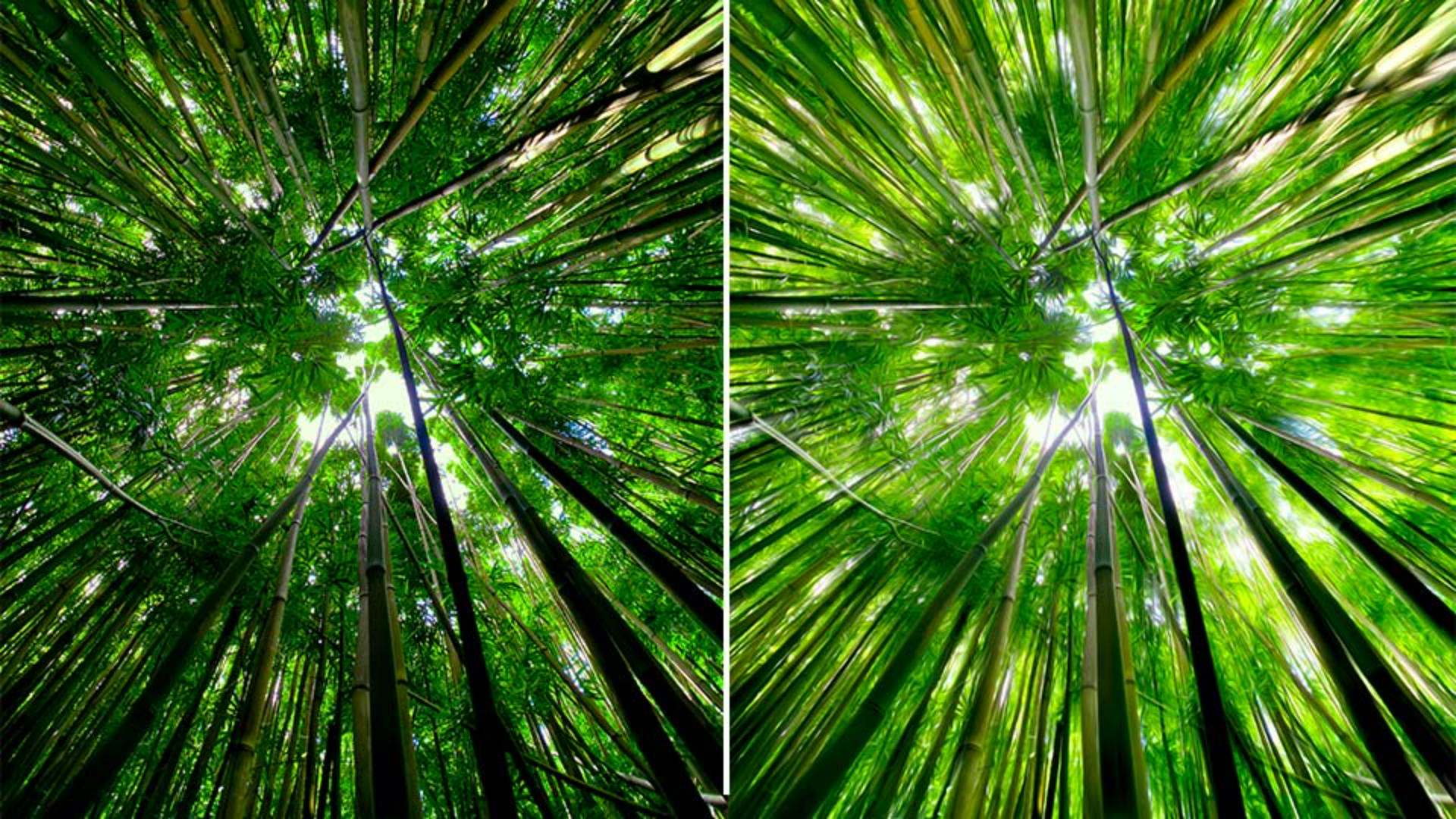
이 프로젝트에서는 하와이 마우이 섬에서 촬영한 원본 이미지를 이와 같이 만들어 보겠습니다.
데스크탑의 Lightroom과 Photoshop에서 다양한 기법을 함께 이용하여 이미지를 일러스트레이션으로 만들어보죠.
그러면 본격적으로 이 이미지가 어떻게 만들어졌는지 살펴보죠.
먼저 데스크탑의 Lightroom부터 시작합니다.
이것은 원본 이미지이고 이것은 Lightroom에서 조정한 버전인데요.
오른쪽을 보면 밝은 영역, 어두운 영역, 흰색 계열을 조정해 이미지의 디테일을 살렸습니다.
다음으로 생동감인데요.
일러스트레이션으로 만들 것이므로 생동감을 크게 높입니다.
여기를 보면 디헤이즈도 크게 높여 중간 톤 대비를 높였습니다.
여기에 있는 노이즈 감소와 색상 노이즈 감소도 조정하고 마지막으로 색수차도 제거했습니다.
밝은 하늘 배경의 어두운 대나무 숲처럼 가장자리가 극명하게 대비되는 이미지의 경우 색록 현상이 있는데 이 설정을 조정하면 이 문제가 해결됩니다.
이제 유용한 팁과 기법을 알려드리죠.
모양에서 아래에 있는 왜곡을 조정하고 확인해 보죠.
왜곡을 +100까지 높입니다.
이렇게 하는 이유는 이미지의 가장자리를 늘리기 위해서인데요.
가장자리에 있는 대나무를 늘리면 대나무 숲이 하늘로 올라가면서 대나무 선이 강조됩니다.
이제 아래에 있는 비율을 조정하고 확인해 보죠.
이미지 비율이 커지고 왜곡된 가장자리가 제거됩니다.
이것은 보정 전 이미지이고 이것은 색상과 왜곡이 조정된 후 이미지입니다.
가장자리가 아주 멋지게 뻗어 있네요.
이는 항상 필요한 것은 아니지만 이 프로젝트에는 아주 효과적입니다.
기억해 두세요.
데스크탑의 Lightroom에서 이 이미지를 마우스 오른쪽 버튼으로 클릭하고 표시되는 메뉴에서 Photoshop에서 편집을 선택하여 Photoshop으로 전환합니다.
이제 Photoshop에서 몇 가지 기법을 활용하여 고품질의 일러스트레이션을 만들어 보죠.
먼저 배경 레이어를 선택하고 패널 아래로 드래그하여 이 + 기호에 놓으면 이미지 사본이 만들어집니다.
이 사본 이미지에 필터를 적용해보죠.
필터 메뉴에서 스타일화, 유화를 선택합니다.
이전에 사용해본 적이 있다면 아시겠지만 이 대나무 숲에 아주 효과적입니다.
확인해 보죠.
유화를 적용하고 스타일화, 정확성, 비율, 강모 상세정보를 모두 10으로 설정한 다음 확인을 클릭하고 결과를 확인해 보죠.
이 대나무에 아주 멋진 효과가 추가되었네요.
축소하여 전체 이미지를 확인해 보죠.
이것도 좋지만 더 매력적으로 만들 수 있습니다.
방금 필터를 적용한 이 레이어, 즉 배경 복사본을 패널 아래로 드래그하여 복사본을 하나 더 만듭니다.
현재 표준으로 되어 있는 혼합 모드를 스크린으로 변경하고 확인해 보죠.
스크린을 원본 이미지에 적용하면 이미지가 밝아지고 특히 가장자리의 어두운 영역이 더욱 밝아집니다.
그러나 가운데 부분이 너무 밝아 가운데 부분의 밝기를 줄여보겠습니다.
이를 위해 이 스크린 레이어에 마스크를 적용해볼 텐데요.
패널 아래에 있는 이 버튼을 누르면 이렇게 마스크가 적용되는데요.
현재 마스크는 비어 있고 흰색입니다.
현재 전경색은 검정인데요.
페인트브러시 메뉴에서 부드러운 둥근 브러시를 선택하고 경도는 0, 크기는 700px로 설정합니다.
이 브러시로 이 가운데 부분을 누르면 조금씩 어두워집니다.
다시 누르면 더 어두워지죠.
Option 키를 누른 상태에서 마스크 자체를 누르면 마스크 가운데 부분에 어둡게 하기가 적용되었음을 알 수 있습니다.
따라서 상단 레이어의 밝기가 숨겨져 원하는 결과가 나타납니다.
가장자리는 여전히 밝지만 가운데 부분이 이전처럼 눈부시지 않네요.
이것이 대나무 숲으로 만든 최종 이미지입니다.
Lightroom, Photoshop, 유화 필터를 함께 사용해 만든 결과물이죠.
이 기법틀 통해 직접 작업 중인 이미지에 멋진 일러스트레이션 효과를 추가해 보시기 바랍니다.
이상입니다.
직접 경험해 보세요.