이번 시간에는 데스크탑과 모바일 버전의 Lightroom에서 동일한 사전 설정을 사용하는 방법을 살펴보겠습니다.
따라 해보려면 아무 사진을 사용하거나 이 튜토리얼의 Adobe 페이지에서 샘플 파일을 다운로드하세요.
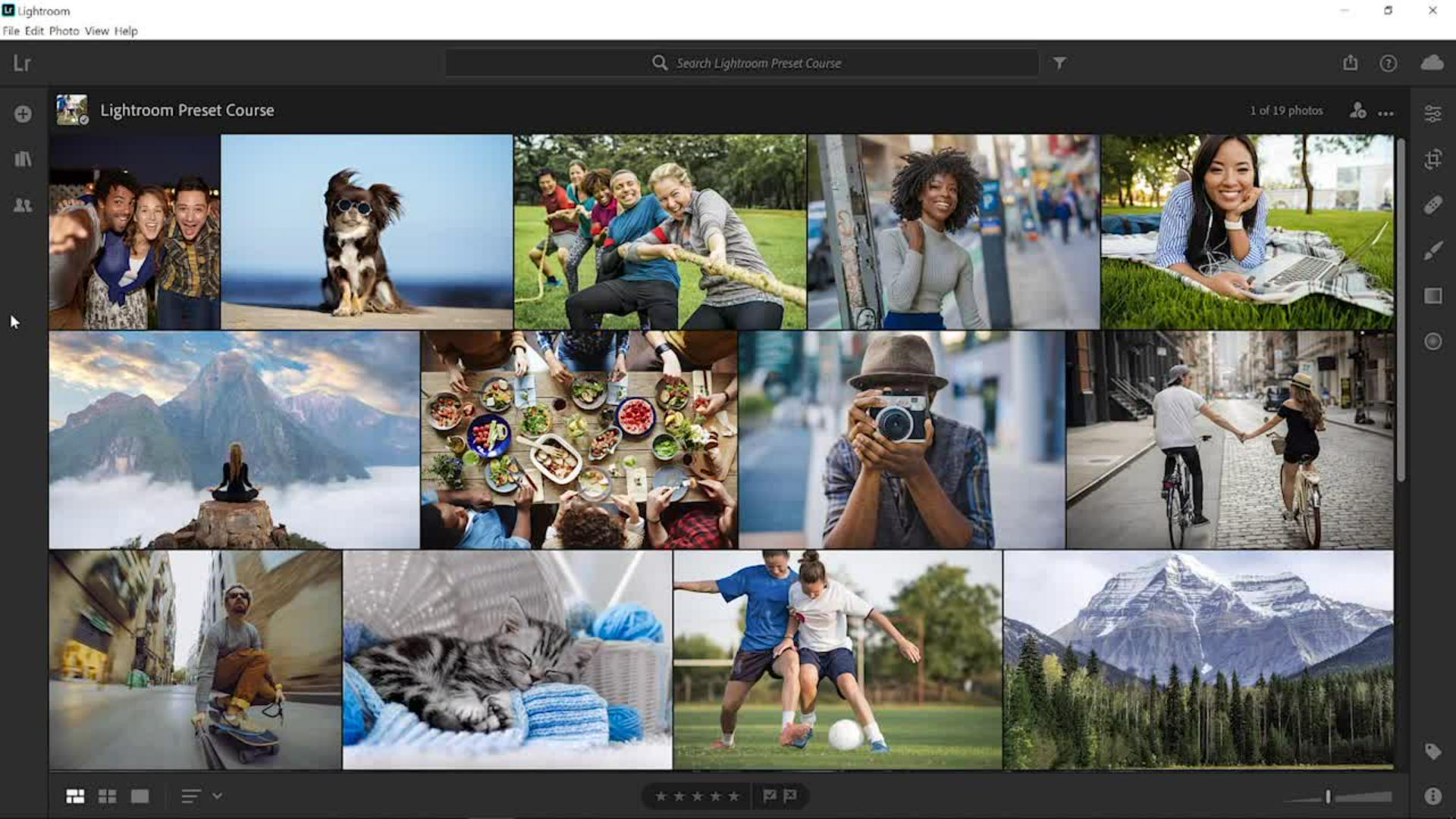
샘플 사진을 Lightroom으로 가져오면 사진 격자에 표시됩니다.
이 사진을 두 번 클릭해 엽니다.
Lightroom은 클라우드에 업로드한 모든 사진을 동기화하므로 Lightroom 데스크탑 앱 또는 Lightroom 모바일 앱을 통해 어디에서나 액세스할 수 있습니다.
예를 들어 컴퓨터에서 이 샘플 파일을 업로드하면 Lightroom 모바일 앱을 통해 모바일 디바이스에서도 사용할 수 있게 됩니다.
가장 훌륭한 점은 Lightroom은 Lightroom for mobile에서 만들거나 가져온 사전 설정을 자동으로 동기화하므로 항상 동일한 룩앤필을 적용할 수 있다는 겁니다.
편집 디바이스에 구애받지 않죠.
지금부터 함께 살펴보겠습니다.
먼저 사전 설정을 가져옵니다.
편집 아이콘을 클릭하거나 키보드에 있는 E 키를 눌러 편집 작업 영역을 열고 사전 설정 버튼을 클릭한 다음 사진 설정 패널에 있는 … 아이콘을 클릭하고 사전 설정 가져오기를 선택합니다.
이 창에서 이 튜토리얼을 위해 제공된 xmp 파일의 위치로 이동합니다.
Cross Processed Look.xmp 파일을 찾아 선택하고 가져오기를 클릭합니다.
그러면 사용자 사전 설정 아래에 있는 사진 설정 패널에 새 사전 설정이 표시됩니다.
애플리케이션 오른쪽 상단에는 클라우드 아이콘이 있는데요.
회전하는 파란색 아이콘은 클라우드에 파일이 업로드되고 있다는 의미입니다.
이는 이면에서 Lightroom이 모바일 디바이스에 이 새 사전 설정을 동기화하고 있죠.
이제 Lightroom 모바일 앱을 엽니다.
이렇게 보입니다.
데스크탑과 동일한 Creative Cloud 계정에 로그인해보면 업로드한 모든 사진과 사전 설정이 표시되는데요.
인터넷이 연결되어 있으면 모든 것이 자동으로 동기화됩니다.
Cross Processed Look 사전 설정을 편집하고 적용하기 위해 먼저 샘플 파일을 연 다음 사진을 눌러 열고 패널 왼쪽 하단으로 스크롤하여 사전 설정 아이콘을 누릅니다.
사전 설정 그룹 드롭다운을 누른 다음 사용자 사전 설정 그룹으로 내려가 Cross Processed Look을 누르면 이 사전 설정이 일시적으로 적용된 사진이 표시됩니다.
사전 설정을 적용하려면 오른쪽 상단에 있는 체크 표시를 누릅니다. iOS 모바일 디바이스의 경우 체크 표시가 오른쪽 하단에 있을 겁니다.
모바일 디바이스에서도 데스크탑 앱과 동일한 편집 기능을 이용할 수 있습니다.
이미지에 어울리는 결과를 원하면 사전 설정을 조정하면 됩니다.
예를 들어 빛 아이콘을 누르고 밝은 영역을 높여 얼굴을 밝게 할 수 있습니다.
물론 모든 편집은 주관적이므로 원하는 스타일로 이미지를 자유롭게 편집하시기 바랍니다.
Lightroom 데스크탑 앱에서 모바일 디바이스로 가져온 사전 설정을 사용해 사진에 룩을 적용하는 방법을 살펴봤습니다.
기억해야 할 것은 데스크탑 앱에서 적용한 스타일이 마음에 드는 경우 모바일 디바이스에서 캡처한 이미지에도 Lightroom 사전 설정을 사용하여 동일한 스타일을 적용할 수 있다는 겁니다.
데스크탑 사전 설정을 모바일 디바이스와 동기화하는 방법을 살펴보았으므로 모바일 디바이스로 촬영한 사진에 응용해 보시기 바랍니다.