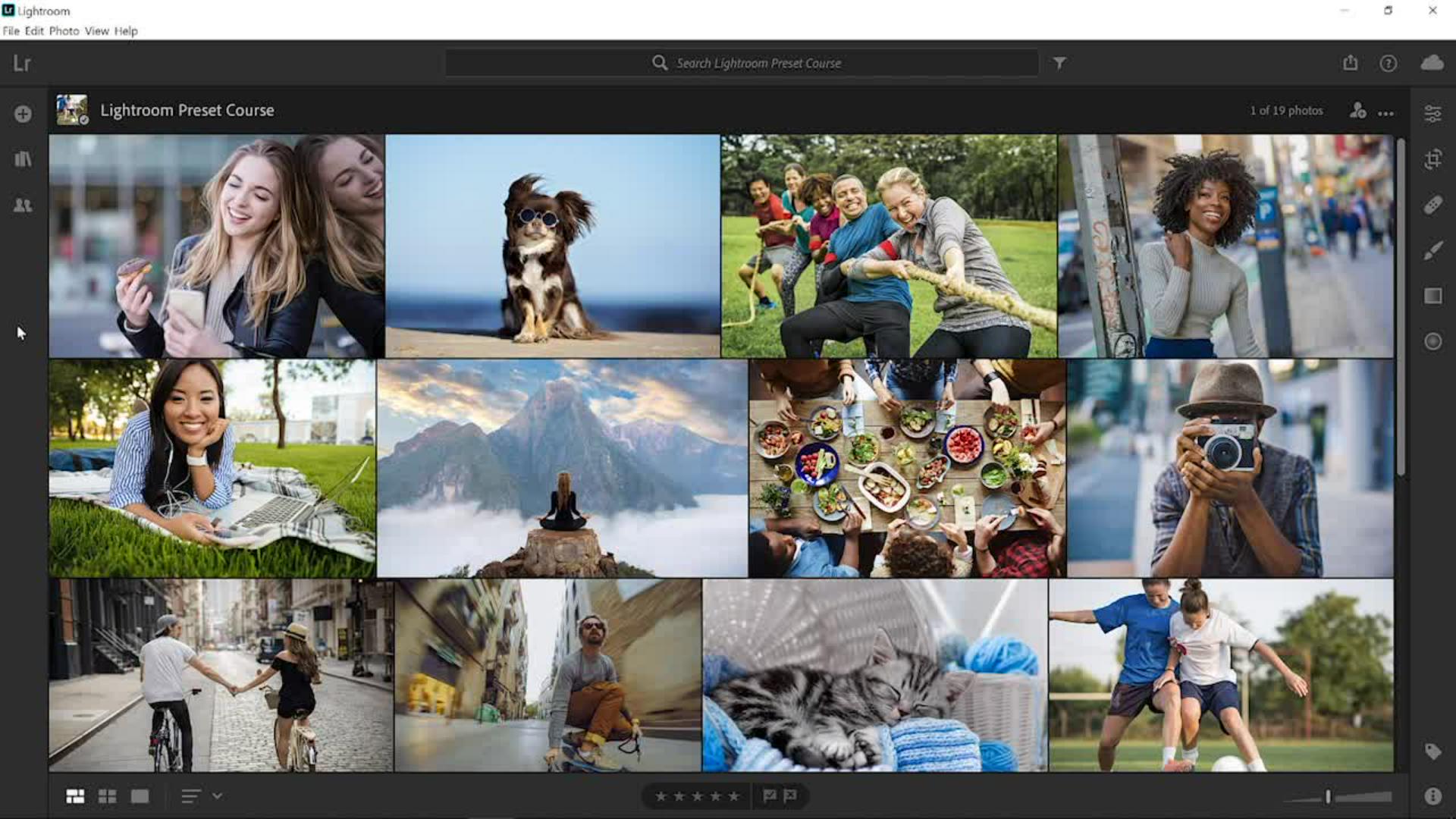
이번 시간에는 외부 사전 설정을 Lightroom으로 가져오는 방법을 살펴보겠습니다.
따라 해보려면 이 튜토리얼의 Adobe 페이지에서 샘플 파일을 다운로드하세요.
자신의 사진을 사용해도 되지만 이 무료 사전 설정 팩을 다운로드해야 이 시간에 사용할 동일한 사전 설정을 가져올 수 있습니다.
먼저 사진 격자에서 샘플 사진을 두 번 클릭한 다음 편집 아이콘을 클릭하거나 키보드에서 E 키를 눌러 편집 작업 영역을 엽니다.
다음으로 편집 작업 영역 아래의 사전 설정 버튼을 클릭합니다.
사전 설정을 가져오기 위해 … 아이콘을 클릭하고 사전 설정 가져오기를 선택합니다.
창이 열리면 컴퓨터의 샘플 파일 저장 위치로 이동하여 가져오려는 사전 설정 파일을 검색합니다.
지원되는 파일은 오랜 사전 설정 파일 유형인 Irtemplate과 xmp 파일 유형이 있는데요. xmp는 새로운 버전의 Lightroom에서 사용하는 사전 설정 저장 유형입니다.
이전 버전의 Irtemplate 파일을 가져오면 Lightroom에서 xmp 파일로 자동 변환하죠. zip 파일은 한 번에 여러 개의 사전 설정을 가져올 수 있고 dcp 파일은 개발 사전 설정이 아닌 카메라 프로필입니다. zip 파일을 사용해 보려고 하는데요.
여러 사전 설정을 포함하고 있죠. zip 파일을 클릭해 선택합니다.
이 zip 파일은 이 동영상이 제공되는 페이지에서 직접 다운로드가 가능합니다.
가져오기를 클릭해 사전 설정을 불러오면 사전 설정이 사전 설정 패널에 표시됩니다.
새 사전 설정 그룹은 Vintage Pack으로 표시되며 8개의 사전 설정이 들어 있습니다.
세 개의 빈티지 사전 설정은 오래된 레트로 룩앤필을 제공합니다.
사전 설정 위에 커서를 놓고 미리 보기를 확인해보죠.
이것은 Vintage 01, Vintage 02, Vintage 03 룩인데요.
가장 마음에 드는 것을 하나 선택합니다.
Vintage 01을 선택해보죠.
Vintage Pack에는 5개의 추가 사전 설정도 포함되어 있는데요.
사진의 오른쪽 위에 밝은 빛을 추가할 수도 있고 왼쪽 위에도 추가할 수 있죠.
예제의 경우 광원이 사진의 왼쪽에 있으므로 Top Left Highlight 사전 설정을 클릭해 적용합니다.
이 추가 사전 설정을 적용해도 적용된 첫 번째 빈티지 사전 설정의 효과는 바뀌지 않는데요.
Highlight 사전 설정은 다른 조정을 사용하기 때문입니다.
이미지에 빛이 새는 효과를 추가하면 오래된 필름 카메라 룩앤필처럼 레트로 효과를 강하게 낼 수 있죠.
Light Leak - 01은 이미지 아래쪽에 빛이 새는 효과를 주고 Light Leak - 02는 사진의 위아래에 빛이 새는 효과를 더해주며 Light Leak - 03은 사진 왼쪽에 빛이 새는 효과를 냅니다.
이 경우 Light Leak - 02를 선택해보죠.
이 사전 설정을 클릭해 적용합니다.
사전 설정을 적용한 후에도 이미지를 편집할 수 있습니다.
사전 설정 패널을 닫습니다.
빛 패널에서 이미지의 대비를 높이고 색상 패널에서 생동감을 낮추어 채도를 조금 더 감소시킵니다.
이러한 조정은 주관적이라는 점을 명심하십시오.
조정은 마음에 들 때까지 자유롭게 할 수 있습니다.
이 아이콘을 클릭하여 원본 이미지를 확인하고 다시 클릭하여 보정 후 버전을 확인합니다.
다른 작업자가 만든 외부 사전 설정을 손쉽게 가져와 사전 설정 라이브러리를 확장할 수 있을 뿐만 아니라 몇 번의 클릭으로 사진에 적용할 수 있습니다.
Lightroom으로 사전 설정을 가져오는 방법을 배웠으므로 사전 설정 샘플 파일을 가져와 자신의 이미지에 응용해 보시기 바랍니다.