Lightroom에서 튜토리얼 경험해 보기
사진을 보정하고, 구성하고, 공유하세요.
인물 모두가 잘 나온 사진이 있을 때 나머지 부분도 좋게 보이도록 보정하고 싶은 경우가 있습니다. Adobe Photoshop Lightroom을 사용하면 빠르게 불필요한 요소를 제거하고 빛을 보정하며, 색상과 톤을 조정하고 중요한 부분의 디테일을 살릴 수 있습니다.
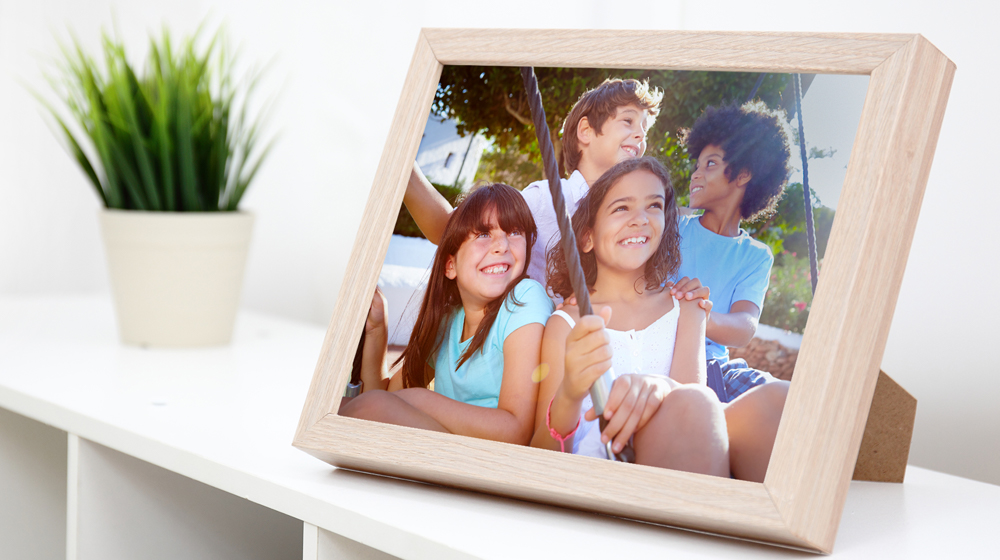
샘플 파일에는 튜토리얼의 학습 내용을 연습하기 위해 사용할 수 있는 Adobe Stock 이미지가 포함되어 있습니다. 이 튜토리얼이 아닌 실제 프로젝트에 이 샘플 파일을 사용하려면Adobe Stock 에서 라이선스를 구매해야 합니다. 샘플 파일의 사용 약관을 살펴보려면 폴더에 있는 ReadMe 파일을 참조하십시오.
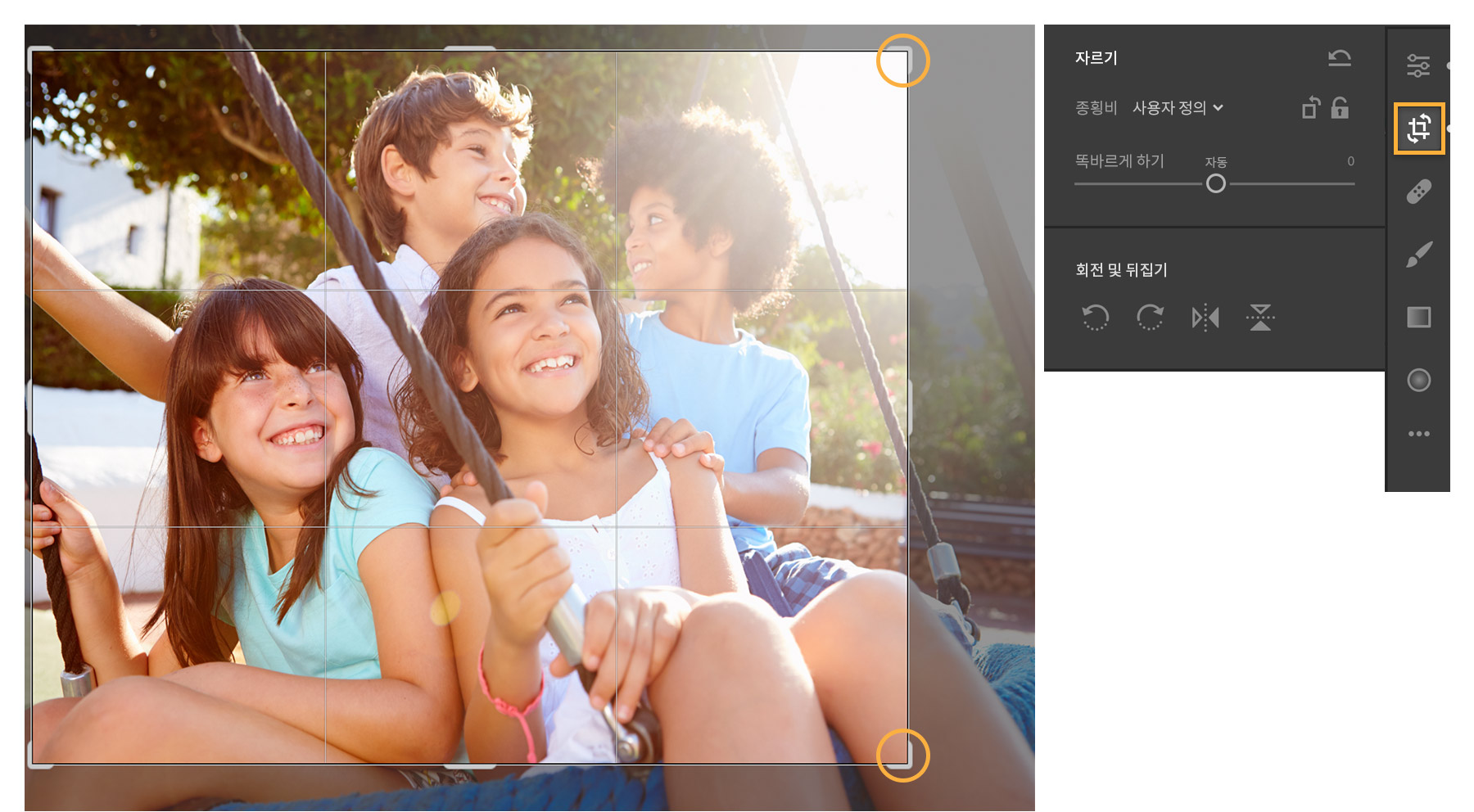
실습용 파일이나 자신이 가지고 있는 사진을 사용하여 불필요한 요소를 잘라 제거해 보십시오. 자르기 툴을 선택하고 핸들을 드래그하여 사진의 인물에 맞게 프레임을 만듭니다. 예제에서는 사진에 찍힌 오른쪽 기둥을 비롯하여 상대적으로 덜 중요한 위아래 영역을 잘라냈습니다.
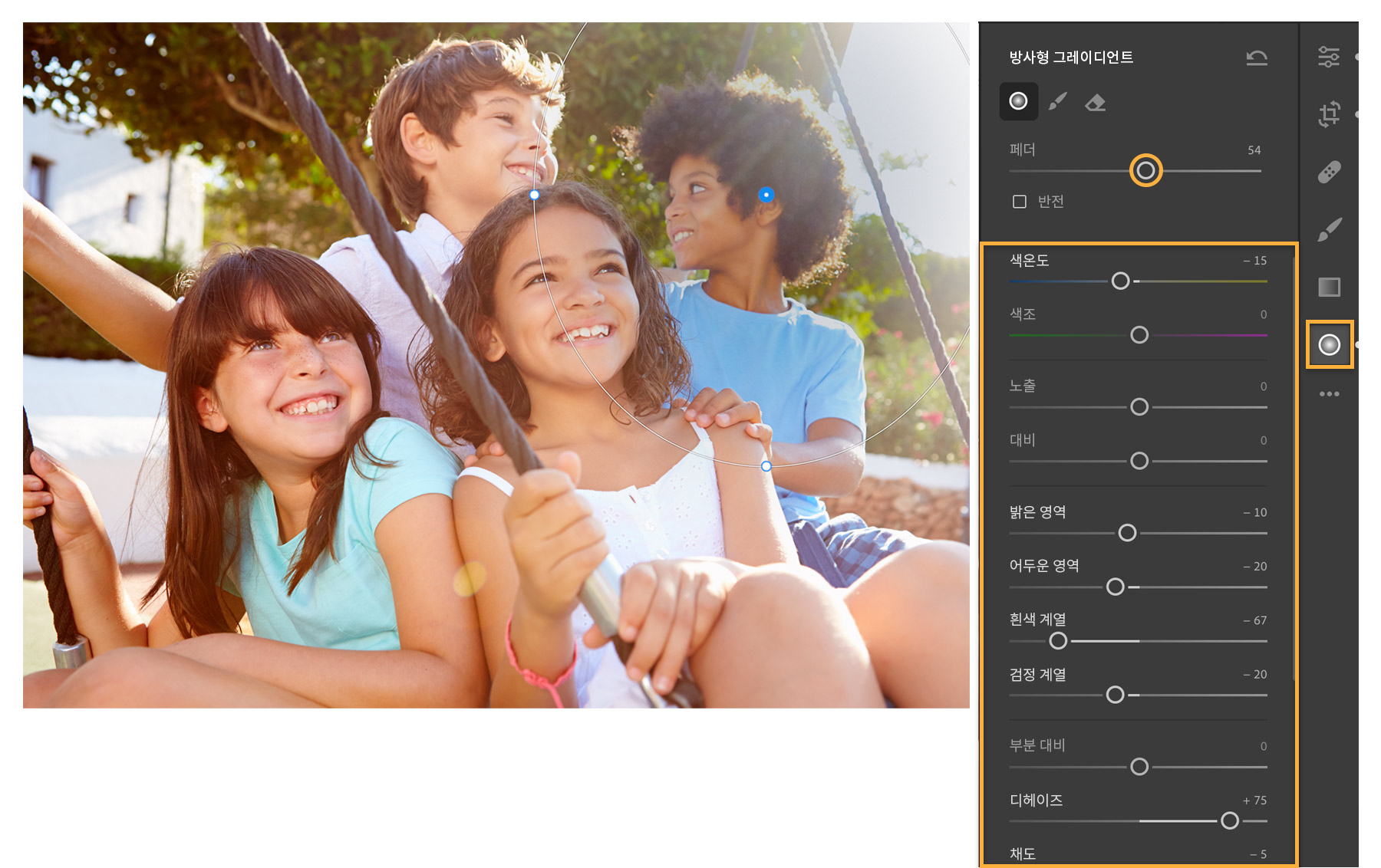
부분 보정을 통해 이미지의 일부만 조정합니다. 이 이미지에서는 오른쪽 상단을 편집하여 햇빛이 비치는 시간에 촬영한 사진에서 보통 발생하는 빛번짐 현상을 줄였습니다. 방사형 그레이디언트를 선택하고 영향을 받는 영역 주위로 타원을 드래그합니다. 슬라이더를 조정하여 얼굴의 디테일을 가리는 빛과 사진의 다른 부분을 보정합니다. 키보드에서 O 키를 눌러 빨간색의 오버레이 표시로 전환하여 편집이 적용될 영역을 확인합니다.
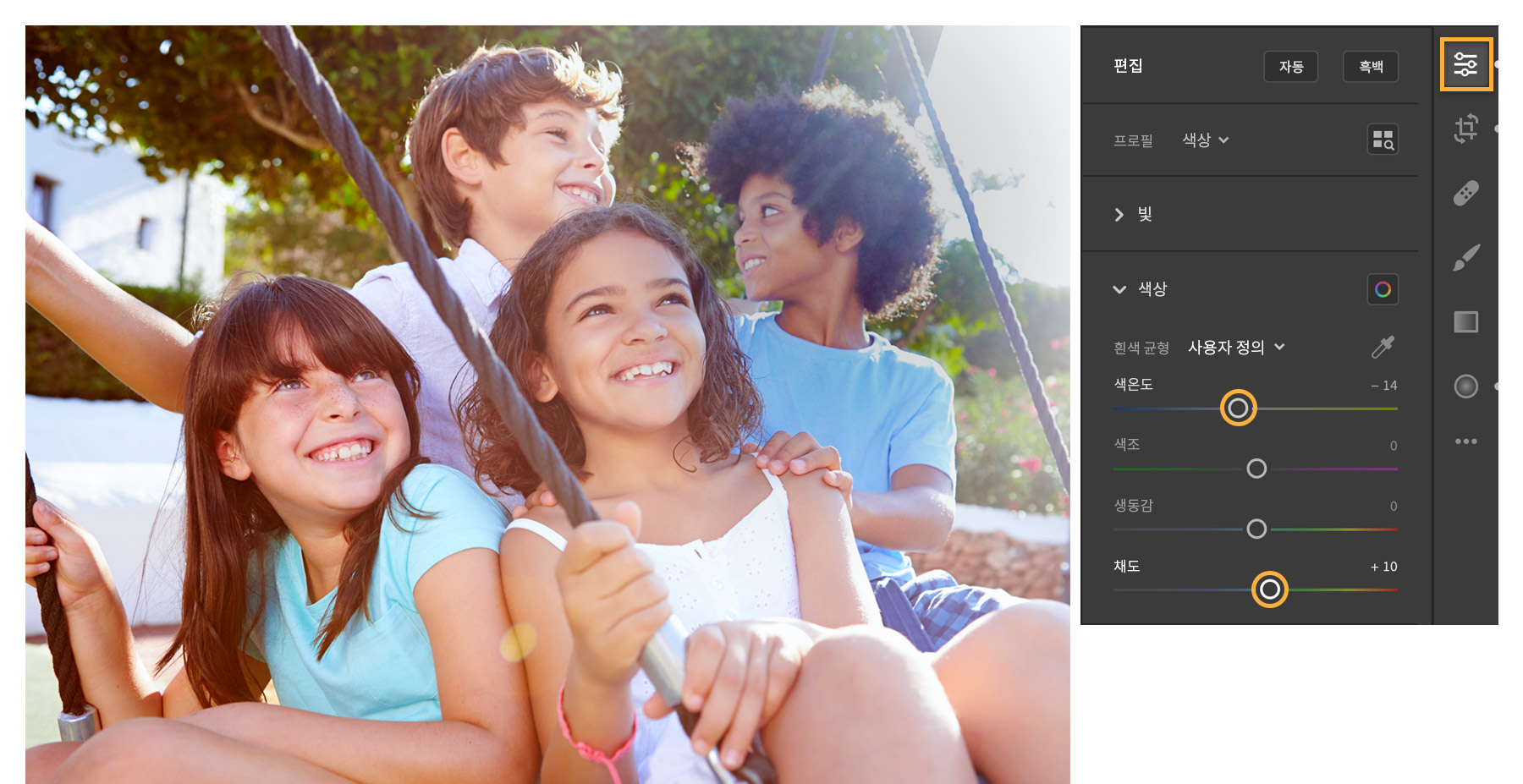
전체 조정을 통해 전체 이미지에 편집 내용을 적용합니다. 이 사진에서는 편집 컨트롤을 사용하여 색온도를 낮췄습니다. 파란색 계열은 증가시키고 노란색 계열은 낮춰 이미지를 전반적으로 차가운 느낌이 나도록 했습니다. 또한 채도를 약간 조정하여 색상 강도를 높였습니다.
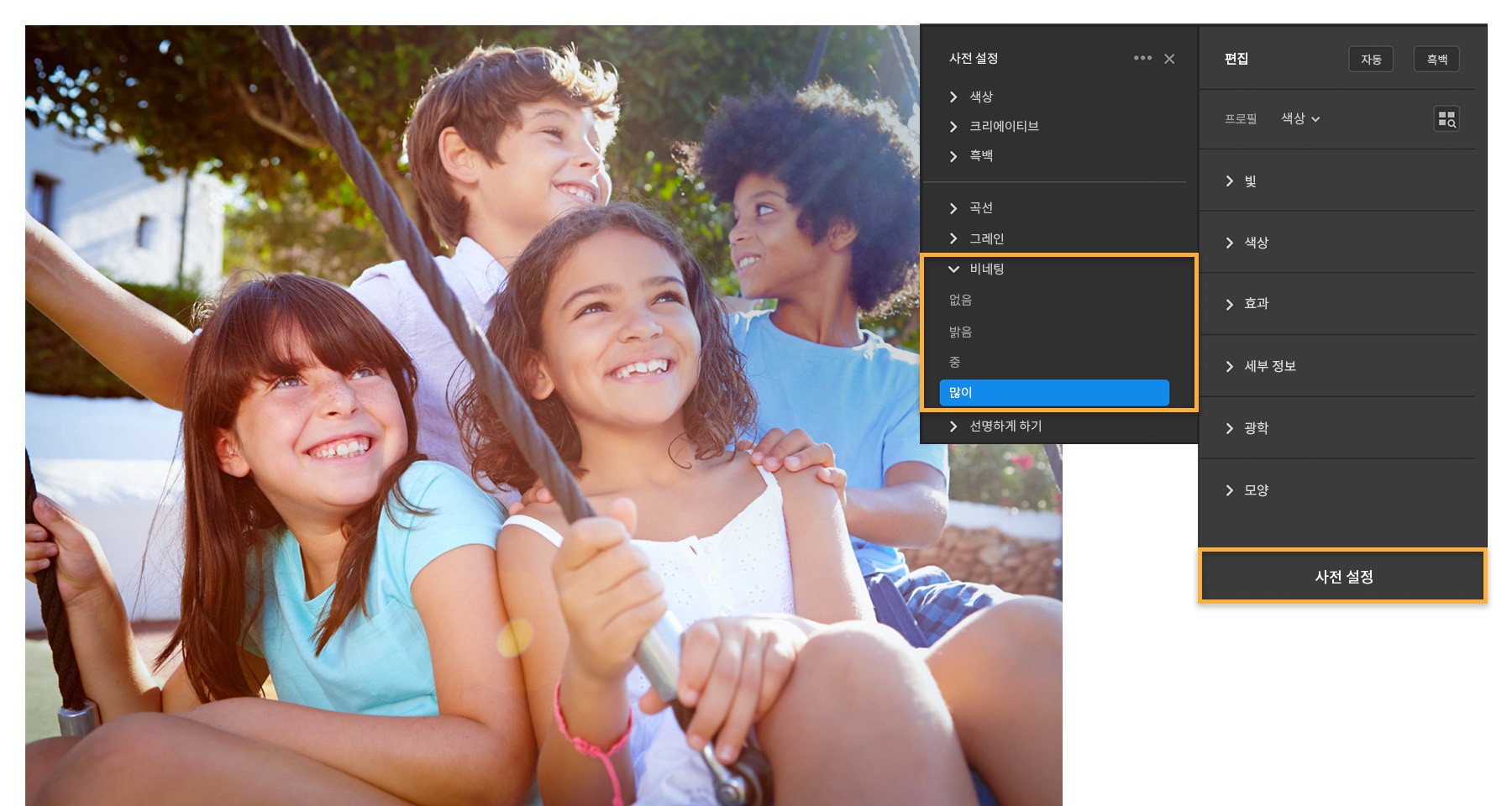
예술적인 비네팅 사전 설정을 사용하여 피사체를 부각시킵니다. 편집 컨트롤 하단에 있는 사전 설정에서 비네팅을 선택합니다.
몇 가지 간단한 보정만으로도 가족사진의 분위기가 돋보이게 바뀝니다.


이제 가족사진을 촬영하고 사진에서 부각되어야 할 것에 집중하여 보정할 안목이 생겼을 것입니다. Lightroom에서 편집한 내용은 클라우드에 자동으로 저장되므로 모든 디바이스에서 Lightroom을 사용하여 전체 해상도 사진의 최신 버전으로 작업할 수 있습니다.
Adobe Stock을 통해 사진, 그래픽, 비디오, 템플릿 등 1억 개가 넘는 고품질의 로열티 프리 이미지를 사용하여 크리에이티브 프로젝트를 빠르게 시작할 수 있습니다.Adobe Stock 에서 10개의 이미지를 무료로 다운로드하여 직접 경험해 보십시오.