소개
Lightroom에서 AI 편집 기능을 사용하던 중 업데이트가 필요한 부분이 있다는 메시지를 받아본 적이 있으신가요?
이러한 메시지가 뜨는 이유는 AI 지원 마스크 등 일부 편집은 최상의 결과를 얻기 위해 특정한 순서로 적용되어야 하기 때문입니다.
안녕하세요.
사진작가 겸 강사인 Glyn Dewis라고 합니다.
이번 튜토리얼에서는 AI 지원 편집을 위한 권장 Lightroom 워크플로우와 더불어 어떤 AI 편집을 적용했는지 언제 업데이트가 필요한지 확인할 수 있는 AI 편집 상태 메뉴를 자세히 살펴보도록 하겠습니다.
AI 편집 상태 메뉴의 이해
지금 Lightroom이 열려 있는데요.
여기서 저는 가장 먼저 이미지에 적응형 색상 프로필을 적용하려고 합니다.
이를 적용하면 이미지가 눈에 띄게 달라질 겁니다.
인터페이스 오른쪽에 있는 툴바를 보면 AI 편집 상태 아이콘이 생긴 걸 볼 수 있는데요.
Lightroom에 있는 AI 편집 툴 중 하나라도 사용하면 해당 아이콘이 활성화됩니다.
그런데 AI 편집 상태가 노란색으로 강조 표시되는 경우가 있는데요.
예를 들어, 지금 제거 섹션에서 생성형 AI 옵션을 사용해 여기 바위들을 칠해서 제거하면 AI 편집 상태 아이콘이 노란색으로 바뀝니다.
이를 클릭하면 적응형 프로필을 업데이트해야 한다는 메시지가 보입니다.
AI 편집 순서가 중요한 이유
이러한 메시지는 '작업 순서'라는 개념 때문에 나타나는데요.
Lightroom에서 제공하는 AI 편집을 사용할 때 권장하는 순서이고 단순히 최상의 결과물을 넘어 가장 예측 가능한 결과를 얻기 위함입니다.
모두 업데이트를 클릭하면 업데이트가 완료되어 AI 편집 상태 아이콘이 더 이상 노란색이 아닙니다.
보통은 이렇게 하면 끝입니다.
하지만 이 예시를 보시죠.
무효화된 AI 편집 업데이트
사진 촬영 당시 화면 디스플레이를 촬영한 사진인데요.
생성형 AI 사용 옵션을 선택한 상태에서 제거 툴로 여기 키체인을 없애 보겠습니다.
그런 다음 방해 요소 제거에서 반사를 클릭하고 적용에 체크 표시를 합니다.
반사되는 부분은 사라졌지만 AI 편집 상태는 노란색이 되어 픽셀이 무효화되었음을 알려줍니다.
키체인은 이미 제거한 상태인데 해당 영역에 있는 픽셀의 밝기가 이미지의 나머지 부분과 일치하지 않습니다.
AI 편집을 클릭해서 열면 제거 툴을 업데이트해야 한다는 걸 알 수 있죠.
제거를 클릭하여 업데이트합니다.
별 차이가 없어 보이지만 실제로는 제거된 영역이 이전과 약간 달라졌습니다.
AI 편집을 위한 권장 작업 순서
이러한 잠재적인 문제를 방지하려면 작업 순서를 따르는 것이 가장 좋습니다.
여기를 보시면 연관된 AI 기능들이 있습니다.
위부터 순서대로 먼저 적용해야 하는 편집 항목이 있죠.
차례대로 살펴보면 1.
HDR 2.
노이즈 축소, Raw 세부 정보, 슈퍼 해상도 3.
방해 요소 제거: 반사 4.
방해 요소 제거: 사람 5.
방해 요소 제거: 먼지 6.
생성형 확장 7.
생성형 제거 8.
렌즈 흐림 효과 9.
렌즈 프로필 10.
자르기 및 변형 11.
적응형 프로필 12.
전역 조정 13.
마스크입니다.
이 목록의 1번에서 13번까지 차례대로 적용해야 AI 편집 상태 아이콘이 노란색으로 나타나는 걸 피할 수 있고 편집 시 예상치 못한 결과가 나오는 걸 방지할 수 있습니다.
반사 이미지 예시를 통해 살펴보겠습니다.
먼저 제거 툴을 사용해 보죠.
순서대로 하면 생성형 AI 작업 7번입니다.
그런 다음 작업 순서상 훨씬 앞에 있는 3번 방해 요소 제거에서 반사를 사용하겠습니다.
사진 편집에서 AI 편집 작업 순서 활용
마치 미술품 복원 전문가처럼 먼저 그림의 오염된 흔적을 없앤 다음에 소제하는 것이죠.
그림이 더러운 상태일 때는 흔적을 없앤 자국도 괜찮아 보이지만 소제한 다음에는 눈에 띄기 때문에 먼저 흔적을 없앤 다음에 소제해야 합니다.
직접 보여드리죠.
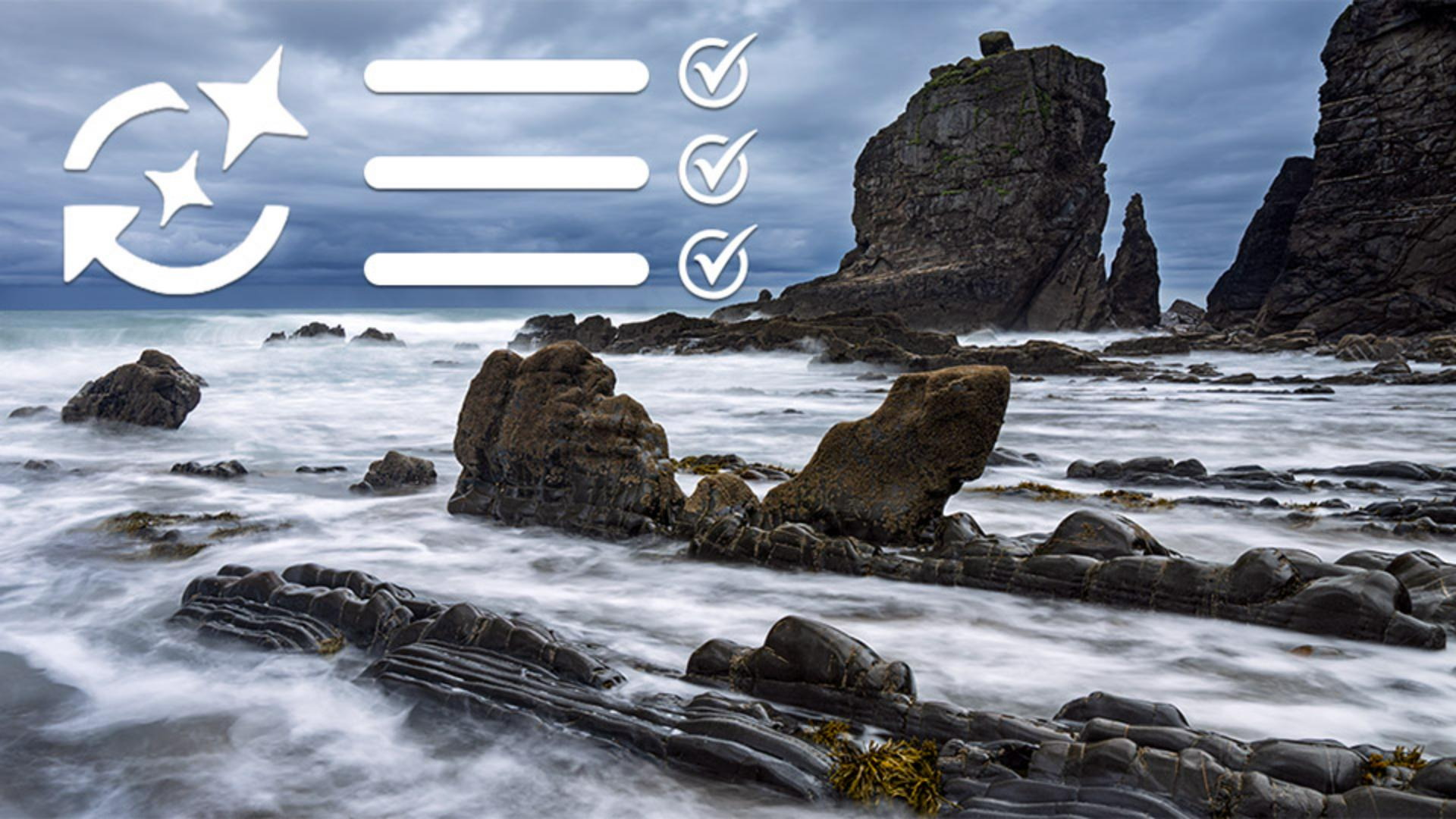
바다 이미지로 돌아가 보겠습니다.
먼저 작업 목록 2번에 해당하는 노이즈 축소부터 사용해 보겠습니다.
그리고 제거 툴의 방해 요소 제거에서 먼지를 선택합니다.
그러면 전체 이미지에서 먼지가 있는 부분을 감지하고 표시해 줍니다.
이 기능을 사용한 뒤에는 여기처럼 놓친 먼지 얼룩도 클릭할 수 있습니다.
이제 적응형 색상 프로필을 적용합니다.
색상과 톤을 돋보이게 해 이미지를 생생하게 살려주는 기능입니다.
바위의 디테일을 살리고 좀 더 강렬한 느낌을 주고 싶은데요.
마스크 섹션으로 이동해 풍경을 클릭하고 산과 자연 지면을 선택합니다.
그리고 이를 합쳐 하나의 마스크로 생성되게 하고 만들기를 클릭한 다음 부분 대비와 텍스처를 적용합니다.
아주 멋지네요.
하지만 지금 제거 툴에서 생성형 AI로 이 암석을 제거하면 AI 편집 상태 아이콘이 노란색으로 바뀌어 일부 픽셀이 무효화되었음을 알려줍니다.
AI 편집 상태를 클릭하여 열면 적응형 프로필과 마스크에 무효화된 픽셀이 있음을 알 수 있죠.
이미지를 편집할 때 적응형 프로필을 적용한 다음 마스크를 적용했는데 순서를 거스르고 그 다음에 생성형 제거를 사용해서 그렇습니다.
모두 업데이트를 클릭하면 Lightroom이 AI 편집 내용을 업데이트하고 유효한 픽셀로 만듭니다.
지금까지 Lightroom에서 편집하고 AI 툴과 기능을 활용할 때의 권장 작업 순서를 자세히 살펴보았습니다.
이걸 기억할 때는 간단하게 세 단어로 외우면 되는데요.
보정하고, 정리하고, 마무리하는 것입니다.
보정은 다른 작업을 하기 전에 기본 파일을 변경하거나 이미지를 재구성하는 작업입니다.
Lightroom에서 HDR, 노이즈 축소, Raw 세부 정보, 슈퍼 해상도에 해당합니다.
정리는 사진에서 방해 요소를 제거하거나 결점을 수정하는 것으로 반사 제거, 사람 제거, 먼지 제거, 내용 인식 제거, 복구, 복제 등의 작업이 이에 해당합니다.
마무리는 이미지의 최종 스타일과 룩을 결정짓는 편집 작업을 말합니다.
보정하고, 정리하고, 마무리하는 것이죠.
대개는 AI 편집 내용만 업데이트하면 잘 마무리되지만 이미지에서 발생 가능한 잠재적 문제를 방지하려면 지금까지 살펴본 권장 워크플로우로 편집하는 것이 좋습니다.
지금까지 Glyn Dewis였습니다.
시청해 주셔서 감사합니다.