안녕하세요, Adobe 학습 팀의 Seán Duggan입니다.
저는 오랫동안 사진작가로 일했고 Lightroom은 제 사진 워크플로우에서 큰 비중을 차지하고 있습니다.
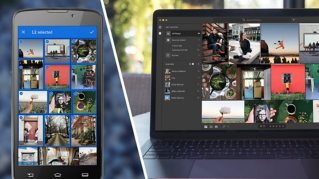
이 튜토리얼 시리즈를 통해 모바일용 Lightroom에서 사진 작업을 할 때 알아야 할 모든 것을 알려 드리려고 합니다.
우선 Lightroom 인터페이스부터 둘러보시죠.
지금 현재 '모든 사진' 보기로 보고 있는데요.
말 그대로 Lightroom에 있는 모든 사진이 표시됩니다.
왼쪽 위에서 '모든 사진'을 누르면 다른 옵션도 볼 수 있습니다.
여기에 제가 만든 앨범도 포함되어 있죠.
다시 '모든 사진'을 눌러 이미지 모두 보기로 돌아갑니다.
화면 아래에는 3개의 탭이 있는데요.
지금은 'Lightroom' 탭이 활성화되어 있고 이곳에서 이미 Lightroom에 추가한 이미지를 작업할 수 있죠.
이 모바일 디바이스에서 추가된 사진들은 물론이고 다른 환경의 Lightroom에서 추가된 사진들도 모두 표시됩니다.
예를 들어, 마이애미에서 촬영한 이 사진들은 데스크탑용 Lightroom에서 추가한 겁니다.
추가한 사진은 Lightroom 에코시스템에 자동으로 동기화되므로 휴대폰에서도 이 사진을 작업할 수 있죠.
무료 버전의 모바일용 Lightroom을 사용 중이라면 중간 탭은 '편집'으로 보일 겁니다.
이제, 모바일 디바이스의 Lightroom에 사진을 추가하는 방법을 살펴보죠.
휴대폰 또는 태블릿에 있는 사진을 보기 위해 왼쪽 아래의 '장치' 탭을 누릅니다.
안드로이드 휴대폰이라면 '갤러리' 탭으로 표시됩니다.
'장치' 또는 '갤러리' 탭을 누르면 모바일 디바이스에 있는 모든 사진이 표시됩니다.
왼쪽 위에는 현재 열려 있는 앨범 이름이 표시됩니다.
여기를 누르면 제 iPhone에 있는 모든 앨범이 표시되는데요.
기본 미디어 유형 앨범과 제가 만든 앨범 등입니다.
오른쪽 위의 X를 눌러 '최근 항목'으로 돌아가 보겠습니다.
'장치' 또는 '갤러리'를 누르면 작업할 수 있는 이미지가 표시되고 이미지 하나를 누르면 해당 이미지가 '편집' 보기로 표시됩니다.
이미지를 가로로 넘기면 디바이스에 있는 다른 사진이 표시됩니다.
여기서 사진을 편집하지 않고 왼쪽 위의 '뒤로' 화살표를 누르면 해당 사진은 Lightroom에 추가되지 않습니다.
이 이미지를 다시 선택하고 이번에는 일부 요소를 편집해 보죠.
'자동'을 눌러 자동 색조 조정을 적용하고 '노출' 슬라이더를 조금 조정하겠습니다.
다음으로 아래에 있는 '자르기 및 도형' 툴을 누릅니다.
왼쪽 아래 종횡비 아이콘을 눌러 정사각형 자르기에 해당하는 1x1 비율을 선택하고 이미지를 드래그하여 자르기 상자 안의 알맞은 위치에 놓은 다음 체크 표시를 눌러 자르기를 적용합니다.
Lightroom에서 편집 내용을 적용할 때 가장 좋은 점은 사진이 영구적으로 변경되지 않는다는 것입니다.
화면 상단의 '실행 취소' 아이콘을 누르면 지금까지 적용한 편집 내용을 '재설정'할 수 있습니다.
이 편집 내용을 그대로 유지할 것이므로 사진을 눌러 메뉴를 종료합니다.
왼쪽 상단의 '뒤로' 화살표를 누르면 '장치' 보기로 돌아갑니다.
여기를 보면 방금 추가한 사진의 축소판 이미지에 작은 배지가 있는데요.
사진이 Lightroom에 추가되었다는 표시이고 연필 아이콘은 편집 내용이 적용되었음을 나타냅니다.
이제 여러 장의 사진을 동시에 Lightroom에 추가하는 방법을 살펴보죠.
'장치' 또는 '갤러리' 보기에서 오른쪽 상단에 있는 세 개의 점을 누르고 '선택'을 선택합니다.
그런 다음 개별 축소판 이미지를 눌러 선택하거나 한꺼번에 여러 이미지를 손가락으로 쓸어서 선택 항목에 추가합니다.
이를 취소하려면 오른쪽 상단의 '완료'를 누르고, 해당 이미지를 Lightroom에 가져오려면 화면 맨 아래의 '가져오기'를 누릅니다.
'Lightroom으로 가져오기'를 선택하면 장치에 있는 사진들이 복사되고 전체 Lightroom 에코시스템에 동기화됩니다.
'Lightroom'을 눌러 '모든 사진'으로 돌아가면 새로 가져온 사진이 보입니다.
다시 '장치' 또는 '갤러리' 보기로 돌아가면 Lightroom에 추가되었음을 보여주는 배지가 축소판 이미지에 표시됩니다.
원본 사진은 여전히 휴대폰에 저장되어 있고 휴대폰의 기본 사진 앱으로도 볼 수 있죠.
Lightroom에 추가된 사진들은 모두 복사본입니다.
지금까지 휴대폰 또는 태블릿에 있는 사진을 모바일용 Lightroom에 추가하는 방법을 살펴보았습니다.
여러분의 사진도 직접 추가해 보시기 바랍니다.