조정 레이어로 원본 변경 없이 이미지 편집
조정 레이어는 Photoshop의 가장 강력한 기능 중 하나로 사진의 룩을 변경하고 원본을 유지한 채로 고객이 원하는 다양한 버전을 만들 수 있습니다.
색상, 대비, 밝기를 조정하고 그레인을 추가할 수 있으며 흑백으로 만들 수도 있죠.
모든 조정 내용이 사진 위에 있는 별도 레이어에 적용되므로 언제든지 조정하거나 실행 취소할 수 있습니다.
저는 Rob de Winter이고 네덜란드 출신의 Adobe 강사, 디자이너 겸 작가입니다.
이번 영상에서는 조정 레이어를 사용하는 세 가지 방법을 살펴볼 텐데요.
전체 사진에 적용하기, 선택 영역을 사용해 특정 영역에 적용하기, 클리핑 마스크로 단일 레이어에만 적용하기 등입니다.
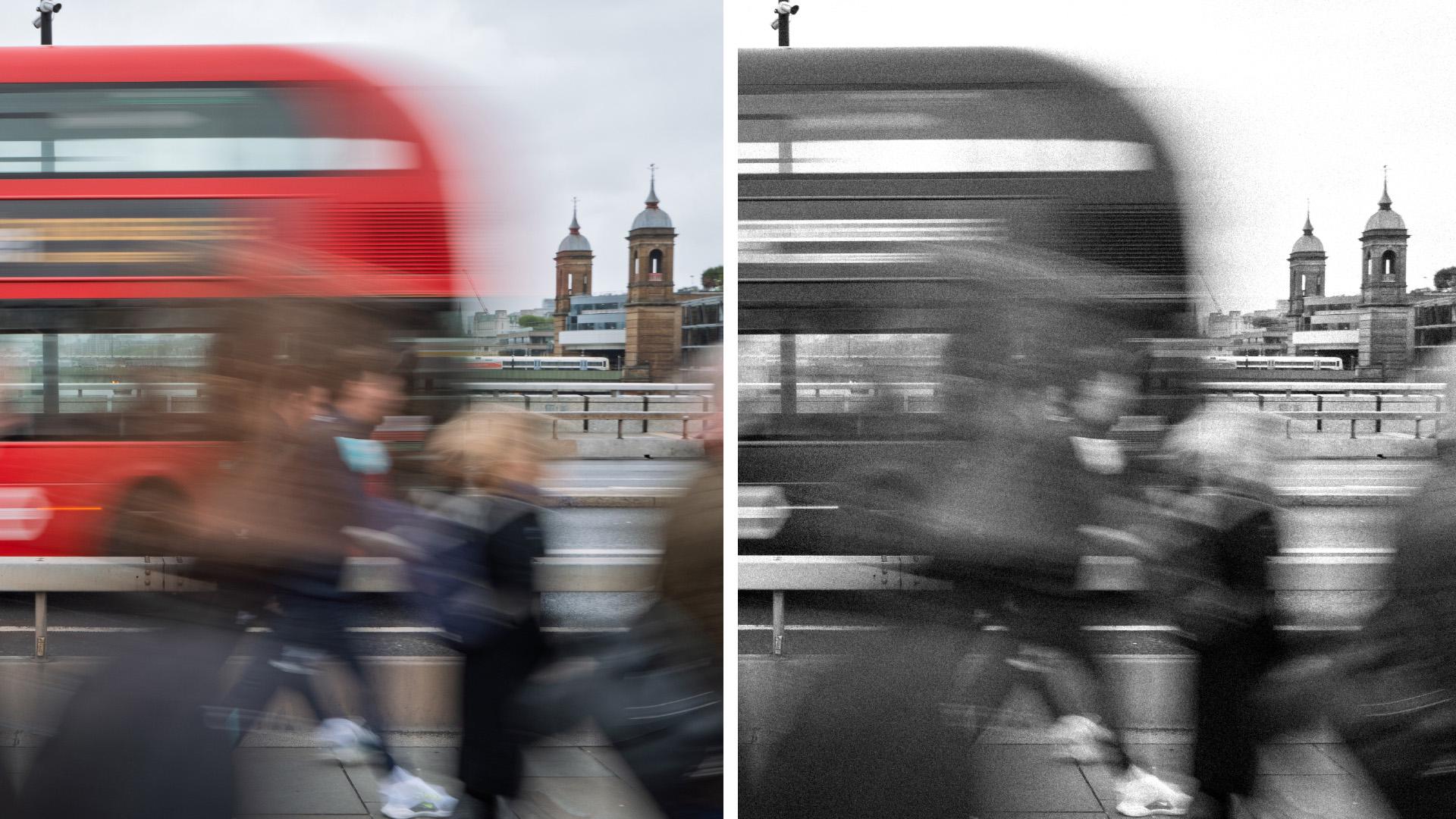
이건 런던에서 찍은 사진인데요.
전체 이미지 조정으로 분위기와 방향성 설정
역동적인 움직임이 담겨있어 오래된 필름 그레인 같은 그레인을 추가하면 정말 잘 어울릴 것 같습니다.
최근 Photoshop에 그레인 조정 레이어가 추가되었으니 사용해 보도록 하죠.
배경 레이어가 선택되어 있는지 확인하고 조정 패널로 이동합니다.
보이지 않는다면 창 메뉴에서 조정을 클릭하고 그레인을 선택합니다.
그레인 레이어가 사진 위에 나타나고 밑에 있는 모든 것에 영향을 미칩니다.
속성 패널에서 양 슬라이더를 드래그하여 그레인을 추가할 수 있습니다.
더욱 강렬한 효과를 위해 그레인의 크기나 거칠음도 늘릴 수 있습니다.
적용 전후를 비교하고 싶다면 레이어의 눈 아이콘을 클릭하여 켜고 끌 수 있습니다.
이번엔 이 위에 두 번째 조정 레이어를 추가해 보죠.
사진을 흑백으로 만들어 보겠습니다.
조정 패널을 다시 클릭하고 흑백을 선택합니다.
전체 사진이 즉시 흑백으로 바뀝니다.
속성 패널에서 개별 색상을 세밀하게 조정할 수 있습니다.
예를 들어 빨강 계열 슬라이더를 드래그해 배경의 빨간 버스를 더 어둡게 하거나 밝게 하고 노랑 계열 슬라이더를 드래그하여 노란색을 조정할 수 있죠.
조정 레이어의 핵심은 편집 가능한 상태가 유지된다는 것입니다.
그레인 레이어를 다시 클릭하면 그레인의 양을 변경할 수 있습니다.
흑백 레이어를 클릭해도 여전히 흑백을 조정할 수 있는 것이죠.
영구적인 것이 없습니다.
사진이 전체적으로 너무 어두우면 또 다른 조정 레이어인 노출 조정 레이어를 추가하고 노출 슬라이더를 약간 드래그하여 전체 사진을 더 밝게 만들면 됩니다.
세 개의 조정 레이어 모두 원본 사진 위에 쌓여 있는데요.
원본 사진으로 돌아가고 싶다면 조정 레이어를 숨기거나 삭제하면 됩니다.
이 사진은 그리스에서 찍은 건데요.
아름다운 풍경이지만 하늘의 대비가 더 강하면 좋겠습니다.
지금은 구름이 거의 보이지 않고 사진의 다른 부분에 비해 하늘이 너무 흐릿합니다.
사진의 나머지 부분에는 영향을 주지 않고 구름은 더욱 돋보이게 하늘은 더욱 푸르게 하고 싶습니다.
편집할 영역 선택 및 조정 레이어 적용
이때 선택 영역을 먼저 만들고 조정 레이어를 추가해야 합니다.
툴바에서 개체 선택 툴을 선택하고 하늘 위에 마우스를 올리면 Photoshop이 자동으로 하늘을 감지합니다.
클릭하여 선택합니다.
하늘이 선택된 상태에서 조정 패널을 다시 열고 선명도 및 디헤이즈를 선택합니다.
Photoshop에 새로 추가된 조정 레이어입니다.
디헤이즈는 안개를 제거하기 위한 기능이지만 흐린 하늘을 더 극적으로 만들 때도 효과적입니다.
선명도는 작은 영역의 대비를 높입니다.
속성 패널에서 디헤이즈 슬라이더를 드래그해 보세요.
+30 정도로 설정해도 큰 차이가 납니다.
선명도도 조금 추가합니다.
레이어를 켜고 끄면서 적용 전후를 비교해 보세요.
구름이 훨씬 선명해지고 집과 하늘 사이의 대비가 크게 향상되었습니다.
바다에도 똑같은 작업을 할 수 있는데요.
배경 레이어를 선택한 다음 개체 선택 툴로 바다를 클릭합니다.
조정 패널을 열고 색상 균형을 선택합니다.
속성 패널에서 녹청 슬라이더와 파랑 슬라이더를 밀어 바다에 파란색을 더 추가합니다.
그러면 바다와 하늘이 자연스럽게 어우러집니다.
워크플로우는 여기서도 동일한데요.
주요 영역 향상으로 시선 유도 및 깊이감 더하기
먼저 선택 영역을 만든 다음 조정 레이어를 추가하는 방식입니다.
Photoshop이 자동으로 마스크를 생성하므로 선택한 영역에만 조정이 적용됩니다.
클리핑 마스크로 단일 레이어에 편집 제한
이건 스페인에서 촬영한 패러글라이더 사진인데요.
배경 위에 개별 레이어를 추가한 겁니다.
사진의 다른 부분은 건드리지 않고 패러글라이더 캐노피의 색상만 바꾸고 싶습니다.
일반적인 조정 레이어는 아래에 있는 모든 것에 영향을 주므로 이럴 땐 클리핑 마스크가 제격입니다.
패러글라이더 레이어를 클릭하여 선택합니다.
조정 패널을 열고 색조/채도를 선택합니다.
색조 슬라이더를 드래그하면 전체 사진의 색상이 변경되는 것을 볼 수 있습니다.
조정 레이어를 패러글라이더 레이어에만 클리핑하려면 레이어 패널에서 색조/채도 레이어와 패러글라이더 레이어 사이에 마우스 커서를 올려놓고 Windows에서는 Alt 키를 macOS에서는 Option 키를 누릅니다.
그러면 클리핑 아이콘이 나타나는데요.
클릭하여 레이어를 클리핑합니다.
또는 조정 레이어가 선택된 상태에서 속성 패널의 클리핑 마스크 만들기 버튼을 클릭해도 됩니다.
두 방법 모두 결과는 같습니다.
이제 조정 레이어가 패러글라이더에만 영향을 줍니다.
속성 패널에서 빨강 견본을 클릭하여 빨간색 톤을 대상으로 지정하고 색조 슬라이더를 드래그하여 빨간색을 보라색 같은 다른 색상으로 변경해 봅니다.
채도를 조정하여 강도를 세밀하게 조절할 수도 있습니다.
클리핑된 조정 레이어를 추가했으므로 배경은 온전하게 그대로 유지되고 패러글라이더만 변경되죠.
이렇게 Photoshop에서 조정 레이어를 사용하는 세 가지 방법을 살펴보았습니다.
전체 사진에 적용하기, 선택된 영역에 적용하기, 단일 레이어에 클리핑하기였죠.
조정 레이어는 비파괴적이고 겹쳐 쌓을 수 있고, 항상 편집 가능하므로 한 번 사용해 보면 이 기능 없이 그동안 어떻게 작업했나 놀라실 겁니다.
이제, 갖고 있는 사진으로 직접 해보시기 바랍니다.
지금까지 Rob de Winter였고 다른 Adobe 영상에서 뵙겠습니다.