[Colin Smith]: 변경할 영역에 브러시를 칠하는 것만으로 사진에 창의적인 조정을 적용하는 방법을 보여드리겠습니다.
안녕하세요.
PhotoshopCAFE의 Colin Smith입니다.
이번 튜토리얼에서는 사진의 일부분을 직관적으로 편집하는 방법을 알아봅니다.
이 간단한 툴을 사용하면 Photoshop 초보자라 할지라도 다양한 조정 중 원하는 것을 골라 이미지에 간단히 칠할 수 있습니다.
심지어 창의적인 획을 적용한 후에도 설정을 변경할 수 있습니다.
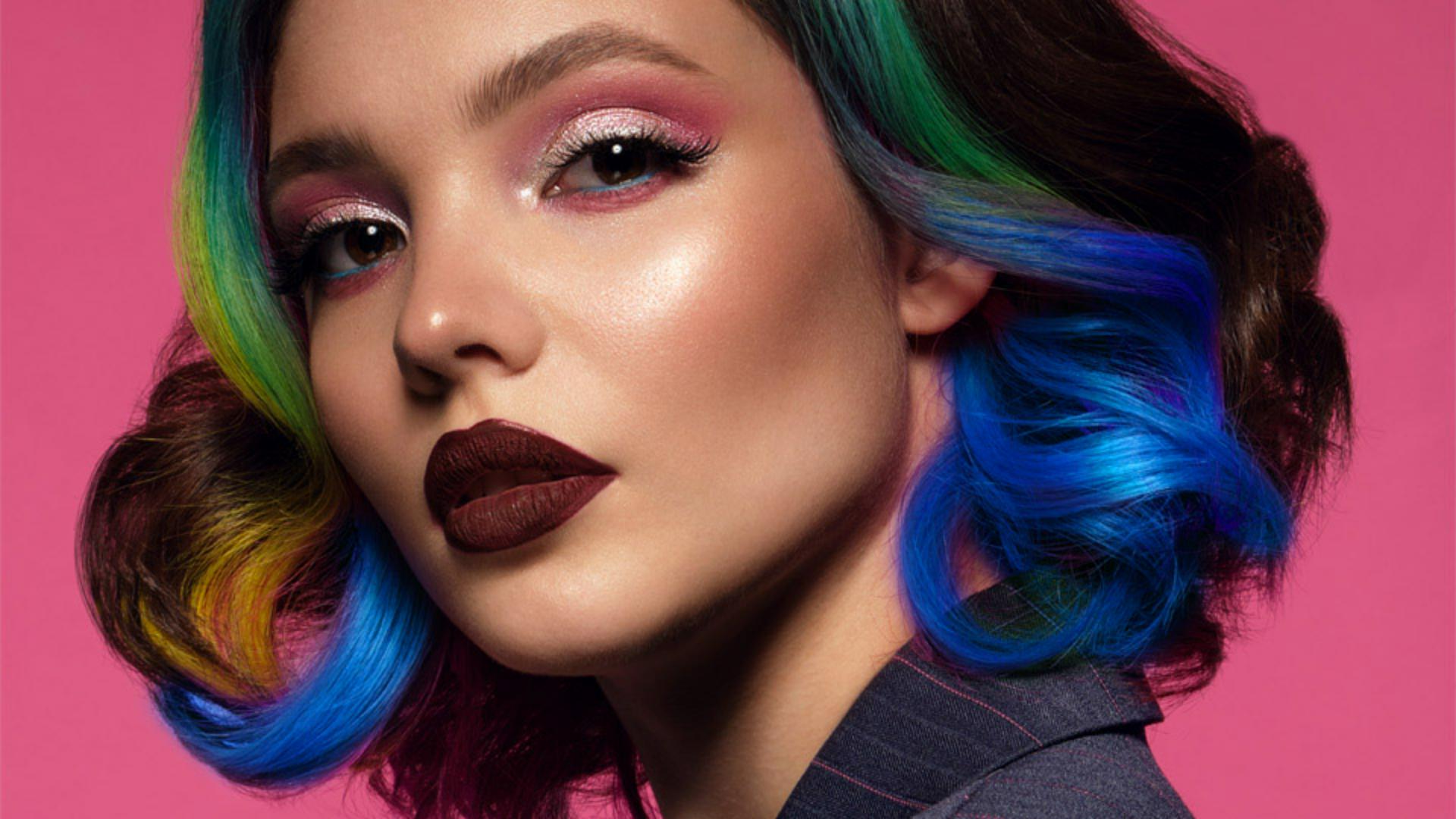
먼저 여성의 머리카락에 있는 분홍색을 파란색으로 바꿔볼게요.
툴바에 가서 조정 브러시 툴을 선택합니다.
상황별 작업 표시줄로 올라갈게요.
보이지 않는다면 창 메뉴에서 상황별 작업 표시줄을 클릭하고 색조/채도를 선택해 색상을 변경해 보겠습니다.
이제 브러시의 크기와 브러시의 경도를 변경할 수 있는데요.
더 자연스럽게 혼합되도록 경도를 완전히 낮춰보겠습니다.
크기도 조정 가능한데요.
조정하는 동안 브러시의 크기를 보고 싶다면 오른쪽 대괄호 키를 사용하거나 왼쪽 대괄호 키로 더 크거나 작게 만들 수 있습니다.
오버레이를 켜서 칠할 때 어디를 칠하는지 볼 수 있도록 하고 머리카락의 분홍색 부분을 칠해 보겠습니다.
이쪽으로 드래그해 보죠.
이렇게 하면 색조/채도 조정 레이어가 생성된 걸 확인할 수 있습니다.
이제 속성 패널로 이동해서 색상을 변경할 수 있는데요.
색조를 조정할게요.
약간 푸른빛이 도는 색조를 찾고 있습니다. -124인데 꽤 괜찮아 보이네요.
마우스를 놓으면 오버레이가 다시 켜집니다.
원하면 오버레이를 숨기고 계속 칠할 수도 있습니다.
오른쪽도 변경해보죠.
칠하면 조정이 바로 적용되는 것을 볼 수 있습니다.
약간 벗어난 것 같은데요.
작업 표시줄로 이동해서 빼기 툴로 변경하면 이 부분을 정리할 수 있습니다.
해당 영역에서 조정을 제거해 줄 겁니다.
이제 두 번째 조정을 적용해 재킷을 약간 밝게 만들어야 합니다.
위쪽의 새 조정 추가가 보이는 곳으로 이동하고 작업 표시줄에서 이것을 선택한 다음 생성하려는 조정으로 밝기/대비를 선택하겠습니다.
선택하면 두 번째 조정 레이어가 생성된 걸 볼 수 있습니다.
추가 툴로 다시 변경할게요.
이제 재킷을 선택할건데 자동 선택 툴을 사용하겠습니다.
개체에 적용을 선택합니다.
커서를 갖다 대면 전체 개체가 강조 표시되는 것을 볼 수 있습니다.
재킷만 선택하고 싶으므로 재킷 주변을 클릭하고 사각형으로 드래그하여 Photoshop에 선택할 영역을 알려주세요.
마스크를 보면 재킷만 선택된 것을 확인할 수 있죠.
밝기와 대비로 이동하면 밝기를 높이고 대비를 줄일 수 있습니다.
이제 재킷도 밝게 만들 수 있겠네요.
이처럼 조정 브러시를 사용하면 정말 빠르고 쉽게 이미지에 강력한 조정을 적용할 수 있습니다.
내장된 개체 선택 기능으로 원하는 위치에 정확히 적용할 수 있습니다.
나중에 설정을 변경하고 추가 및 빼기 브러시로 브러시 획을 세밀하게 조정할 수도 있습니다.