소개
[Jan Kabili]: 이 비디오에서는 Photoshop의 브러시 스타일 툴을 간략하게 살펴보겠습니다.
따라 해보려면 튜토리얼에서 제공되는 실습용 파일을 다운로드하여 이 이미지를 여십시오.
Photoshop에서는 브러시 툴만이 브러시 팁을 사용하는 것이 아닙니다.
예를 들어 복제 도장 툴, 지우개 툴, 닷지 툴 등 다양한 툴에 사용되죠.
따라서 Photoshop에서 일러스트레이션 작업을 하지 않더라도 이 비디오가 도움이 될 것입니다.
앞서 언급한 툴의 공통점은 옵션 막대에 브러시 피커가 있다는 점인데 여기서 브러시 팁을 선택하고 브러시 툴의 크기와 경도를 설정할 수 있습니다.
그렇다면 잠시 브러시 피커를 살펴보겠습니다.
브러시 피커에서 브러시 끝 모양, 크기, 경도 탐색
브러시 툴을 선택한 다음 화면 상단에 있는 옵션 막대에서 브러시 팁처럼 생긴 아이콘을 클릭합니다.
그러면 브러시 피커라는 창이 열리고 브러시 모양을 선택할 수 있습니다.
여러 브러시 모양이 제공되는데 잎 모양부터 풀 모양, 원 모양까지 다양합니다.
원 모양 중 하나를 클릭해 보겠습니다.
브러시의 크기와 경도도 원하는 대로 바꿀 수 있습니다.
경도가 높은 브러시를 한번 살펴보죠.
이미지로 이동하겠습니다.
현재 흰색 색상 견본이 선택되어 있는데 여러분은 원하는 색상을 이용해도 됩니다.
클릭한 다음 드래그하면 보시다시피 브러시 획의 가장자리가 딱딱하게 칠해집니다.
부드럽게 하기 위해 브러시 피커로 돌아가 경도 슬라이더를 반대쪽으로 드래그한 다음 이 이미지에서 드래그하면 조금 전과는 매우 다른 효과가 나타납니다.
가장자리가 부드러운 브러시 획이죠.
그뿐만 아니라 브러시 피커에서는 브러시 크기도 변경할 수 있습니다.
이 시리즈의 다른 비디오에서 매번 브러시 피커를 열지 않고도 브러시 크기를 변경할 수 있는 간단한 방법을 살펴봤는데 이미지 편집을 빠르게 해야 할 때 매우 효율적으로 브러시 크기를 변경하는 방법이죠.
이미지로 다시 돌아와
키보드 단축키로 빠르게 브러시 크기 변경
왼쪽 대괄호 키를 누릅니다.
대부분의 키보드에서 P 키 오른쪽에 있습니다.
왼쪽 대괄호 키를 누를 때마다 브러시 팁이 일정 비율로 작아집니다.
그런 다음 클릭하고 드래그하면 좁아진 브러시 획으로 칠하게 됩니다.
이보다 큰 브러시 획을 원한다면 오른쪽 대괄호 키를 누르면 됩니다.
키보드에서 왼쪽 대괄호 키의 바로 오른쪽에 있습니다.
오른쪽 대괄호 키를 누를 때마다 브러시 획은 커집니다.
클릭한 다음 드래그하면 매우 다른 룩이 나타납니다.
불투명도 및 브러시 혼합 모드 사용
이외에도 일반적으로 사용되는 몇 가지 브러시 옵션을 살펴보겠습니다.
하나는 옵션 막대에 있는 불투명도입니다.
불투명도 필드를 클릭하고 불투명도 슬라이더를 왼쪽으로 드래그한 다음 이미지에 칠해보면 브러시 획 아래로 이미지가 비치게 됩니다.
옵션 막대에서 불투명도 필드 옆에는 혼합 모드 필드가 있습니다.
다양한 혼합 모드는 브러시가 적용되는 페인트 색상이 이미지의 색상과 상호 작용하는 방식을 제어합니다.
레이어 패널에 있는 레이어 혼합 모드와 유사합니다.
이 내용은 튜토리얼 시리즈 후반부에서 살펴봅니다.
브러시 툴을 이용해 이처럼 사진에 칠하는 경우 특히 유용한 혼합 모드가 하나 있는데
색상 혼합 모드로 칠하기
여기 아래에 있는 색상 혼합 모드입니다.
메뉴에서 색상을 선택한 다음 위로 올라가 불투명도를 100%로 바꿉니다.
그런 다음 색상 견본 패널에서 다른 색상을 선택합니다.
여러분이 원하는 색상을 사용하면 됩니다.
다시 이미지로 돌아와 칠하면 보시다시피 브러시가 일정하게 칠해지지 않습니다.
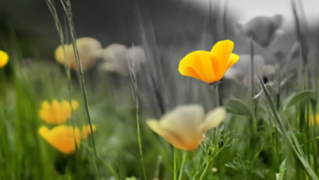
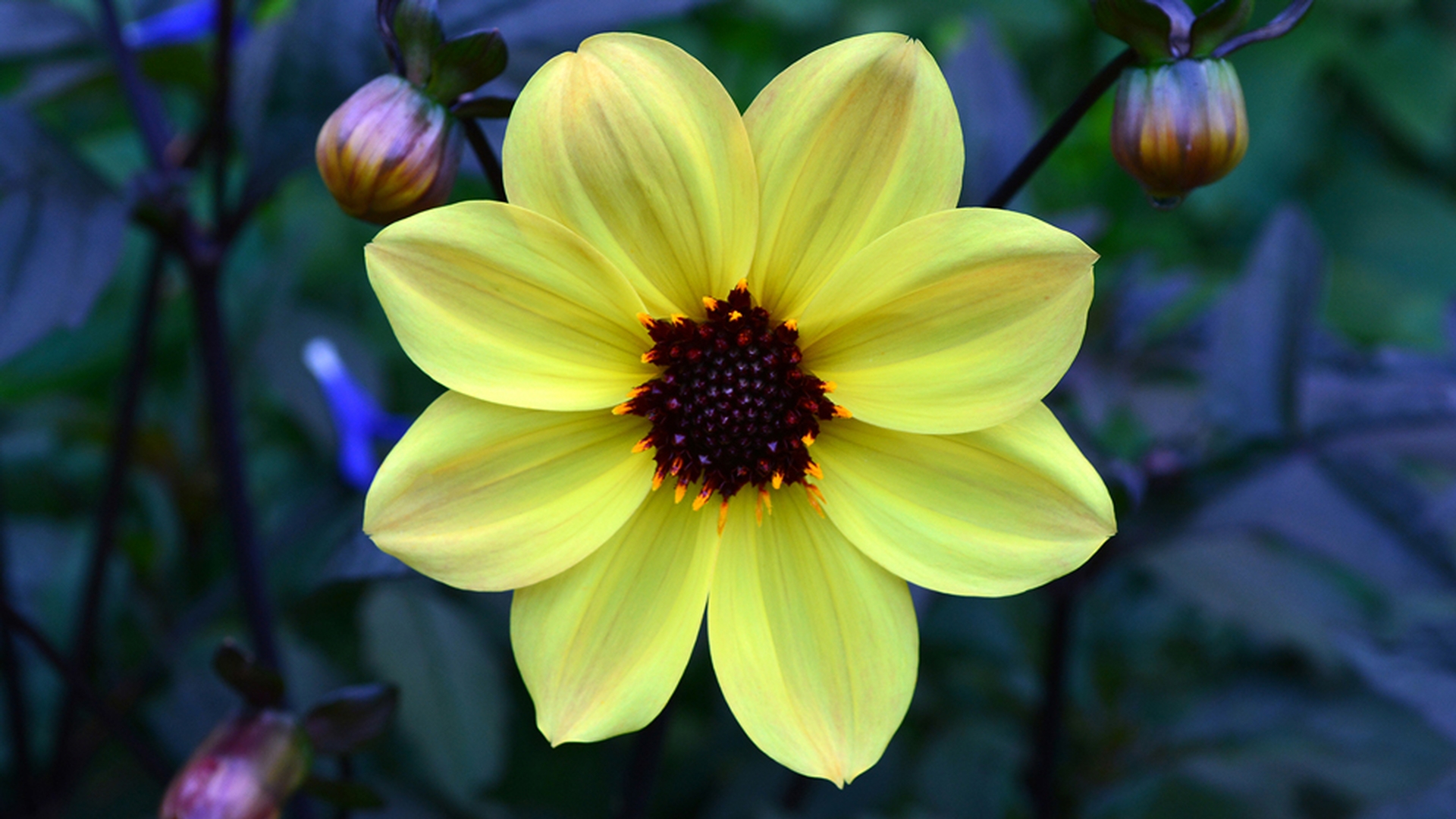
그 대신 꽃에 색조가 적용되고 이미지의 색조 값이 투명하게 표시됩니다.
이 방법은 사진에서 개체의 색상을 변경할 때 매우 유용합니다.
마무리하기 위해 화면 상단에 있는 파일 메뉴에서 되돌리기를 선택합니다.
그러면 이미지가 비디오를 시작할 때처럼 원래 이미지로 돌아갑니다.
선택 영역과 브러시로 개체 색상 다시 칠하기
툴 패널에서 빠른 선택 툴을 선택한 다음 꽃으로 이동해 클릭하고 드래그하여 꽃을 선택합니다.
그런 다음 다시 브러시 툴을 선택합니다.
이미지로 이동하여 오른쪽 대괄호 키를 몇 차례 눌러 브러시 팁을 크게 만듭니다.
그런 다음 클릭하고 드래그합니다.
칠하는 부분이 정확할 필요는 없습니다.
영역이 이미 선택된 상태에서는 해당 선택 영역 밖으로 나가지 않기 때문입니다.
마지막으로 Mac의 경우 Command + D, Windows의 경우 Ctrl + D를 눌러 선택 해제합니다.
지금까지 브러시 툴과 색상 혼합 모드를 이용해 사진에서 이미지의 색상을 간단하면서도 신속하게 변경해 봤습니다.
또한 브러시 스타일 툴의 기본 기능을 몇 가지 살펴봤듯이 브러시와 색상은 항상 서로 연결되어 있습니다.
다음 비디오에서는 색상을 선택하고 사용하는 방법을 살펴보겠습니다.