
Photoshop에서 튜토리얼 경험해 보기
사진을 편집하여 새로운 이미지와 그래픽을 만듭니다.
Adobe Photoshop에서 어두운 영역/밝은 영역을 빠르게 조정하여 사진에서 매우 어둡거나 밝은 부분의 디테일을 살려보세요.

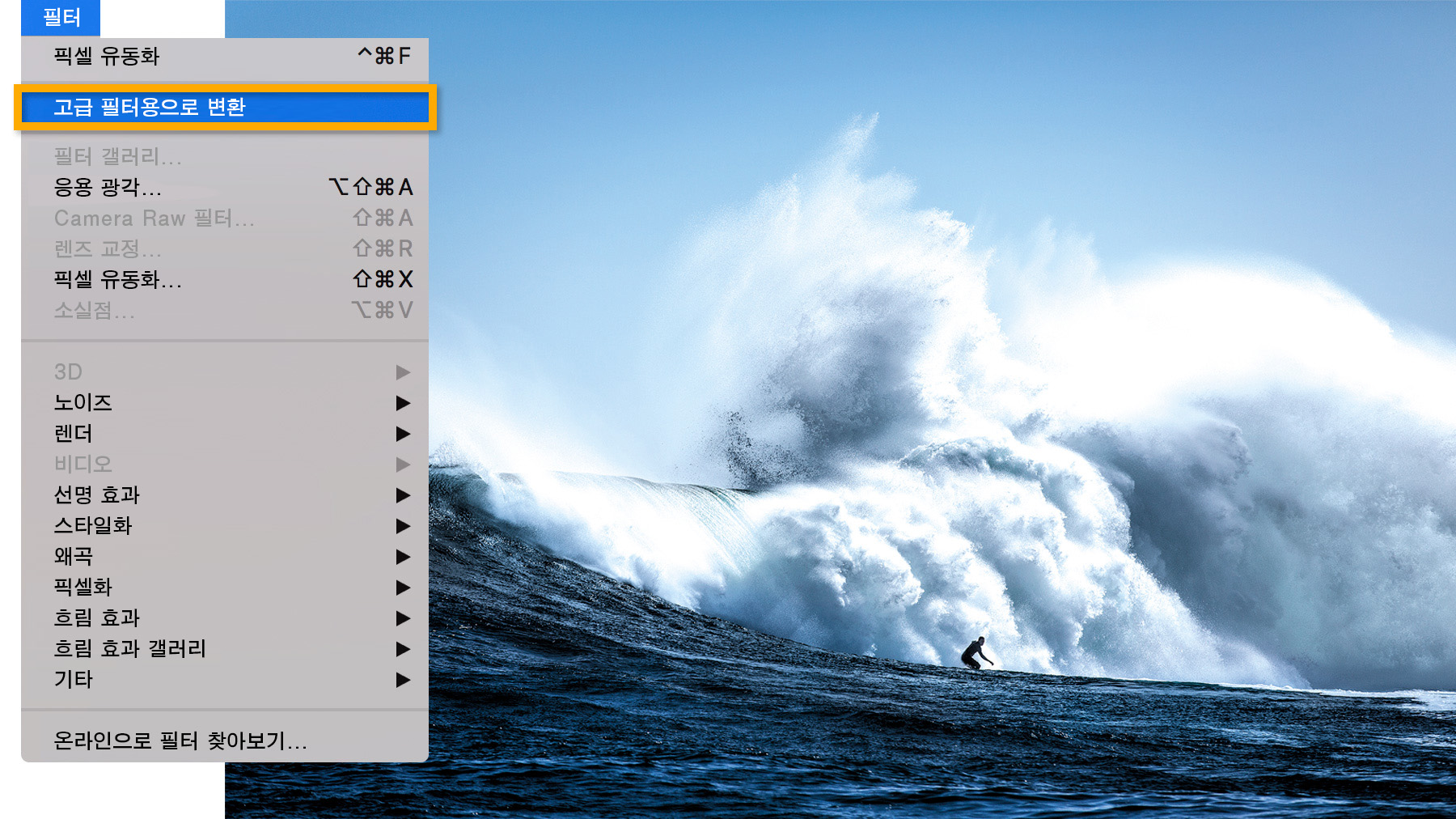
사진을 열고 해당 사진 레이어를 선택합니다. 필터 > 고급 필터용으로 변환을 선택한 다음 확인을 클릭합니다. 이때 원본 사진은 그대로 유지되고 다음 단계에서 적용할 어두운 영역/밝은 영역 조정을 변경할 수 있는 옵션이 제공됩니다.
팁: 사진에 바로 어두운 영역/밝은 영역 조정을 적용할 수도 있지만 이 조정을 적용하기 전에 고급 필터용으로 변환하면 유연하게 조정 내용을 다시 편집하거나 삭제할 수 있습니다.
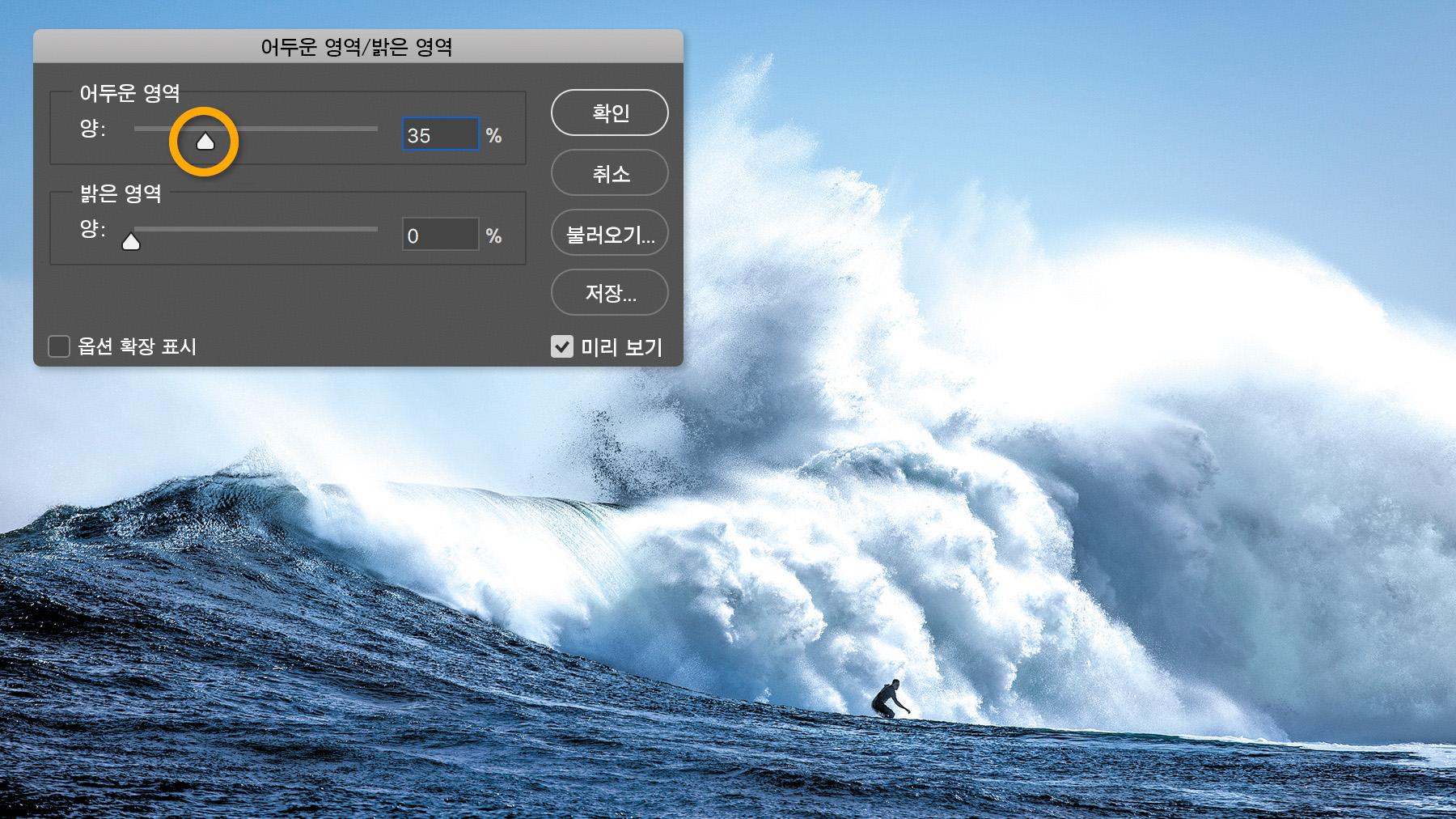
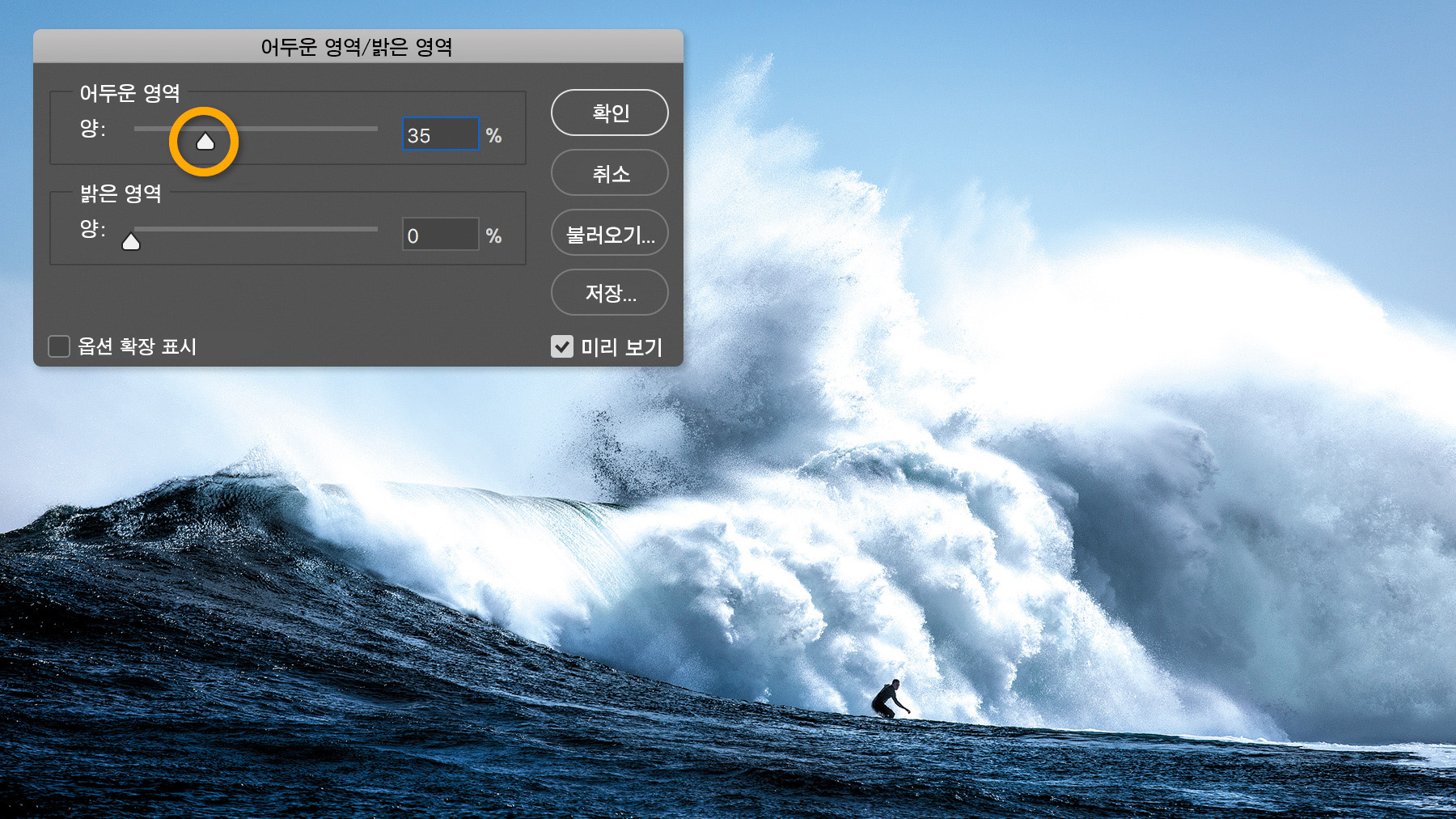
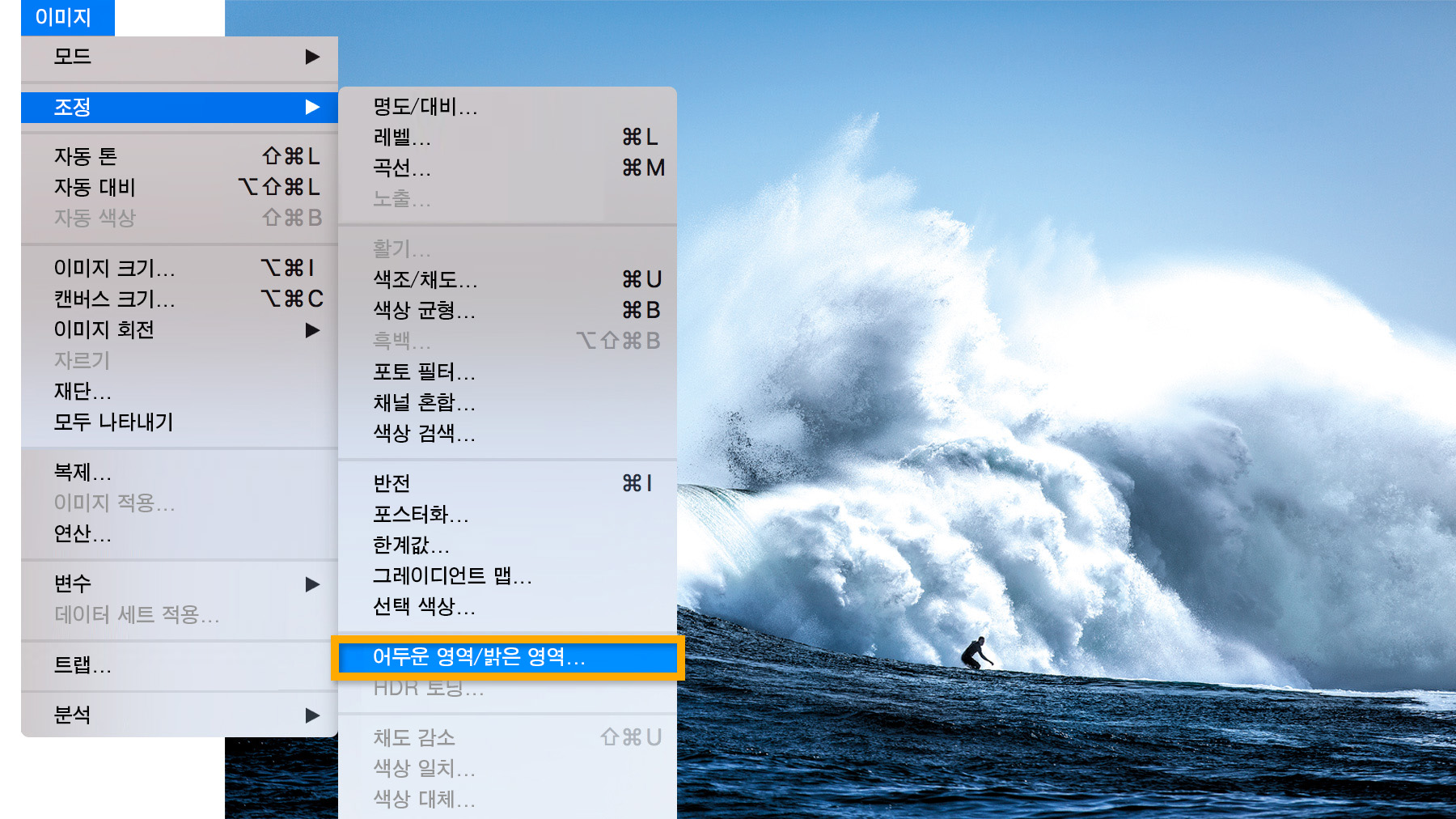
어두운 영역/밝은 영역 조정 레이어를 적용하여 이미지에서 노출이 과하거나 부족한 영역을 조정할 수 있습니다. 이미지 > 조정 > 어두운 영역/밝은 영역을 선택하여 해당 설정을 엽니다.
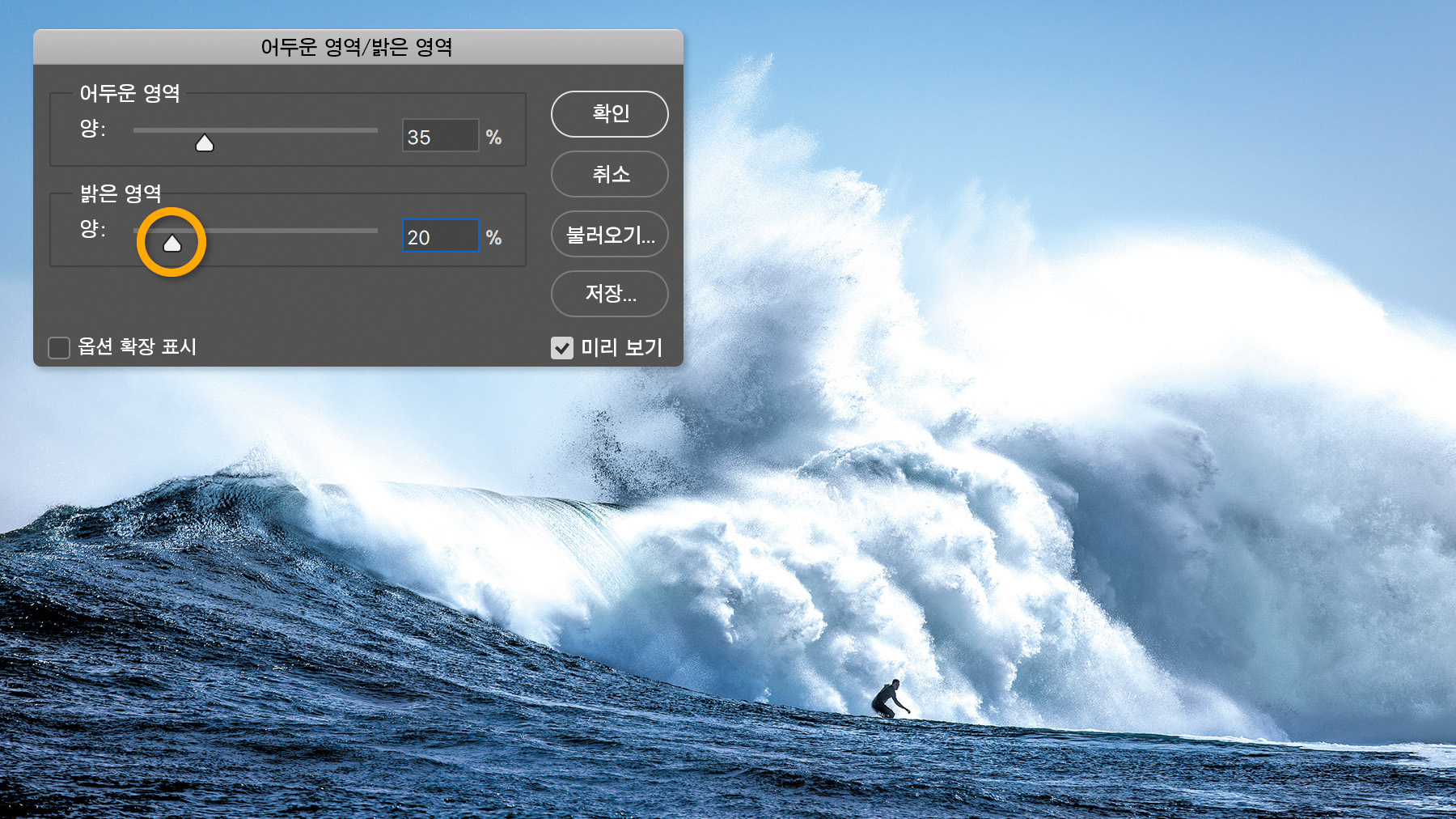
어두운 영역 슬라이더를 드래그하여 어두운 영역으로 인해 숨겨진 영역을 밝게 합니다.
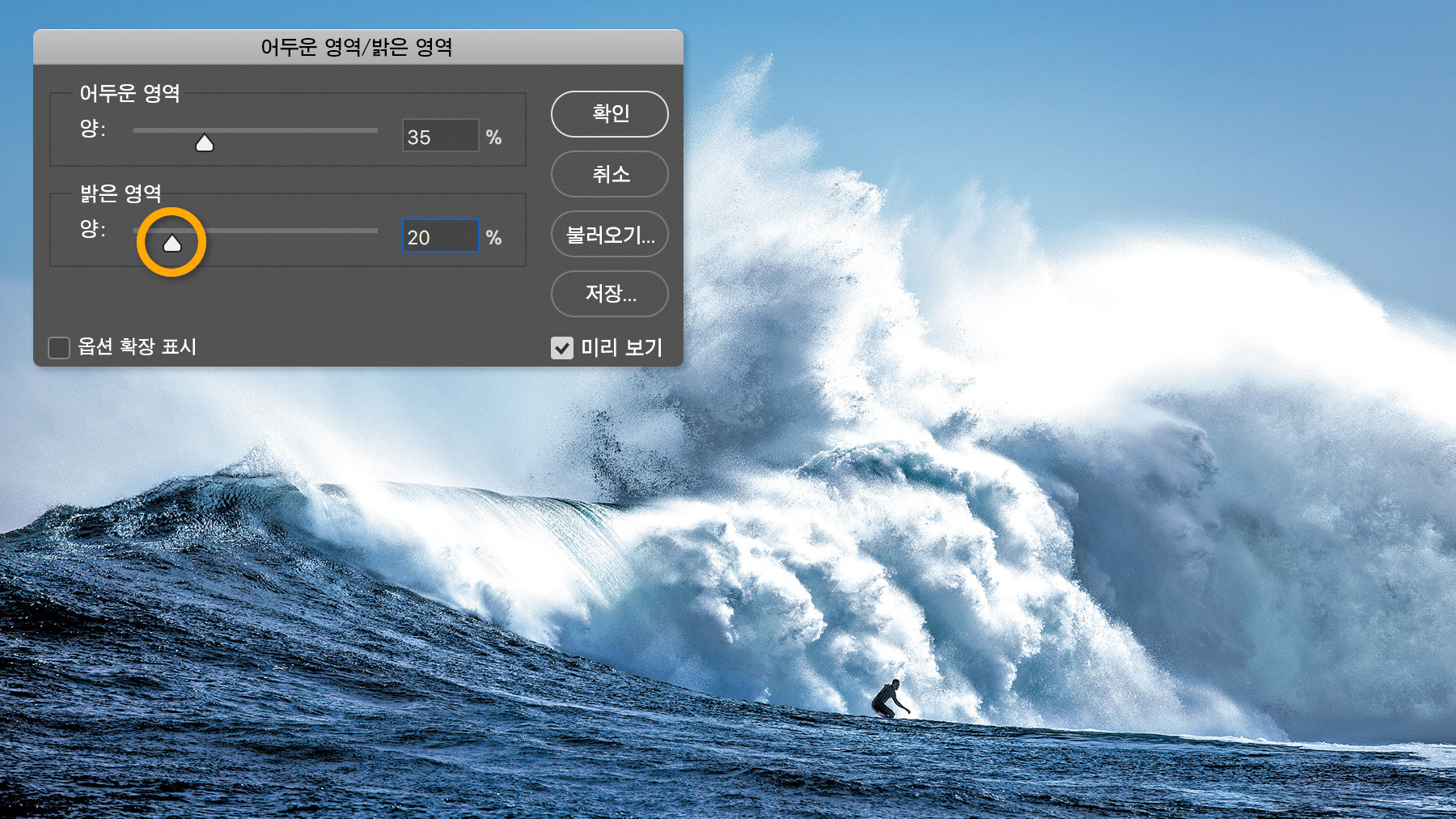
팁: 미리 보기 체크 상자를 켜거나 끄면서 이러한 설정으로 작업하는 동안 수정 전후를 비교할 수 있습니다.
밝은 영역 슬라이더를 위로 드래그하여 매우 밝은 영역의 디테일을 다시 살립니다. 확인을 클릭하여 설정을 적용합니다.
팁: 옵션 확장 표시를 선택하여 조정을 세부적으로 변경하는 추가 설정을 표시합니다.
팁: 이미지를 PSD 또는 TIFF 파일로 저장하여 나중에 어두운 영역/밝은 영역 설정을 조정할 수 있습니다. 또한 이러한 파일 형식을 사용하여 JPEG이나 PNG와 같은 다른 형식으로 복사본을 저장할 수 있습니다.
어두운 영역/밝은 영역 설정을 조정하려면 레이어 패널에서 고급 필터 아래에 있는 어두운 영역/밝은 영역을 두 번 클릭합니다.
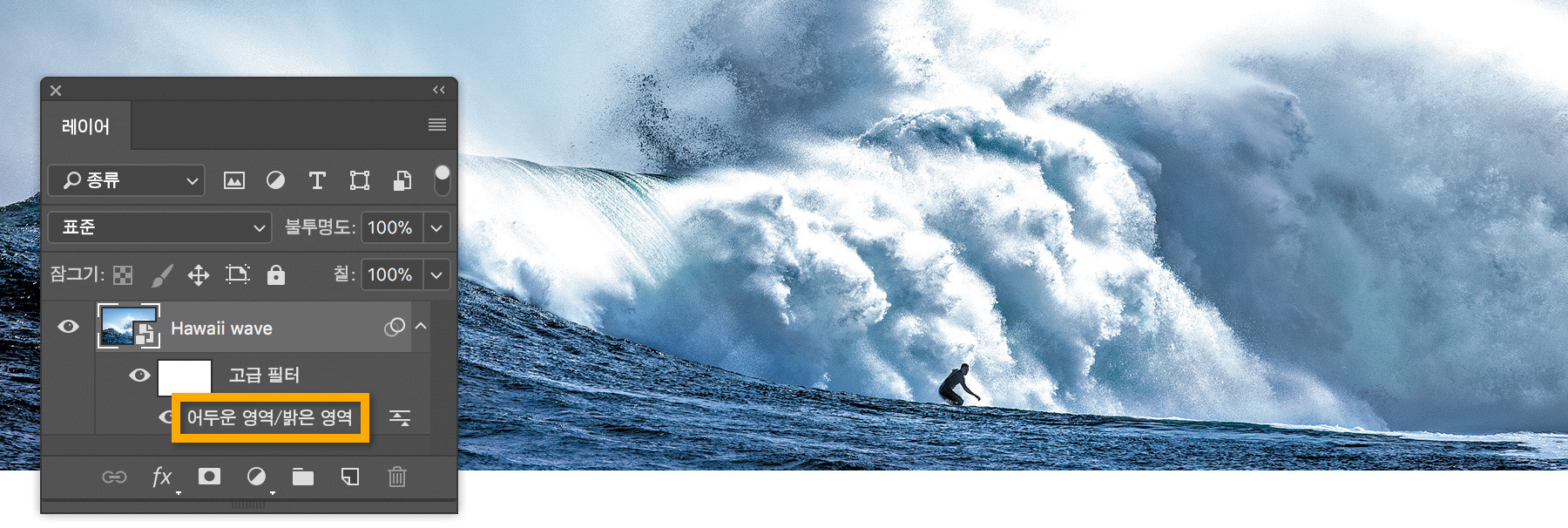
어두운 영역과 밝은 영역 설정을 다양하게 실험해 보면서 사진에 적용된 효과를 확인해 보세요.


All Consent Allowed