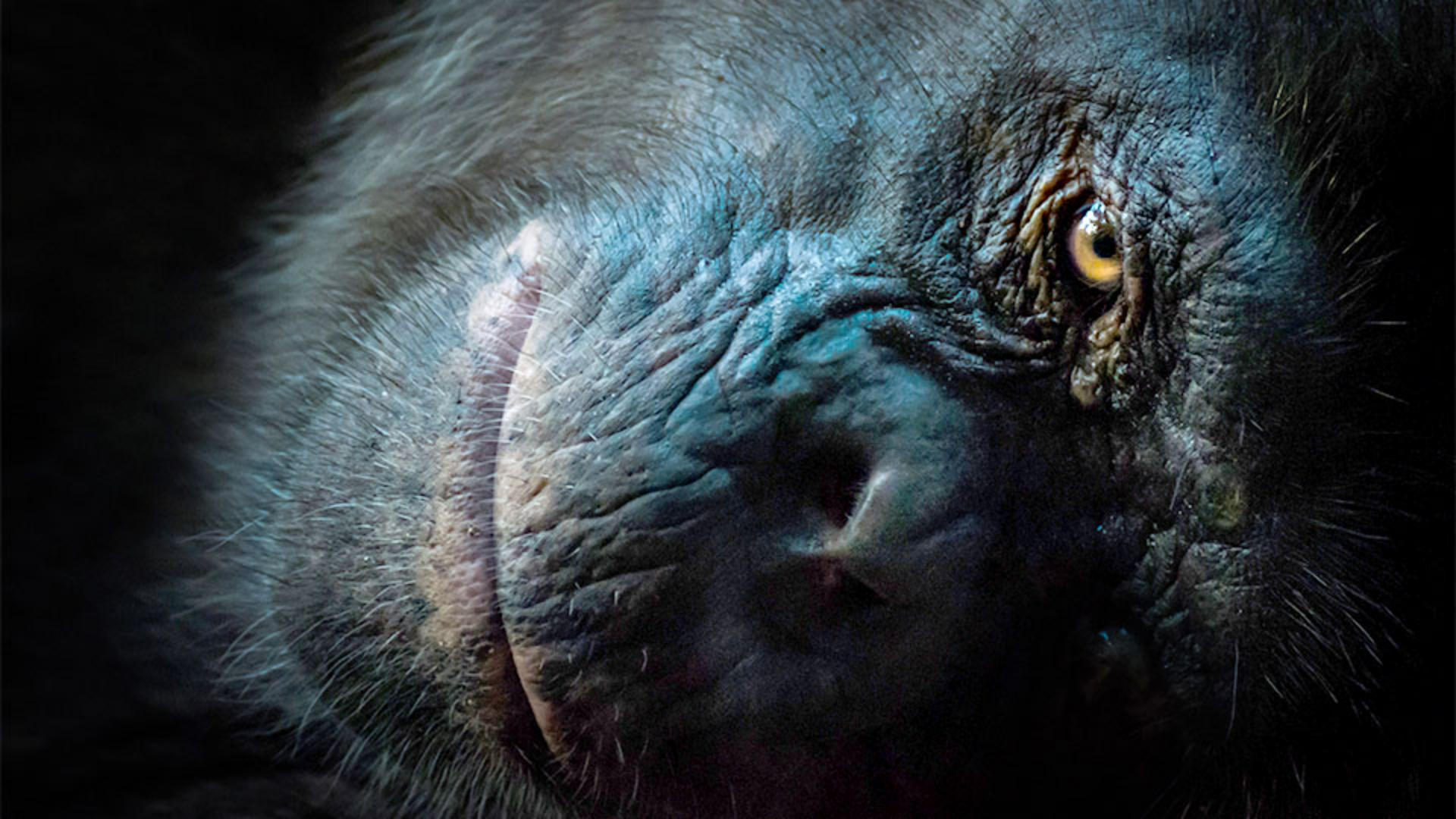
이와 같은 어두운 사진의 경우 Photoshop CC를 사용하면 밝게 하여 숨겨진 디테일을 살릴 수 있습니다.
이 튜토리얼에서는 노출이 부족한 사진을 밝게 해볼 텐데요.
많은 콘텐츠가 숨겨져 있는 어두운 사진에서 이 동물의 풍부한 표정을 살려보겠습니다.
이를 위해 먼저 레이어 패널 하단에서 흑백 원 아이콘을 클릭합니다.
그러면 이 조정 메뉴가 열리는데 사진을 밝게 하기 위해 사용 가능한 옵션이 많이 있습니다.
간단한 명도/대비 조정부터 기술적인 곡선 조정에 이르기까지 다양합니다.
이 경우 레벨을 사용해볼 텐데 레벨은 다소 간단한 방식으로 색조 값을 제어할 수 있죠.
이 메뉴에서 레벨을 선택하면 새 조정 레이어가 만들어지는데 레벨 조정 레이어가 사진이 포함된 레이어 위에 만들어집니다.
이 조정 레이어에 적용하는 변경 사항은 아래 레이어의 사진에 적용되는데, 이때 이 사진을 직접 변경하는 것이 아닙니다.
조정 레이어를 사용하면 사진을 보호하면서도 나중에 조정을 변경하거나 삭제할 수 있습니다.
이 조정 레이어를 만들면 속성 패널이 열리는데요.
레벨 컨트롤로 사진을 밝게 해 보겠습니다.
속성 패널을 한쪽으로 옮겨 사진이 잘 보이게 해보죠.
사진을 밝게 하기 위해 보통 레벨 속성 패널에서 자동 버튼을 클릭하면 이 차트 아래에 있는 슬라이더가 자동으로 움직이는데 바로 이 세 개의 슬라이더입니다.
이 차트를 히스토그램이라고 하는데 이미지의 색조 값을 표시합니다.
자동 버튼을 클릭하여 변경된 사진이 마음에 들면 다음으로 넘어가고 마음에 들지 않으면 히스토그램 아래에 있는 슬라이더를 직접 조정하면 됩니다.
그러면 조정해 보죠.
먼저 흰색 슬라이더부터 시작하겠습니다.
이 슬라이더는 사진의 가장 밝은 부분의 밝기를 제어합니다.
이 경우 피사체 눈의 밝은 영역이 되겠네요.
왼쪽으로 드래그하여 가장 밝은 영역을 순백색으로 설정하겠습니다.
드래그하는 동안 사진에서 영향을 받는 영역을 확인하려면 Mac의 경우 Option 키를 길게 누르거나 Windows의 경우 Alt 키를 길게 누르면 마스크 보기로 전환됩니다.
여기에서 흰색 영역은 사진에서 순백색으로 바뀌고 디테일은 전혀 나타나지 않습니다.
이 조정을 너무 끝까지 드래그하지 않는 것이 좋은데요.
이 마스크 보기에서 작은 흰색 영역이 보이기 시작하면 멈추는 것이 좋습니다.
단 한 번의 조정으로 사진이 훨씬 밝아졌습니다.
중간톤, 즉 이미지의 회색 값을 밝게 하면 확연한 차이를 느낄 수 있습니다.
중간톤은 다음 슬라이더인 회색 슬라이더로 제어합니다.
회색 슬라이더를 왼쪽으로 드래그해 보죠.
이와 같은 값을 사용하려면 히스토그램 아래에 있는 이 상자의 값을 확인하십시오.
회색 슬라이더를 왼쪽으로 드래그하면 가운데 상자 값이 변합니다.
사진 전체를 밝게 하는 것보다 가장 어두운 영역을 진한 검은색으로 바꾸면 자연스러운 룩이 만들어집니다.
이 경우 검정 슬라이더를 오른쪽으로 드래그하거나 맨 왼쪽 상자에 낮은 값을 입력하면 됩니다.
사진을 밝게 하면 확연히 달라질 뿐만 아니라 숨기고 싶은 콘텐츠도 살아나는데, 예를 들어 어두운 영역에 있는 디지털 노이즈가 보일 수 있죠.
이러한 경우 조정 레이어에 포함되어 있는 레이어 마스크를 사용합니다.
이때 이 레이어를 강조 표시하고 전경색을 검정으로 설정합니다.
브러시 툴을 선택하고 검정으로 레이어 마스크를 칠해 사진에서 밝게 조정된 영역을 숨깁니다.
조정 내용을 부분적으로 숨기려면 브러시의 불투명도를 적용할 수 있는데 한 가지 방법은 키보드에서 숫자를 입력하는 것입니다.
30% 불투명도를 나타내는 30을 입력하면 검은색이 아니라 회색으로 칠하게 됩니다.
회색은 밝게 조정된 영역을 부분적으로 숨깁니다.
레이어 마스크를 보면 변경 사항을 확인할 수 있습니다.
레이어 마스크에서 검은색은 조정 내용을 숨기고 흰색은 조정 내용을 표시하고 회색은 조정 내용을 부분적으로 숨깁니다.
지금까지 한 작업을 확인하기 위해 이 눈 아이콘을 클릭하여 조정 레이어를 꺼 보죠.
이것은 어두운 원본 사진이고 이것은 레벨 조정 레이어로 밝게 만든 모습입니다.
침팬지 얼굴의 우락부락한 디테일을 살림으로써 사진의 분위기가 바뀌고 섬세하고 풍부한 표정을 통해 피사체의 특징을 표현할 수 있습니다.