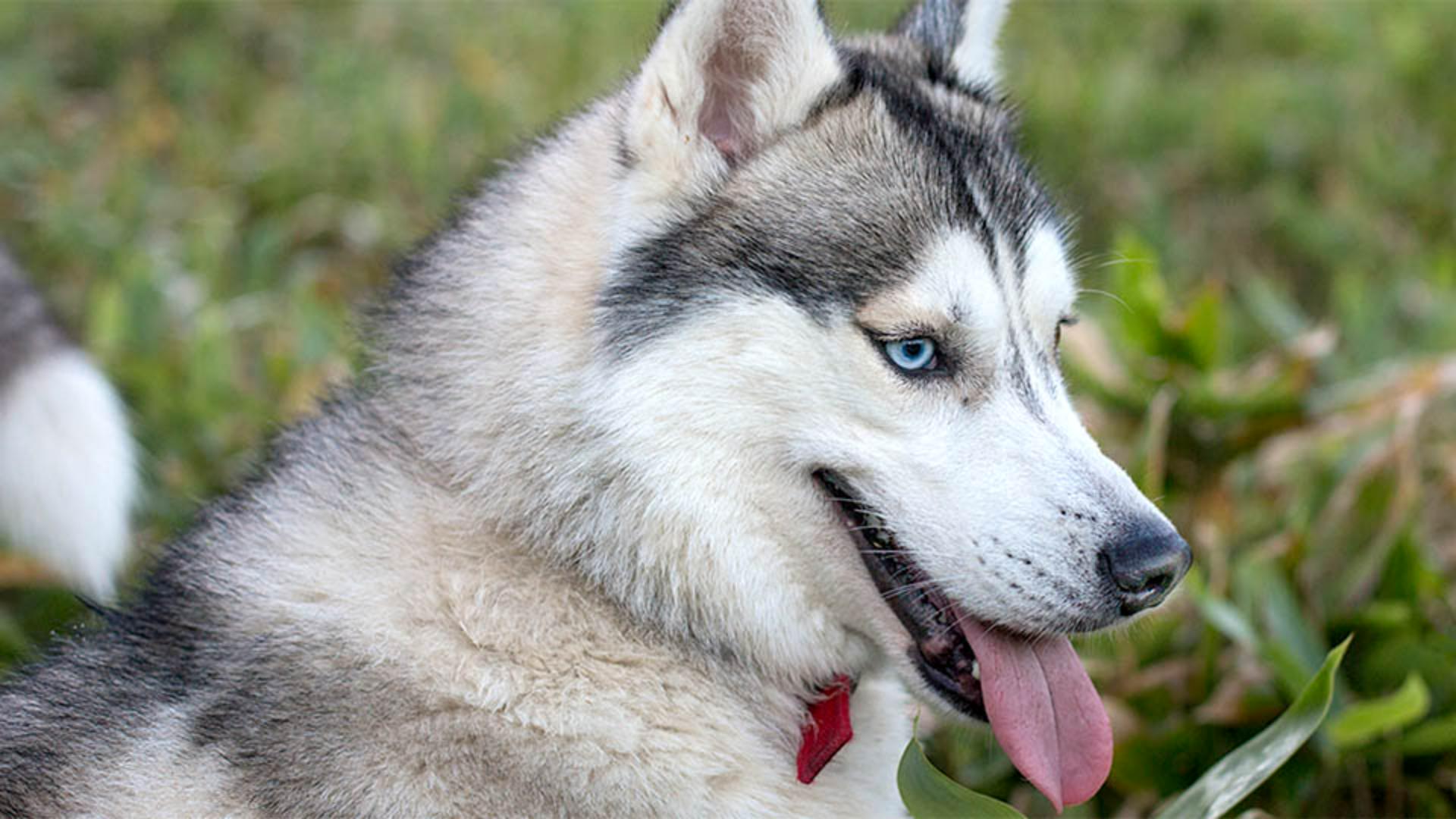
이 예제는 반려견을 찍은 사진인데요.
약간 밋밋해 보입니다.
밝기와 대비를 조금 더 높여주면 지금보다 매력적인 사진이 될 것 같습니다.
안녕하세요, Adobe 교육 팀의 Jan Kabili입니다.
이번 튜토리얼에서는 Photoshop에서 레벨 값을 조정해 사진의 밝기를 조정하는 방법을 알아보겠습니다.
첫 단계로, 원본을 훼손하지 않고 레벨을 조정하도록 레벨 조정 레이어를 추가해 보겠습니다.
레이어 패널 하단에서 이 원 모양 아이콘을 클릭하고 레벨을 선택하면 사진 레이어 위에 새 레벨 조정 레이어가 생성됩니다.
속성 패널에는 조정 레이어를 제어할 각종 컨트롤이 표시되는데요.
이 히스토그램도 포함되어 있습니다.
레벨 히스토그램은 사진의 밝기 레벨을 나타내는데요.
그래프의 왼쪽 끝은 가장 어두운 톤 영역을 나타내고 오른쪽 끝은 가장 밝은 톤 영역, 가운데는 그 사이에 있는 회색 톤 영역을 나타냅니다.
이 언덕 모양은 현재 사진의 실제 톤을 나타내는데요.
아주 많은 수직 막대가 밀착되어 있죠.
언덕을 구성하는 각 수직 막대는 사진의 특정 밝기 레벨을 나타내고 선의 길이는 사진에 있는 해당 톤의 상대적 양을 나타냅니다.
이 히스토그램으로 우리가 보는 사진이 결정되죠.
자세히 보면 히스토그램의 왼쪽 끝에는 수직 막대가 없는데요.
이미지에 진정한 검은색이 아예 없다는 뜻입니다.
오른쪽에는 짧은 수직 막대만 몇몇 있을 뿐인데요.
이미지에 흰색이 거의 없다는 뜻입니다.
대신에, 회색 음영이 이미지 전반에 분포해 있죠.
이상적인 사진은 더 어두운 검은색과 더 밝은 흰색이 있고 톤의 범위가 더 넓어야 합니다.
다행히도 이 범위를 넓힐 방법이 있습니다.
검은색 점과 흰색 점을 다시 설정하면 되니까요.
이렇게 하면 검은색과 흰색 사이의 나머지 톤이 마치 고무 밴드처럼 늘어나 톤 범위가 넓어지고 사진의 대비가 더욱 뚜렷해집니다.
히스토그램 아래의 검은색 슬라이더를 찾아 Option(Mac) 또는 Alt(Windows)를 누른 채로 마스크에 검은색 영역이 보일 때까지 슬라이더를 오른쪽으로 드래그하세요.
이제 보이네요.
이 검은색 영역은 디테일 없이 완전히 검은색인 이미지 일부를 나타냅니다.
해당 영역의 일부 디테일을 살리고 싶으면 검은색 슬라이더를 다시 왼쪽으로 드래그하여 검은색이 덜 나타나도록 하면 됩니다.
이제 흰색 슬라이더로 똑같은 작업을 해보겠습니다.
Option 또는 Alt를 누른 채로 흰색이 보일 때까지 흰색 슬라이더를 왼쪽으로 드래그합니다.
디테일이 없는 흰색으로 픽셀이 클리핑되는 것을 막으려면 흰색이 덜 나타나도록 다시 오른쪽으로 드래그하면 됩니다.
사진의 톤을 개선하는 다른 한 가지 방법은 전반적인 밝기를 높이는 것입니다.
히스토그램 아래의 회색 슬라이더를 찾아 왼쪽으로 드래그하면 중간 톤이 밝아져 사진이 전반적으로 더 밝아집니다.
잘하셨습니다.
몇 가지 방법으로 밋밋하고 어두운 사진에 생기를 불어넣었네요.
검은색 점을 다시 설정하고 중간 톤을 밝게 만들어 봤습니다.
이번 영상을 통해 히스토그램을 활용하여 사진의 톤을 개선하는 데 유용한 정보를 얻으셨기를 바랍니다.