다시 뵙네요.
영상 제작자 겸 스토리텔러로 활동하는 Hallease입니다.
이번 시간에는 영상 편집 과정을 살펴보죠.
영상을 검토하다 보면 스토리에 어울리지 않는 클립을 발견하게 됩니다.
시퀀스 끝부분에 있는 클립은 간단하게 제거할 수 있는데요.
클립을 선택하고 Delete 키를 누르면 됩니다.
하지만 이 latte_art.mp4 클립을 제거한다면 어떻게 될까요?
타임라인에서 제거되긴 하지만 클립이 있던 자리가 비워집니다.
원하던 결과가 아니죠.
최종 영상에 공백이 생겨버리니까요.
모든 클립을 앞으로 옮길 수도 있지만 훨씬 더 쉬운 방법이 있습니다.
하나는 빈 곳을 클릭하여 선택한 다음 Delete 키를 누르는 것입니다.
그러면 공백이 없어지고 모든 클립이 연결되죠.
이 방법은 두 단계를 거치게 되는데 한 단계만으로도 똑같은 작업을 할 수 있습니다.
방금 했던 작업을 실행 취소하기 위해 Command+Z 또는 Ctrl+Z를 눌러 latte_art.mp4 클립을 되돌립니다.
다시 삭제해볼 텐데요.
이번에는 Mac은 Option 키, Windows는 Alt 키를 누르면서 Delete를 누릅니다.
그러면 클립이 제거되면서 타임라인에서 뒤에 있는 모든 클립이 동시에 앞으로 이동합니다.
더욱 스마트한 작업 방식인 셈이죠.
클립의 특정 부분을 제거할 때는 어떻게 할까요?
불필요한 부분을 자르거나 트리밍하면 되는데요.
우선, 타임라인이 더 잘 보이도록 확대해 보겠습니다.
스크롤 막대 끝부분의 핸들 중 하나를 선택하고 안쪽으로 드래그합니다.
드래그하는 동안 프로그램 모니터를 보면서 클립의 새로운 종료 지점이 될 프레임을 설정할 수 있습니다.
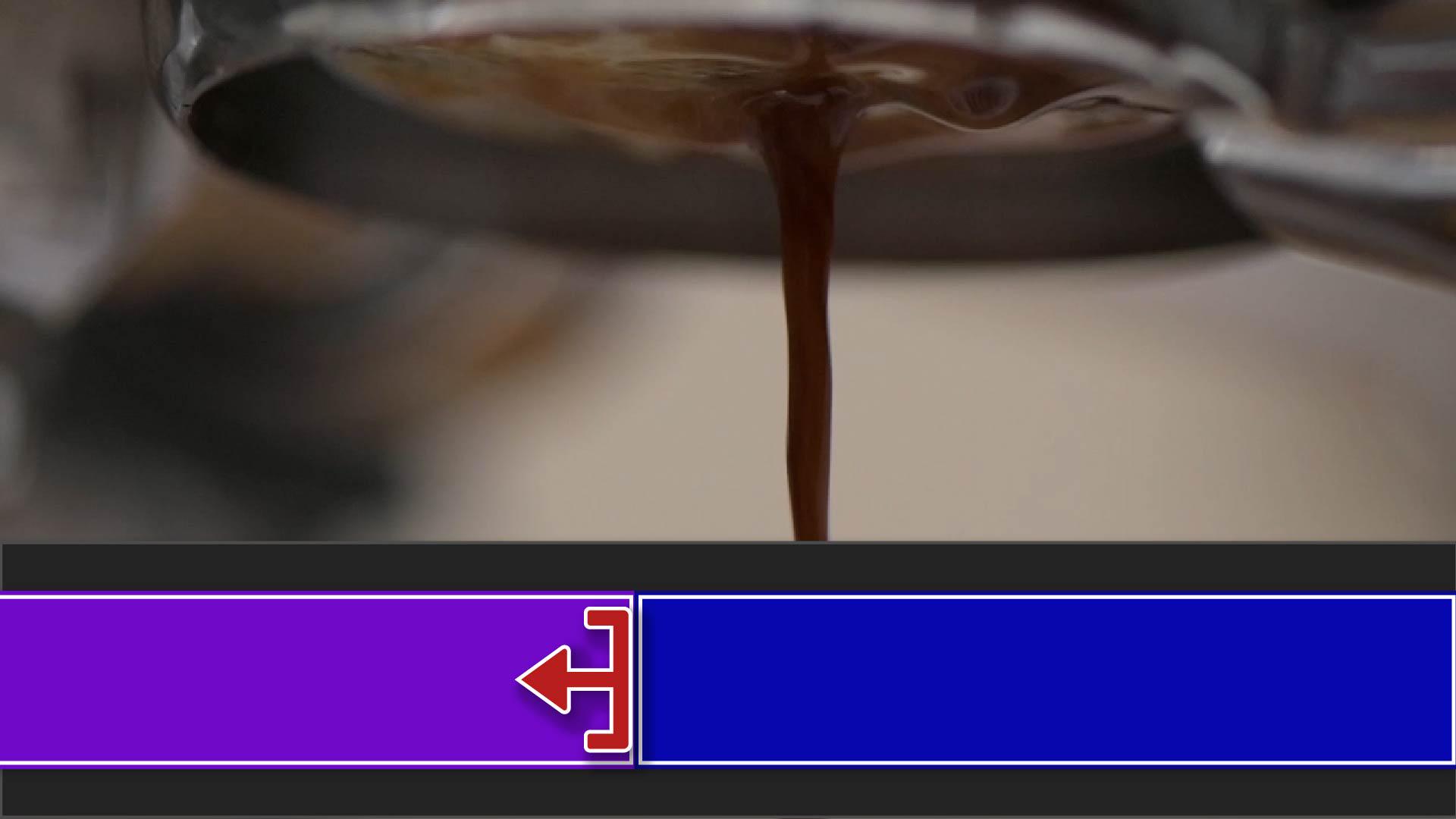
트리밍할 클립이 시퀀스의 끝부분에 있다면 클립의 종료 지점을 왼쪽으로 드래그하여 짧게 만들면 됩니다.
그런데 시퀀스 중간에 있는 클립은 어떻게 해야 할까요?
중간에 있는 클립의 길이를 줄여보면 이번에도 공백이 생깁니다.
클립을 선택하고 삭제해서 없앴을 때와 같은데요.
가끔은 이런 것을 원할 때도 있겠지만 보통은 공백이 자동으로 채워지기를 원할 겁니다.
Mac은 Command, Windows는 Ctrl 키를 길게 누르면 빨간색 화살표가 노란색으로 바뀝니다.
이제 클립을 트리밍하면 타임라인에서 모든 클립이 이동하며 빈 곳이 채워집니다.
이전 영상에서 시작 지점과 종료 지점을 사용해 에스프레소 추출 클립을 추가했는데요.
원본 클립의 일부만 사용할 것이므로 시작 부분이나 끝부분에 커서를 가져가 원하는 만큼 드래그하여 마음껏 확장할 수 있습니다.
그러나 클립 세그먼트 양쪽 끝에 이 작은 흰색 삼각형이 보이면 원본 영상의 첫 번째 프레임 또는 마지막 프레임을 이미 사용하고 있다는 의미입니다.
정리해 보죠.
Delete 키를 눌러 클립을 제거할 수도 있지만 시퀀스 중간의 클립을 제거할 때 빈 곳을 자동으로 채우고 싶다면 Alt 또는 Option 키를 길게 눌러 모든 클립을 앞으로 옮깁니다.
클립 시작 부분과 끝부분에서 불필요한 프레임을 트리밍하려면 안쪽으로 드래그할 때 Alt 또는 Option 키를 길게 눌러 공백을 자동으로 채웁니다.
클립을 바깥쪽으로 드래그하여 길이를 늘일 수도 있지만 모든 원본 영상을 사용하고 있음을 나타내는 작은 흰색 삼각형이 보이지 않을 때만 가능합니다.
다음 영상에서는 전환을 살펴볼 텐데요.
그때 다시 뵙겠습니다.





