키 효과는 이미지의 밝기 또는 특정 픽셀 색상을 기반으로 클립의 일부 영역을 투명하게 만듭니다.
키를 적용하는 경우 이미지에서 투명하게 만들 영역과 불투명도를 유지할 영역을 지정하기 위해 특정 밝기 또는 색상값의 픽셀을 선택해야 합니다.
키는 이러한 픽셀을 자동으로 투명하게 만듭니다.
현재 효과 작업 영역에 있는데요.
프로젝트 패널에서 미디어 저장소를 두 번 클릭해 아이콘 보기로 열어보죠.
그런 다음 밝은 녹색 프레임을 두 번 클릭해 소스 모니터에 띄웁니다.
피사체들은 이 클립에서와 같이 녹색 스크린 앞에서 촬영되었으므로 나중에 녹색 배경을 다른 이미지로 바꿀 수 있죠.
그래서 키를 녹색 스크린 효과라고도 합니다.
특정 색상을 투명하게 설정하는 것을 크로마 키잉이라고 하며 울트라 키는 효과 패널에서 비디오 효과 안에 있는 키잉에 포함되어 색상을 기반으로 투명도를 정의하는 데 탁월한 크로마 키의 한 유형입니다.
그러면 이 기능을 살펴보겠습니다.
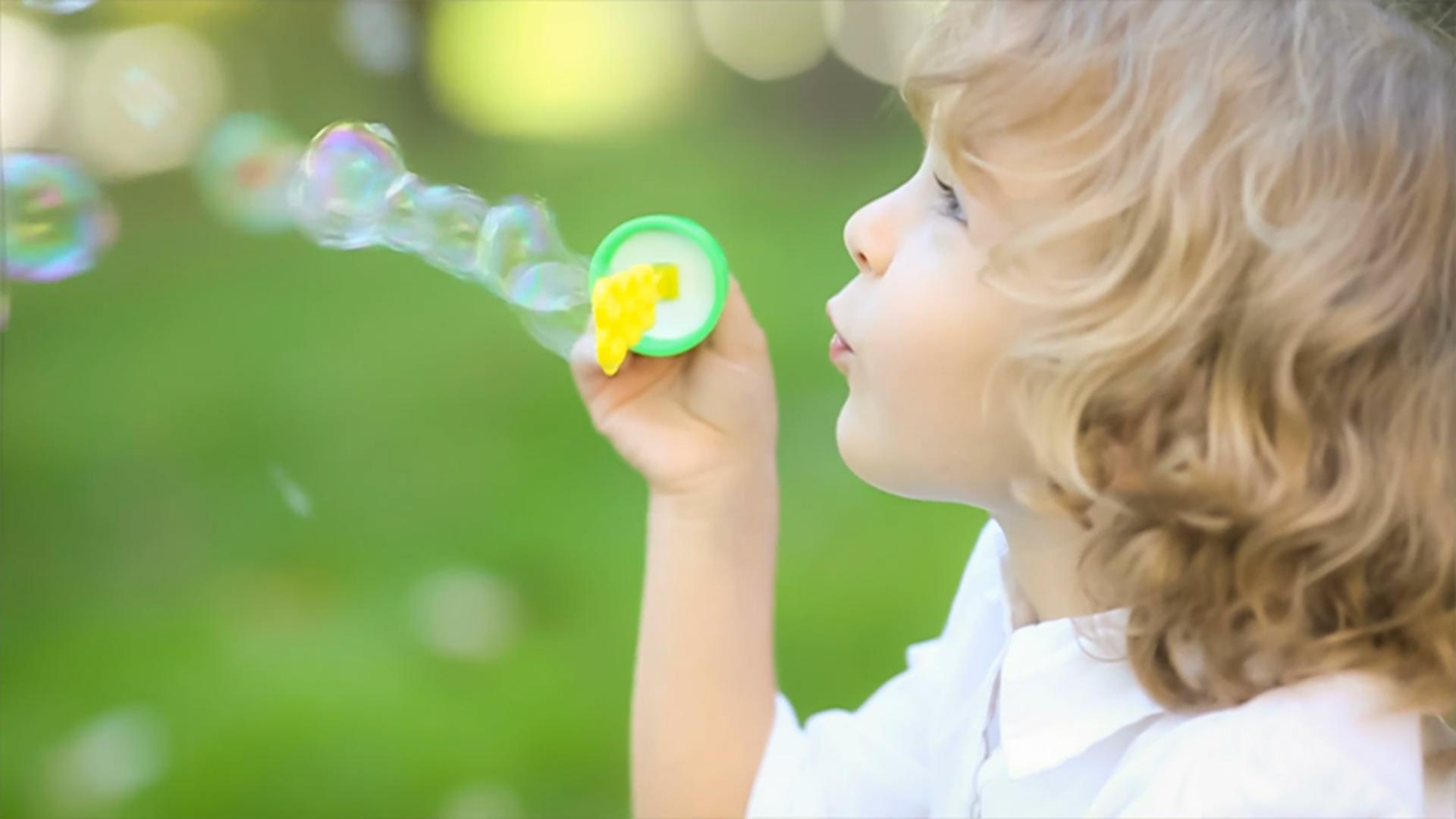
현 시퀀스에는 비눗방울 놀이를 하는 아이들의 클립이 있는데요.
어떤 샷에는 비눗방울이 등장하지 않습니다.
V2의 비눗방울이 있는 녹색 스크린 클립을 V2로 드래그하여 비눗방울이 없는 V1 클립 위에 배치해보죠.
소스 모니터에서 재생 헤드를 00:00:04:14 지점 마커로 드래그합니다.
시퀀스에서 두 번째 클립을 선택하고 소스 패치를 V2로 설정한 다음 X를 눌러 V1 클립 지속 구간을 일치시키고 덮어쓰기 버튼을 누릅니다.
효과 패널로 이동해 울트라 키 효과를 V2의 녹색 스크린 클립으로 드래그합니다.
타임라인에서 이 클립이 선택된 상태에서 재생 헤드를 그 위에 놓고 효과 컨트롤 패널을 열어 울트라 키를 조정합니다.
투명하게 만들 색상을 선택하기 위해 스포이드 툴을 사용해보죠.
Command 키 또는 PC의 Ctrl 키를 누른 상태에서 프로그램 모니터에서 투명하게 만들려는 색상으로 스포이드 툴을 가져갑니다.
그러면 선택된 색상의 평균 5x5 픽셀을 측정하여 대부분의 경우 우수한 결과를 제공합니다.
그러면 즉시 녹색이 포함된 V1 배경 이미지가 표시됩니다.
녹색 캐스트가 남아 있으므로 설정 메뉴를 높음으로 전환해 더 많은 녹색 픽셀을 제거하도록 색상 범위를 확대합니다.
이제 이 샷에도 비눗방울이 등장합니다.
울트라 키는 제가 애용하는 크로마 키인데요.
다양한 색상의 배경에서 매우 효과적이기 때문입니다.
미디어 저장소에 밝은 분홍색 배경의 비디오가 있는데요.
이 비디오를 두 번 클릭해 소스 모니터에 띄워 시퀀스에서 끝에서 두 번째 클립 위에 덮어써보죠.
이 클립에는 매우 부드러운 초점의 비눗방울이 있는데 더 추가하려고 합니다.
소스 클립에 시작 지점이 설정되어 있는데요.
시퀀스에서 클립을 선택한 다음 X를 눌러 V1 클립의 지속 구간을 표시하고 덮어쓰기를 누릅니다.
울트라 키를 V2의 비눗방울 클립으로 드래그하고 타임라인에서 이 클립을 선택한 상태에서 효과 컨트롤 패널로 돌아가 울트라 키를 조정해보죠.
이번에는 화살표를 클릭하여 추가 컨트롤을 표시하고 키를 세부 조정하도록 하겠습니다.
스포이드 툴로 분홍색 배경을 선택한 다음 설정 메뉴를 높음으로 변경합니다.
그러면 허용치 컨트롤 값이 더 높게 설정되고 투명도 범위가 더 많은 분홍색 픽셀을 포함하도록 넓어지죠.
출력 메뉴에서 알파 채널을 선택하여 이러한 설정을 세부 조정하겠습니다.
알파 채널이 활성화된 경우 검정색 영역은 투명 영역, 흰색 영역은 이미지의 불투명 영역을 나타냅니다.
커서를 컨트롤 값 위에 가져다가 클릭하여 드래그하면 프로그램 모니터에서 설정이 빠르게 업데이트되는 것을 알 수 있습니다.
비눗방울처럼 투명한 피사체 주위 배경에 키를 적용하기란 매우 어렵습니다.
한 쪽 끝에서 다른 쪽 끝까지 컨트롤을 적용해 알파 채널 출력이 어떻게 표시되는지 직접 살펴보십시오.
출력 설정을 다시 합성으로 바꾸고 부드러운 초점의 비눗방울이 배경 이미지와 자연스럽게 혼합될 때까지 키를 세부 조정합니다.
컨트롤 슬라이더를 하나씩 움직여 어떤 결과가 나타나는지 지켜보면 만족한 결과를 얻을 수 있을 것입니다.
키 이름을 마우스 오른쪽 버튼으로 클릭하면 사용자 정의된 울트라 키 효과를 사전 설정으로 저장할 수 있습니다.
따라서 동일한 촬영 샷에서 많은 클립을 작업해야 하는 경우 사전 설정을 저장하면 유사한 푸티지에 빠르게 키를 적용할 수 있습니다.