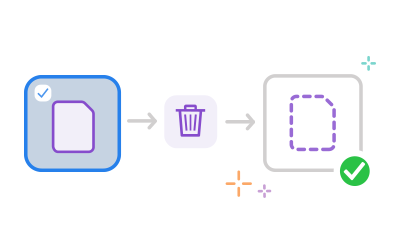
Įkėlę PDF ir prisijungę prie „Acrobat“, pasirinkite tuščius puslapius, kuriuos norite pašalinti. Tuomet įrankių juostos viršuje spustelėkite šiukšliadėžės piktogramą, kad pašalintumėte puslapius iš PDF failo.
„Acrobat“ internetinis įrankis sukuria naują dokumentą, kai ištrinate puslapius iš PDF failo. Galite grįžti prie pradinio dokumento, jei jums reikia failo versijos, buvusios prieš puslapių šalinimą.
„Acrobat“ suteikia galimybę sukurti tokį PDF failą, kokio jums reikia. Tiesiog nuvilkite PDF puslapius, kad juos perrikiuotumėte. Galite pasukti pasirinktą puslapį į vertikalią arba horizontalią padėtį spustelėję pasukti „prieš“ arba „pagal laikrodžio rodyklę“ piktogramas. Norėdami pridėti puslapį, spustelėkite puslapių įterpimo piktogramą, tuomet spustelėkite mygtuką + toje vietoje, kurioje norite įterpti failą. Norėdami pašalinti puslapį, pasirinkite jį ir spustelėkite šiukšliadėžės piktogramą.
Išplėstinių PDF įrankių naudojimui galite išbandyti nemokamą „Adobe Acrobat Pro“ programos 7 dienų bandomąją versiją „Mac“, „Windows“ ir „Linux“ operacinėse sistemose. Bandomoji versija leidžia redaguoti PDF tekstą ir vaizdus, pridėti puslapių numerius ir žymeles, išgauti puslapius, konvertuoti PDF failus, įterpti vandens ženklus, skaidyti PDF failus ir atlikti dar daugiau.
Puslapių trynimas dažniausiai
sumažina PDF failo dydį, ypač jei ištrintuose puslapiuose buvo vaizdų ar grafikų. Dydžio sumažinimas priklauso nuo puslapio turinio ir to, ar failas jau yra optimizuotas.
„Adobe Acrobat“ labai rimtai žiūri į dokumentų saugumą. Mūsų internetiniai įrankiai yra saugūs ir patikimi, o jūsų įkelti failai matomi tik jums. Jei norite, galite ištrinti failą iš mūsų serverių po to, kai jį atsisiųsite.